Registrazioni e riproduzione
Ogni registrazione di note è conservata sul telefono. Aprine una per vedere il percorso e le note, e per riguardare il percorso con un navigatore che parla.
L'elenco delle registrazioni
Apri il menu laterale e tocca Registrazioni di ricognizione sotto Libreria. Puoi anche toccare Registrazioni nella schermata iniziale di Note. La schermata si intitola Note (beta).
Ogni riga mostra il nome, oppure la data e l'ora quando la registrazione non ha un nome, e la dimensione del file. Una ricognizione filmata mostra anche video quando l'app ha il video, oppure video nella libreria quando il video è solo nella tua libreria foto. Tocca una riga per aprirla.
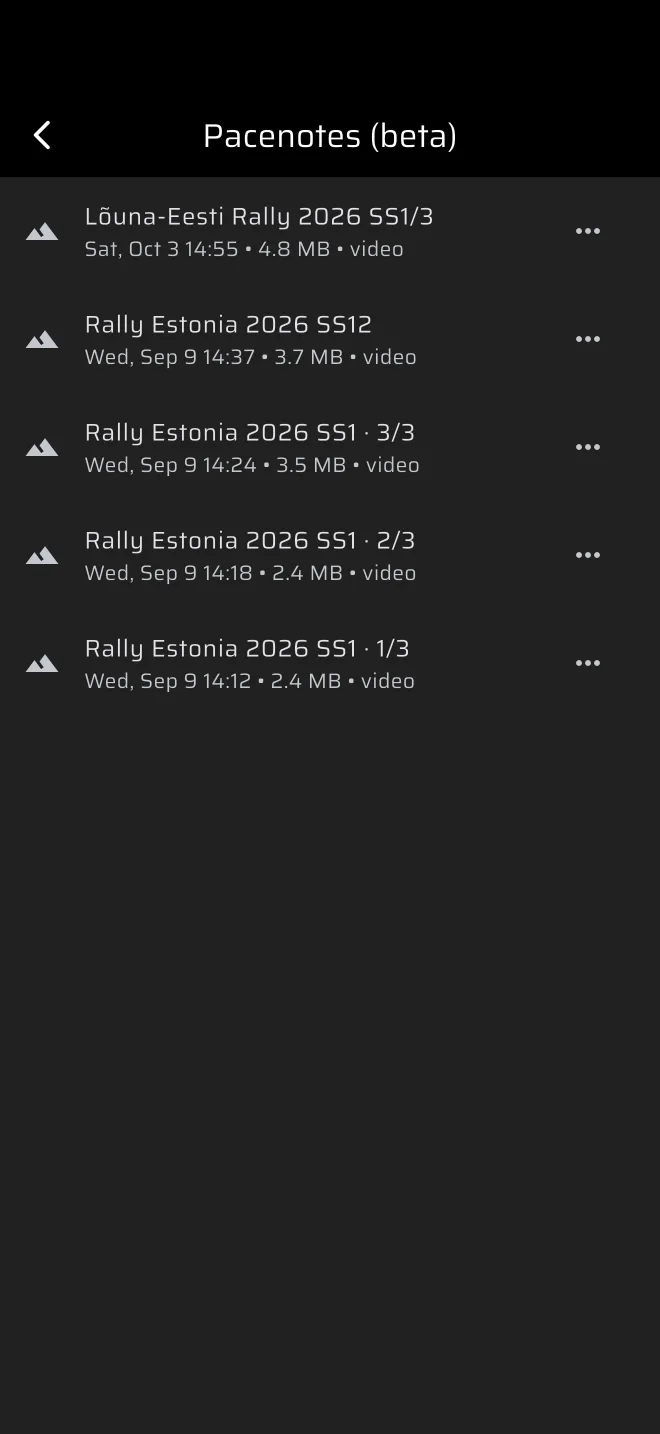
Il menu a tre puntini su una riga contiene:
- Rinomina: apre Rinomina registrazione.
- Elimina: rimuove la registrazione dal telefono e dal tuo backup nel cloud. Non chiede conferma.
Aprire l'elenco lo sincronizza con il tuo backup nel cloud. Carica le registrazioni che mancano nel cloud e ripristina quelle che mancano sul telefono. Una barra di avanzamento compare mentre lavora. Se fallisce, una barra dice Impossibile sincronizzare le registrazioni con Riprova. Puoi aprire le registrazioni mentre la sincronizzazione è in corso.
L'elenco può contenere anche registrazioni di esempio fornite con l'app. Non vengono mai sincronizzate.
Quando una registrazione è in corso, una scheda in alto la mostra. Vedi Note in diretta.
La schermata della registrazione
La prima volta che apri una registrazione, l'app ne genera le note con la tua regolazione attuale. Mentre lavora mostra Generazione delle note…. Se non si possono creare note, la schermata mostra Ancora nessuna nota. con un pulsante Genera note.
Se la generazione fallisce, un messaggio ti dice perché. Due casi comuni sono Troppo poche curve nella registrazione per calibrare l'asse del giroscopio e un avviso che il giroscopio non segue la direzione del GPS, che chiede se il telefono era fissato saldamente.
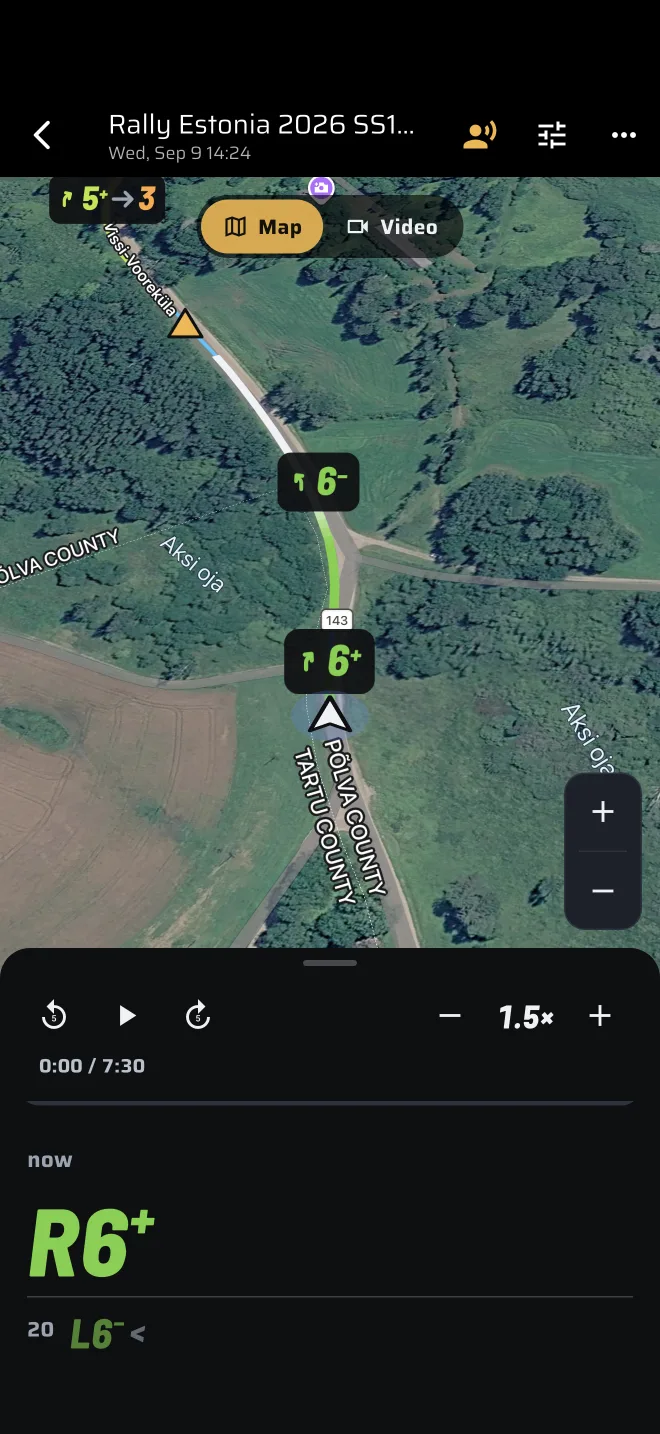
Verticale. L'immagine è in alto e un pannello è sotto. Trascina il pannello tra tre posizioni:
- In basso: solo i comandi di riproduzione.
- Al centro: i comandi e le chiamate all'altezza dell'auto.
- In alto: i comandi e l'elenco completo delle note.
L'elenco segue l'auto mentre la riproduzione procede. Se lo scorri a mano, resta dove lo hai messo per qualche secondo. Tocca una nota per modificarla.
Orizzontale. L'immagine riempie lo schermo, le chiamate scorrono in basso e una barra in alto contiene i comandi. Mentre la riproduzione procede, la barra si nasconde dopo pochi secondi. Tocca l'immagine per farla tornare.
Il titolo è il nome della registrazione, oppure Senza titolo. Toccalo per rinominare la registrazione.
L'immagine: mappa o video
La mappa segue l'auto, inclinata e orientata nel senso di marcia. Spostala a mano per smettere di seguire. Il pulsante di navigazione (Segui l'auto) riprende a seguire, e i pulsanti più e meno ingrandiscono e riducono.
I tratti in curva sono colorati sul percorso. Da un certo livello di zoom in poi, ogni curva ha anche un badge con il suo grado, e i dossi hanno un triangolo.
Per una ricognizione filmata compare un selettore Mappa e Video. Video mostra il tuo filmato con le chiamate disegnate sopra, in sincronia con la mappa.
Collegare il video
Il filmato viene salvato nella libreria foto quando fermi la registrazione, non dentro l'app. Se il video non è sul telefono, per esempio dopo un cambio di telefono, tocca Video. Si apre la libreria foto. Scegli il filmato di questa ricognizione.
L'app confronta le durate. Se sono diverse, una finestra intitolata Durata diversa chiede se collegarlo comunque. Una copia tagliata o ricodificata è comunque il video giusto, quindi in quel caso Collega comunque va bene.
Scollega video elimina la copia che l'app tiene. Il filmato resta nella tua libreria foto e puoi collegarlo di nuovo.
Riproduzione
La barra di riproduzione ha i pulsanti indietro di 5 s, riproduci o pausa, avanti di 5 s, più lento e più veloce, con una riga del tempo e una linea di scorrimento. Trascina la linea per saltare.
La barra delle chiamate mostra la chiamata attuale in grande, con la distanza (ora quando sei a pochi metri, altrimenti tra e una distanza), e la chiamata successiva più piccola. Si trova nella posizione centrale del pannello in verticale e in basso in orizzontale. In fondo alla strada dice Nessun'altra nota.
La voce del navigatore
La riproduzione dice le note quando l'auto le raggiunge. È attiva quando apri una registrazione.
- Tocca l'icona della voce per disattivarla (Silenzia il navigatore) o attivarla (Voce del navigatore).
- La voce parla nella lingua dell'app se il telefono ha una voce per quella lingua, altrimenti in inglese.
- Per una ricognizione filmata, l'audio del video è disattivato. L'icona dell'altoparlante (Audio del video) lo attiva.
- In orizzontale, l'icona Quadrante angolo mette il quadrante rotondo sopra l'immagine, in alto a destra.
Su un telefono stretto la barra superiore mostra solo i primi comandi. Gli altri sono nel suo menu a comparsa.
Demo: guida una registrazione
La schermata iniziale di Note ha un pulsante Demo. Ti permette di provare le note dal vivo senza guidare.
- Apri Note e tocca Demo.
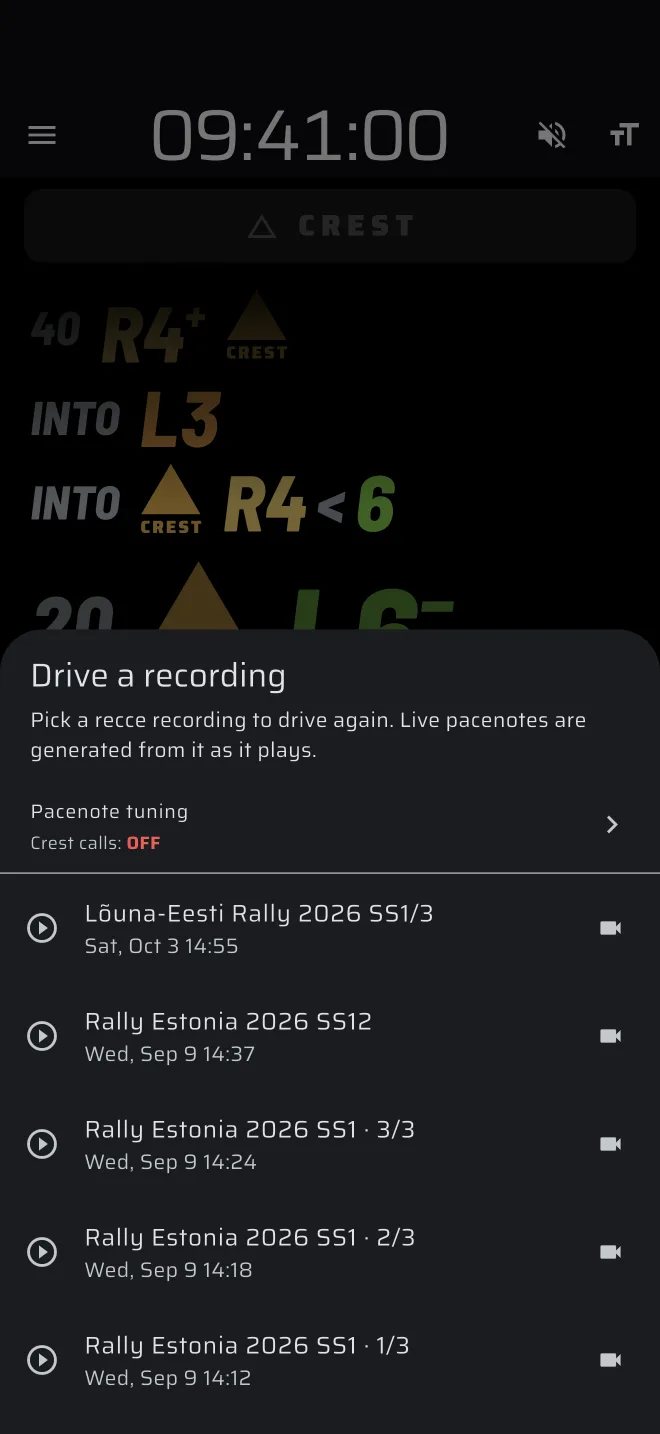
- In Guida una registrazione, scegli una registrazione. Il pannello spiega: Scegli una registrazione di ricognizione da guidare di nuovo. Le note vengono generate dal vivo durante la riproduzione.
- La regolazione delle note è nello stesso pannello. Impostala prima se vuoi vedere le note con altre impostazioni.
- La vista dal vivo parte e riproduce il percorso al posto dei sensori del telefono. Non viene conservato nulla.
Se non c'è nessuna registrazione con dati dei sensori, l'app dice Nessuna registrazione con dati dei sensori da guidare.