Dal road book alla prova
Questo capitolo prende la tabella dei tempi del road book e costruisce la prova nell'app, sezione per sezione. Alla fine hai una prova salvata che puoi condividere con un altro telefono.
Fallo a casa, la sera prima. Ogni prova richiede qualche minuto per essere inserita. Dai a ogni prova un nome chiaro, per esempio "PM 1 - Paese a Incrocio". Fa risparmiare tempo alla linea di partenza.
Sei nuovo con l'app? Guida prima la prova di esempio di 5 minuti, vedi Provala prima. E sappi come ti cronometra il tuo evento prima di inserire la prova, vedi Due scelte separate.
Crea la prova
- Apri il menu laterale e, sotto Libreria, tocca Prove speciali.
- Tocca il pulsante più. Si apre l'editor della prova.
- Tocca il titolo in alto sullo schermo, dove il suggerimento dice Nome della prova, e scrivi un nome.
- Sotto Tipo di prova, scegli Regolarità. Una nuova prova parte come Gara, quindi questo passaggio conta.
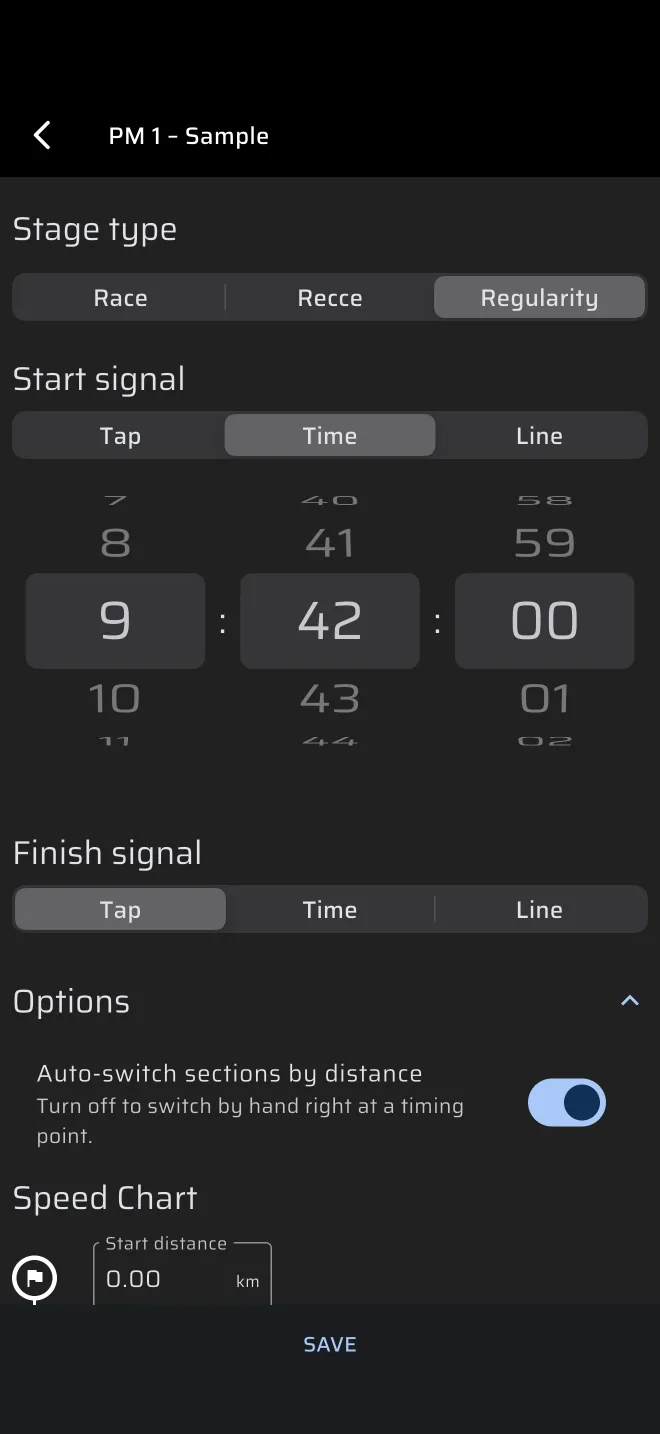
Puoi anche costruire una prova dalla schermata Regolarità. Quando nessuna prova di regolarità è caricata, Regolarità | TSD mostra una breve demo della schermata dietro un pannello con Crea una prova speciale, Guida rapida e Prova demo. Tocca Crea una prova speciale. Si apre il pannello della prova con gli stessi campi e il tipo già impostato su Regolarità. Il pannello serve per la prova che stai per correre. Per le prove che prepari in anticipo, l'editor in Libreria è più comodo.
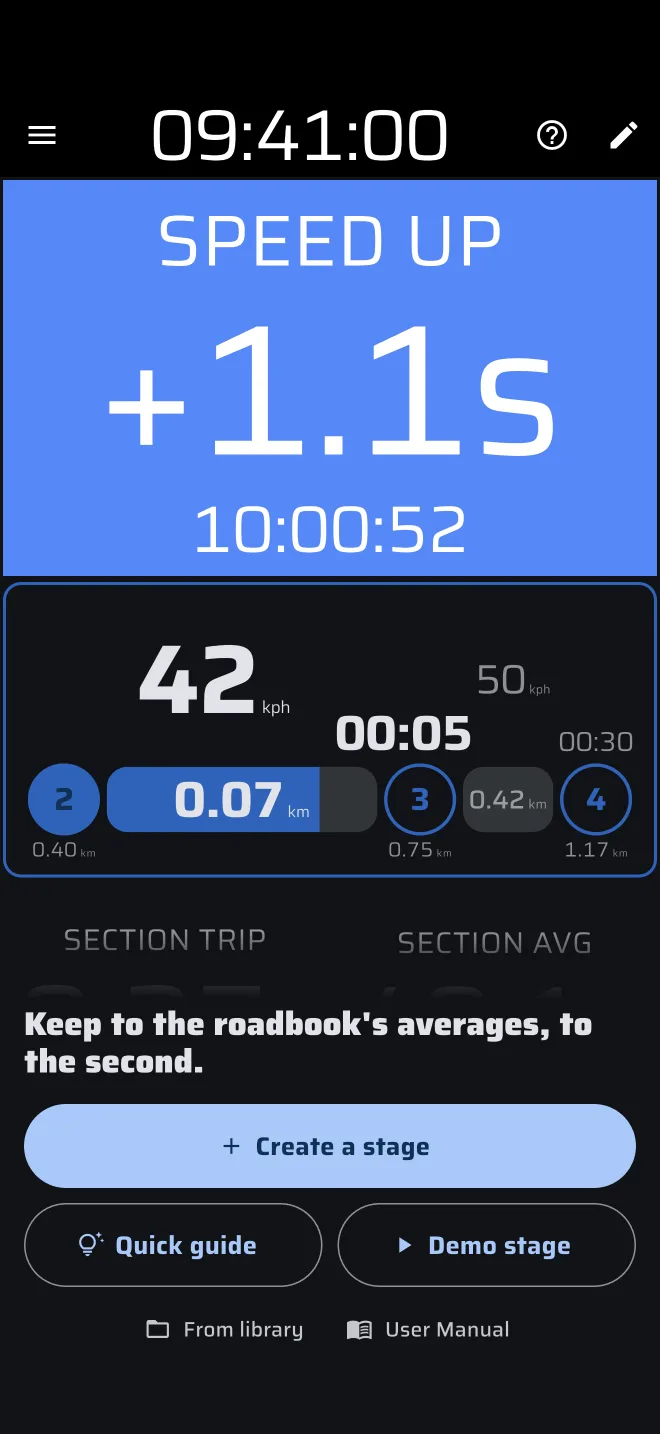
Finché non lo hai usato, il pannello della prova ha un pulsante Guida rapida in alto. Ti guida nei campi della prova che stai inserendo: il nome, i segnali di partenza e di fine, una sezione, le opzioni, Inizio e l'icona di salvataggio. Il ? in cima al pannello offre la stessa guida anche dopo. Poi vengono il Segnale di partenza e il Segnale di fine. Ognuno è Tocca, Tempo o Linea:
- Tocca: la prova parte quando tocchi il pulsante di partenza.
- Tempo: la prova parte a un orario. Imposti ore, minuti e secondi con le rotelle. Il valore predefinito è il prossimo minuto intero.
- Linea: la prova parte quando il telefono attraversa una linea che disegni su una mappa. L'app calcola l'ora di partenza tra due fix GPS.
Le prove di regolarità usano quasi sempre Tempo per la partenza, perché l'organizzatore ti dà un orario di partenza al semaforo. Il capitolo 5, Tempo di rally e partenza, lo spiega. Per una partenza lanciata su una linea segnata, usa Linea.
La prova non può finire per distanza. Finisce con il Segnale di fine che scegli: Tempo, attraversamento di una Linea, oppure Tocca, dove premi tu il pulsante di arrivo. Il capitolo 8 parla dell'arrivo.
Una partenza a Tempo salvata non ha data
Una prova salva la partenza solo come ora del giorno. Quando avvii la prova, l'app usa quell'ora di oggi. Se riusi una prova salvata in un altro giorno o a un altro evento, controlla l'ora di partenza. Il capitolo 5 mostra che cosa succede se è sbagliata.
Compila il grafico della velocità
Il Grafico della velocità è la tabella dei tempi del road book dentro l'app. È un elenco di sezioni. Ogni sezione è un tratto con una sola velocità media. Quando la media cambia, inizia una nuova sezione.
In cima al grafico c'è Distanza di partenza, con una bandiera. È la distanza del road book a cui inizia la prova. Lasciala a 0.00 se la tua tabella conta dall'inizio della prova. Se la tabella usa il contachilometri del road book e la prova inizia, diciamo, a 12.30 km, inserisci 12.30. Il trip della prova parte allora da 12.30 e legge come il contachilometri del road book.
Poi tocca Aggiungi sezione una volta per ogni riga della tabella. Per ogni sezione compila due dei tre campi Distanza, Velocità e Tempo. L'app calcola il terzo:
- Distanza e velocità danno il tempo.
- Distanza e tempo danno la velocità.
- Velocità e tempo danno la distanza.
Se cambi un campo dopo, l'app aggiorna gli altri. Cambiare Distanza o Velocità ricalcola Tempo. Cambiare Tempo ricalcola Velocità.
Inserisci la distanza in km (o miglia) con due decimali e la velocità in kph (o mph). Scegli Tempo con le rotelle in ore, minuti e secondi. Le unità sono quelle di Distanza e Velocità in Impostazioni > Unità di misura. Vedi Unità di misura.
Sotto ogni sezione ci sono altri due campi, Distanza totale e Tempo totale. Mostrano i totali fino alla fine di quella sezione e ci puoi scrivere. Usali quando la tua tabella dà letture del contachilometri e tempi contati dalla partenza, come fanno molti road book. Scrivi la distanza totale di ogni riga in Distanza totale e il suo tempo totale in Tempo totale. L'app sottrae la riga precedente per ottenere la sezione. Tempo totale deve essere maggiore di quello della riga precedente, altrimenti l'app ignora il valore.
Ecco la piccola prova del capitolo 1 nel grafico. Distanza di partenza 0.00.
| Sezione | Distanza | Velocità | Tempo | Distanza totale | Tempo totale |
|---|---|---|---|---|---|
| 1 | 5.00 km | 40 km/h | 07:30 | 5.00 km | 07:30 |
| 2 | 3.00 km | 30 km/h | 06:00 | 8.00 km | 13:30 |
| 3 | 4.00 km | 48 km/h | 05:00 | 12.00 km | 18:30 |
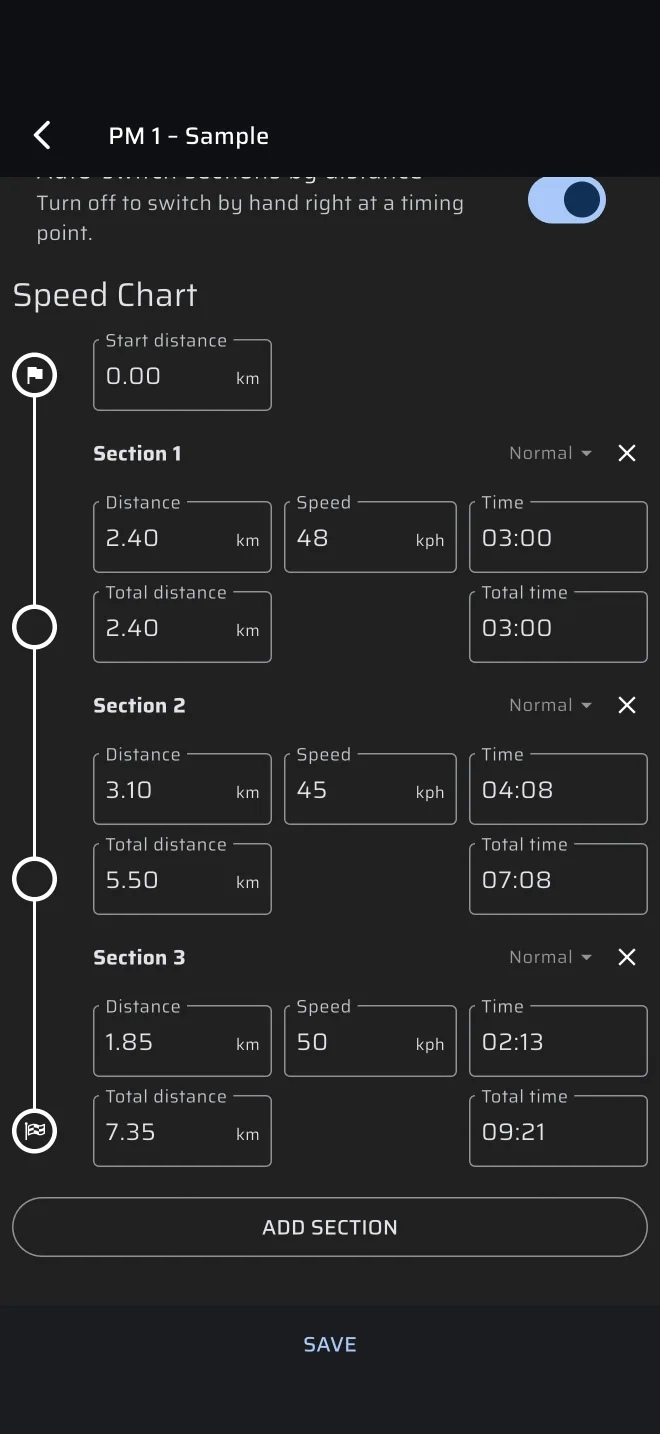
Per togliere una sezione, tocca la croce a destra del suo titolo. Le sezioni sono numerate Sezione 1, Sezione 2 e così via.
Ogni sezione ha bisogno di una distanza (tranne Distanza sconosciuta) e di una velocità maggiore di zero. Se manca una delle due, il campo mostra un errore e la prova non si salva né parte.
Tipi di sezione
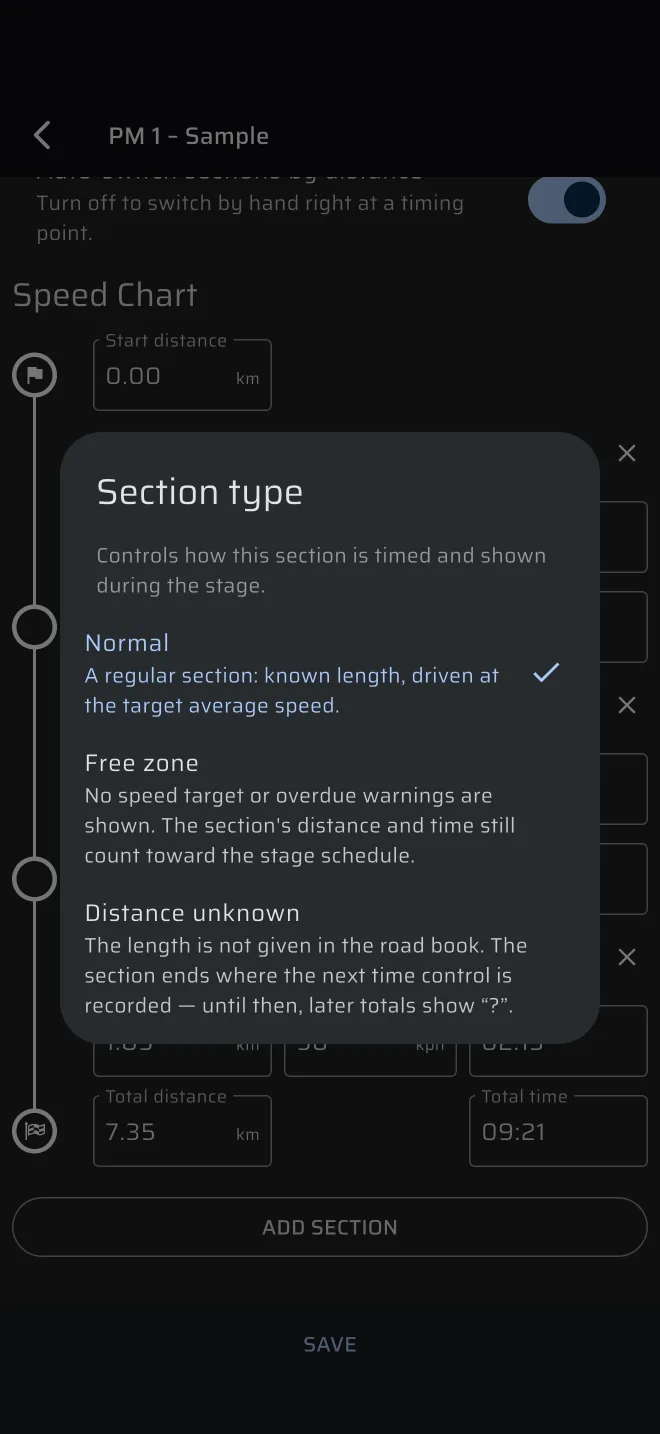
Ogni sezione ha un tipo, mostrato a destra del suo titolo, all'inizio Normale. Toccalo per aprire Tipo di sezione e scegliere:
- Normale. Una sezione normale con lunghezza nota, percorsa alla velocità media target.
- Zona libera. Mentre ci sei dentro, l'app non mostra velocità target né avviso di ritardo. La distanza e il tempo della sezione contano comunque nel programma della prova, quindi inserisci comunque una velocità.
- Distanza sconosciuta. Il road book non dice quanto è lunga la sezione. I campi Distanza e Tempo mostrano un punto interrogativo, e lo stesso fanno i totali di questa sezione e di tutte le successive. La sezione finisce dove registri il prossimo controllo orario in auto. Fino ad allora i totali successivi restano sconosciuti.
Inserisci la velocità anche per una sezione Distanza sconosciuta. All'app serve per calcolare il tempo ideale quando la lunghezza diventa nota.
Opzioni avanzate
Sotto i segnali di partenza e di fine c'è il gruppo Opzioni avanzate. Ha un solo interruttore, Cambio automatico sezioni per distanza, attivo per impostazione predefinita:
- Attivo: la sezione cambia da sola quando il trip della prova raggiunge la fine della sezione. Correggi la distanza con Sync al riferimento.
- Spento: cambi la sezione a mano con Sezione successiva, proprio al riferimento o al punto di rilevamento.
L'interruttore non decide se il tempo ideale riparte. Entrambe le impostazioni hanno un pulsante semplice e un pulsante + Riavvio, vedi Due scelte separate. La descrizione completa è in Creare le prove.
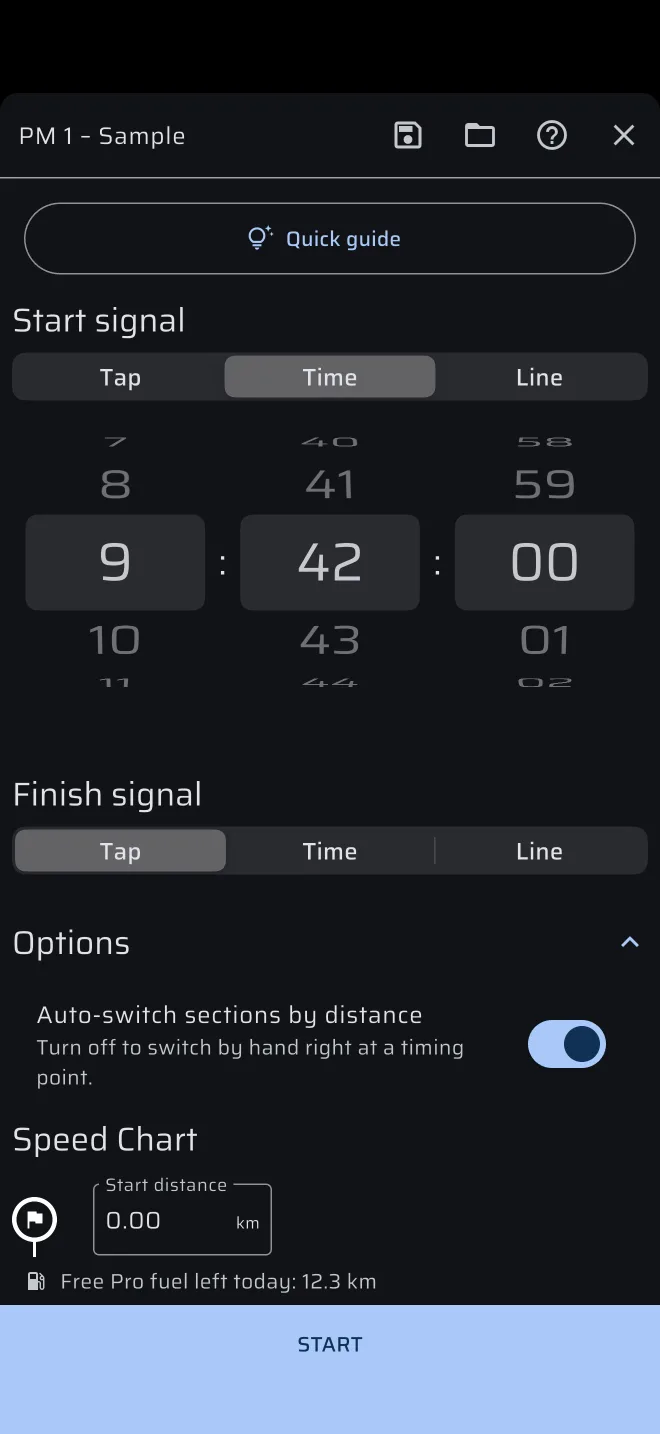
Per una prima prova, tieni il valore predefinito. Il capitolo 6, Guidare una prova, e il capitolo 7 spiegano i pulsanti in auto.
ALTA e BASSA
Alcune tabelle danno due serie di medie per lo stesso percorso: una alta e una bassa (le ALTA e BASSA italiane, le Alta e Baja spagnole). Ne scegli una all'iscrizione. Le sezioni e le distanze sono le stesse. Cambiano solo le velocità.
Salvale come due prove, per esempio "PM 1 ALTA" e "PM 1 BASSA", con le stesse sezioni e velocità diverse. Carica quella adatta alla tua iscrizione.
Non c'è un pulsante "duplica". Per fare la seconda prova senza riscrivere le sezioni, condividi la prima come file e importala (vedi sotto). L'importazione crea una copia separata che puoi rinominare e modificare. Salvare una prova modificata sovrascrive sempre la prova che hai aperto.
Salvare e condividere sul telefono del pilota
Tocca Salva in fondo all'editor. La prova viene memorizzata in Libreria > Prove speciali. Se hai fatto l'accesso, compare anche sugli altri tuoi telefoni. Se chiudi l'editor senza salvare, perdi le modifiche.
Dai un nome alla prova
L'app ti lascia salvare una prova senza nome. Compare allora come Senza titolo nell'elenco. Dalle un nome vero.
Per mandare una prova a un altro telefono, tocca l'icona di condivisione a destra della prova in Libreria > Prove speciali (nell'editor è nella barra in alto) e scegli come inviare il file .rtstage. Sull'altro telefono, salva il file, poi apri Libreria > Prove speciali, tocca l'icona Importa prova speciale nella barra in alto e scegli il file. La prova importata è una tua copia. È privata, non ha legami con l'originale e mantiene l'ora di partenza con cui è stata salvata. Condividere le prove ha i passaggi e i messaggi di errore.
Toccare il file in un messaggio non lo apre nell'app. Usa Importa prova speciale.