Vedere i percorsi
Percorsi salvati elenca ogni percorso che hai registrato o importato. Aprilo dal menu laterale, sotto Libreria.
L'elenco
Ogni percorso è una scheda con una riga del titolo e una mappa statica. La traccia è disegnata nel colore del percorso, con S alla partenza e F all'arrivo. I POI appaiono come piccoli segnaposto.
La riga del titolo mostra il nome del percorso, oppure la data se il percorso non ha un nome, e la data e l'ora sotto il nome. L'elenco è ordinato dal più recente. Su uno schermo largo le schede sono disposte in una griglia.
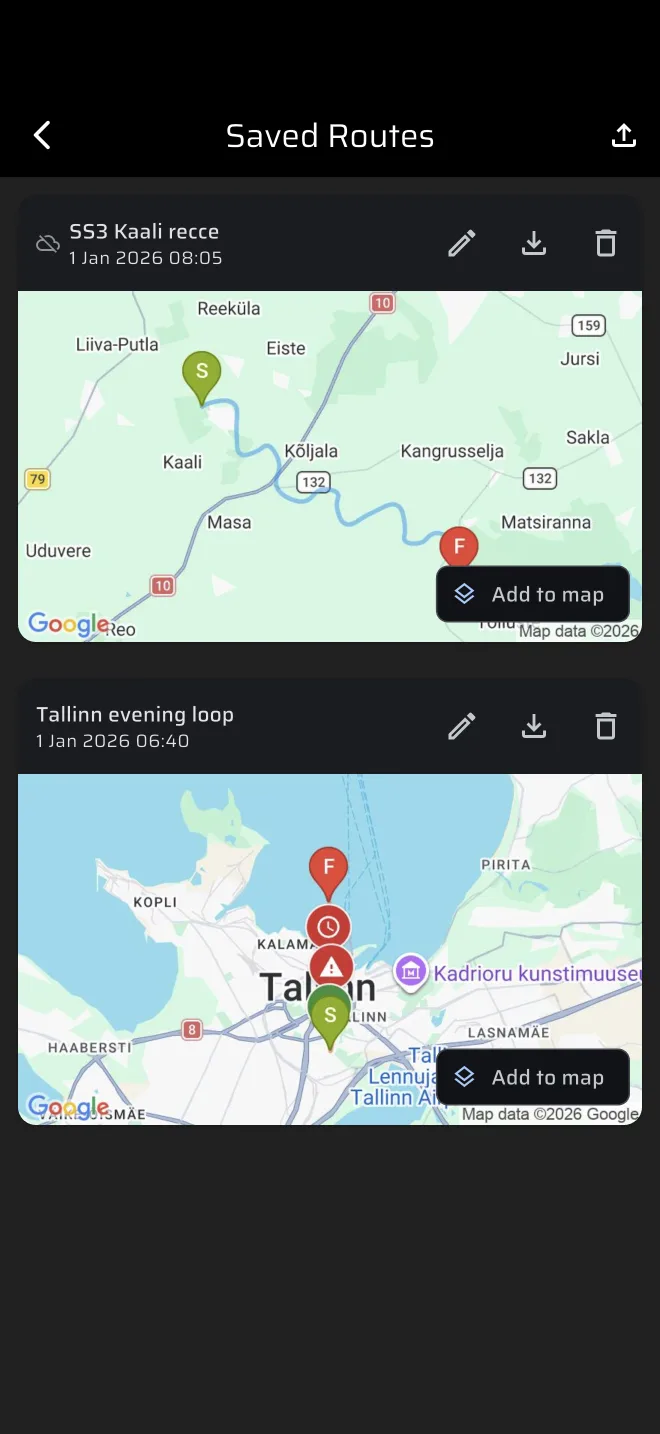
Le icone a destra della riga del titolo sono:
- Modifica percorso (matita): nome e colore.
- Esporta percorso (download): GPX, KML o GeoJSON.
- Elimina percorso (cestino): chiede prima Eliminare il percorso?. Tocca Elimina per confermare.
Il chip in basso a destra della mappa dice Aggiungi alla mappa. Toccalo e il percorso viene disegnato sulla mappa in modalità Mappa, e il chip diventa Su mappa. Toccalo di nuovo per togliere il percorso. In modalità Mappa, il pulsante Percorsi apre questo elenco, con il numero di percorsi che sono sulla mappa.
Tocca la scheda per aprire il percorso.
L'icona nuvola barrata
Una piccola icona di nuvola barrata prima del nome significa che il percorso è In attesa di sincronizzazione. I suoi punti non sono ancora stati caricati, di solito perché il telefono non ha connessione. Il caricamento aspetta in una coda sul telefono, sopravvive al riavvio dell'app e parte quando la connessione torna.
La schermata del percorso
La schermata del percorso mostra l'intera traccia su una mappa, adattata allo schermo. La barra superiore ha le stesse icone di modifica, esportazione ed eliminazione. I chip sulla mappa mostrano:
- la durata della registrazione;
- il numero di punti (per esempio 856 pts);
- il numero di POI, se ce ne sono.
La bandiera verde segna la partenza e quella rossa la fine.
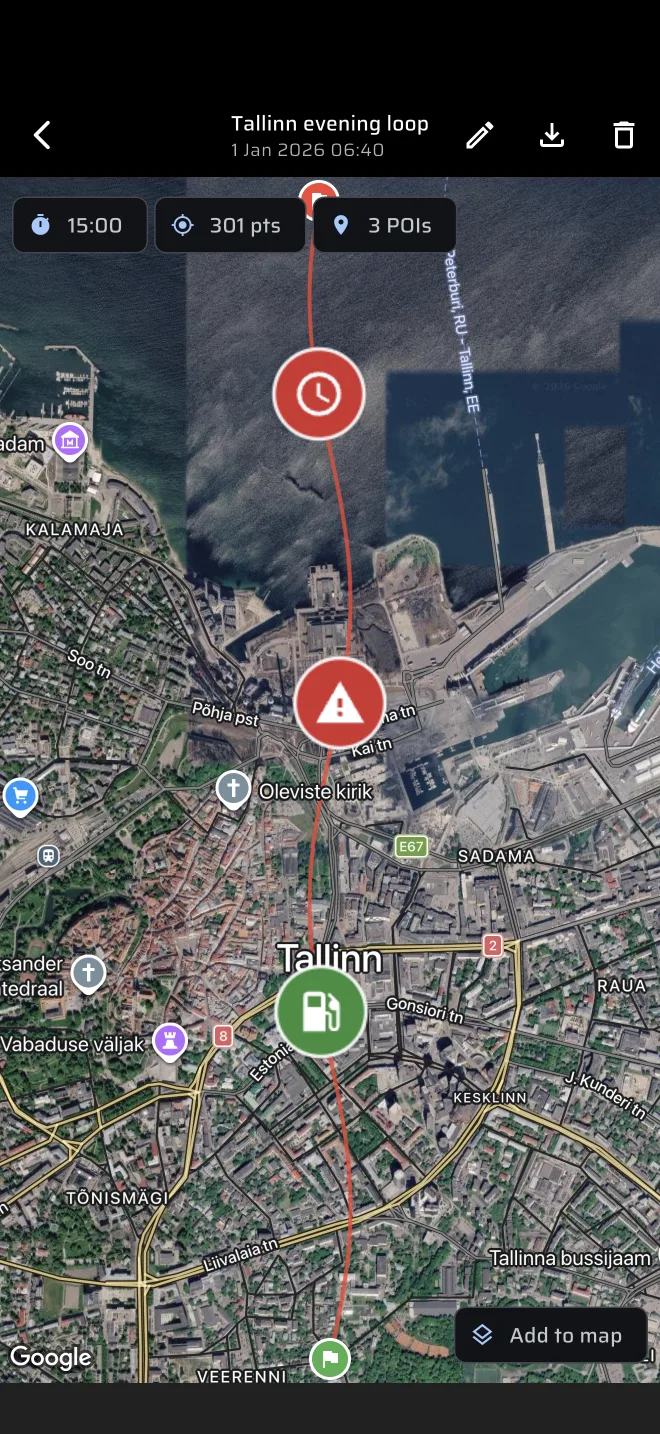
Tocca il segnaposto di un POI per modificarlo. Il pannello Modifica POI cambia il nome, la descrizione e il tipo. Tocca Salva.
Modifica un percorso
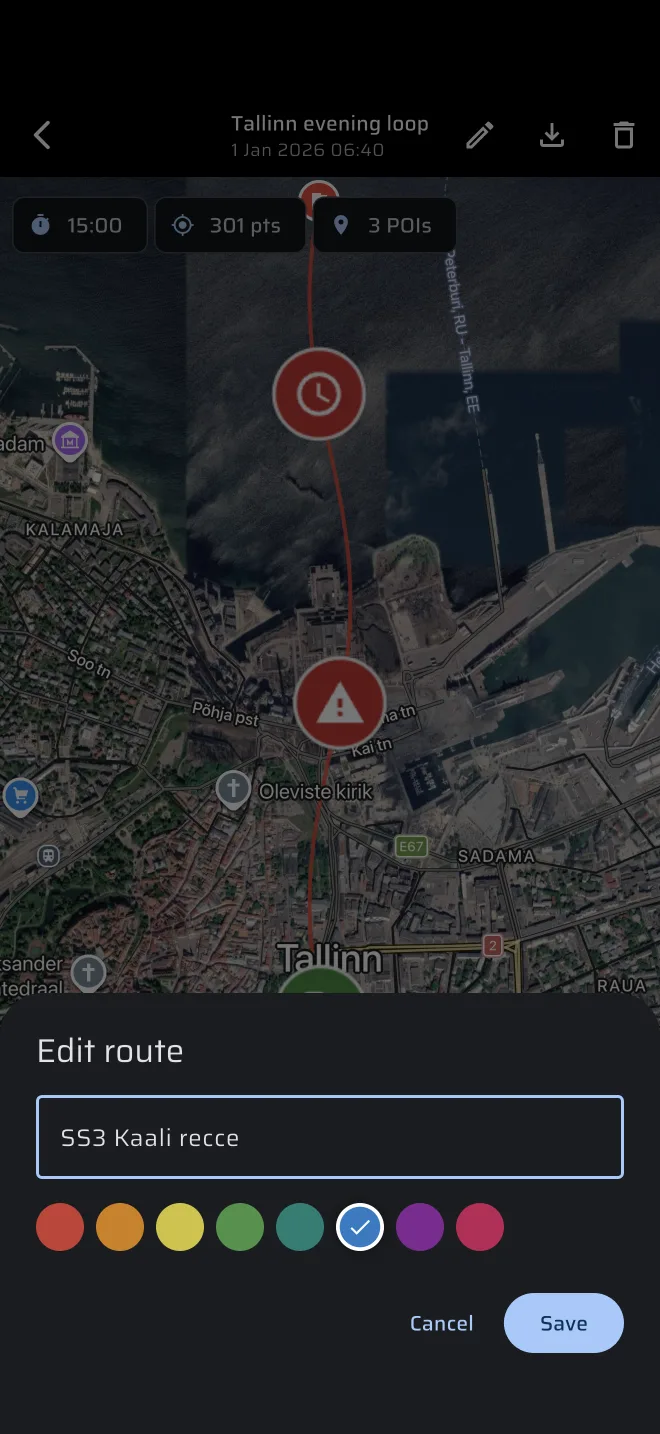
Tocca l'icona della matita. Il pannello Modifica percorso ha:
- Nome percorso (facoltativo);
- otto colori: rosso (il default), arancione, giallo, verde, verde acqua, blu, viola e rosa.
Tocca Salva. Il colore viene usato sulla scheda, nella schermata del percorso e sulla mappa.
Account e sincronizzazione
I percorsi sono memorizzati nel tuo account. I punti sono conservati nel cloud e caricati quando apri un percorso. Se non hai mai effettuato l'accesso, l'app funziona con un account ospite automatico. I percorsi, la storia e le prove che registri da ospite appartengono a quell'account. Quando accedi, l'app sposta quei dati nel tuo account. Un banner Accedi per sincronizzare i tuoi dati tra dispositivi. compare in alto nell'elenco per gli ospiti.
Sul web, i percorsi richiedono un account con accesso effettuato.
Per eliminare l'account e i suoi dati cloud, apri il menu laterale, tocca l'intestazione dell'account e usa Elimina account nella schermata Account. I dati memorizzati solo sul telefono restano. Un abbonamento si gestisce nell'App Store o in Google Play e non viene annullato da questa operazione.