Registrare una ricognizione
Una registrazione di note è una normale registrazione di percorso con l'opzione delle note attivata. La registrazione conserva il tuo percorso e i dati dei sensori da cui vengono generate le note.
Ci sono due modi per avviarne una. Scegli quello che corrisponde a come guidi la ricognizione.
Parti dalla modalità Note
Usalo quando la registrazione è lo scopo del giro.
- Apri il menu laterale, apri il gruppo Rally su prove speciali e tocca Note.
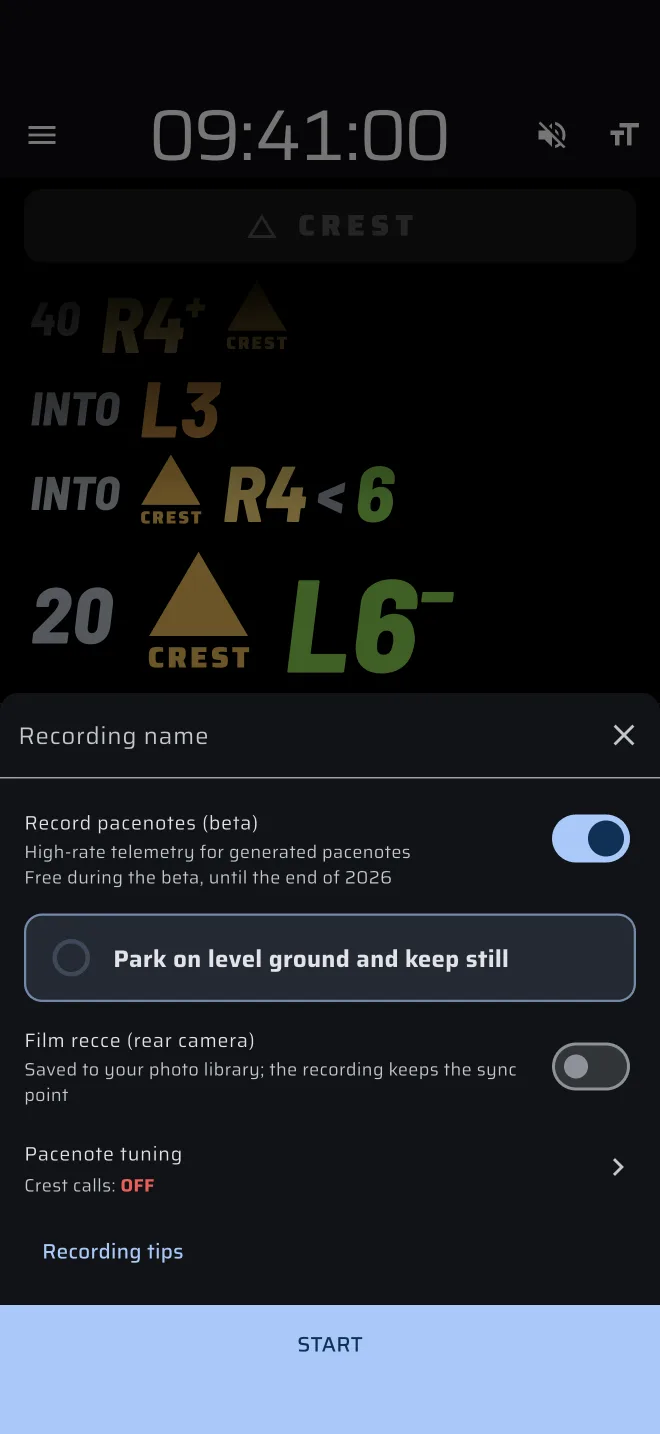
- Tocca Avvia ricognizione. Si apre il pannello di registrazione con Registra note (beta) già attivo. La sua didascalia dice Telemetria ad alta frequenza per le note generate e Gratis durante la beta, fino alla fine del 2026.
- Scrivi un nome in Nome della registrazione, oppure lascialo vuoto.
- Controlla la tessera del supporto, poi tocca Inizio. Il pannello è descritto qui sotto.
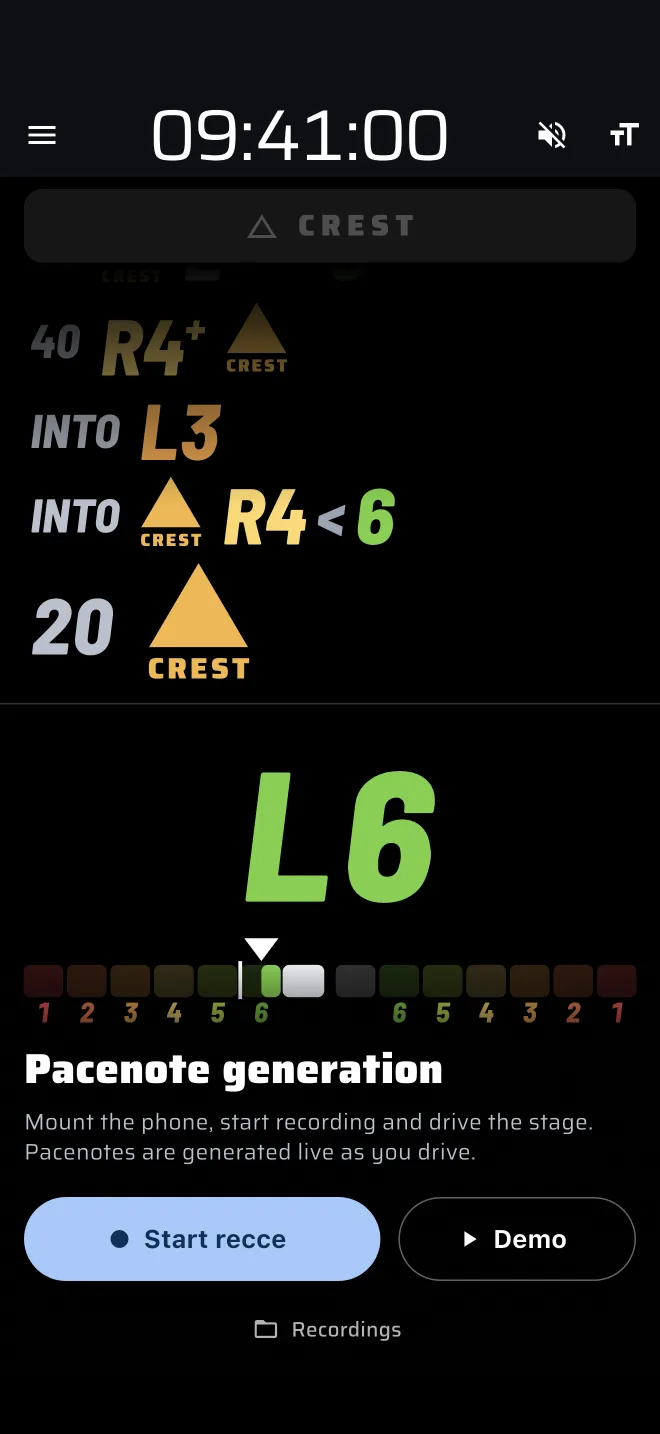
Dietro la schermata iniziale, il display dal vivo riproduce un minuto di una vera ricognizione, così vedi cosa otterrai. È il display che hai scelto nella barra superiore (vedi Note dal vivo). Sopra ci sono il titolo, Generazione note, una breve descrizione, Avvia ricognizione, Demo e Registrazioni.
Se è già in corso una normale registrazione di percorso, al posto dei pulsanti compare un avviso: È in corso una registrazione senza note. Fermala dalla barra di registrazione per avviare una ricognizione. Ferma prima quella registrazione.
Parti dal pannello della prova di ricognizione
Usalo quando vuoi insieme i limiti di velocità di una prova di ricognizione e le note.
- Apri il pannello della prova. In modalità Ricognizione senza prova di ricognizione, la schermata mostra Crea una prova speciale e, se hai prove salvate, Dalla libreria. Tocca una delle due. In un layout personalizzato, apri il pannello della prova e imposta il tipo di prova su Ricognizione.
- Carica o inserisci la tua prova.
- Attiva Registra note (beta). La sua didascalia dice Registra il percorso e genera le note; si ferma con la prova.
- Tocca Inizio.
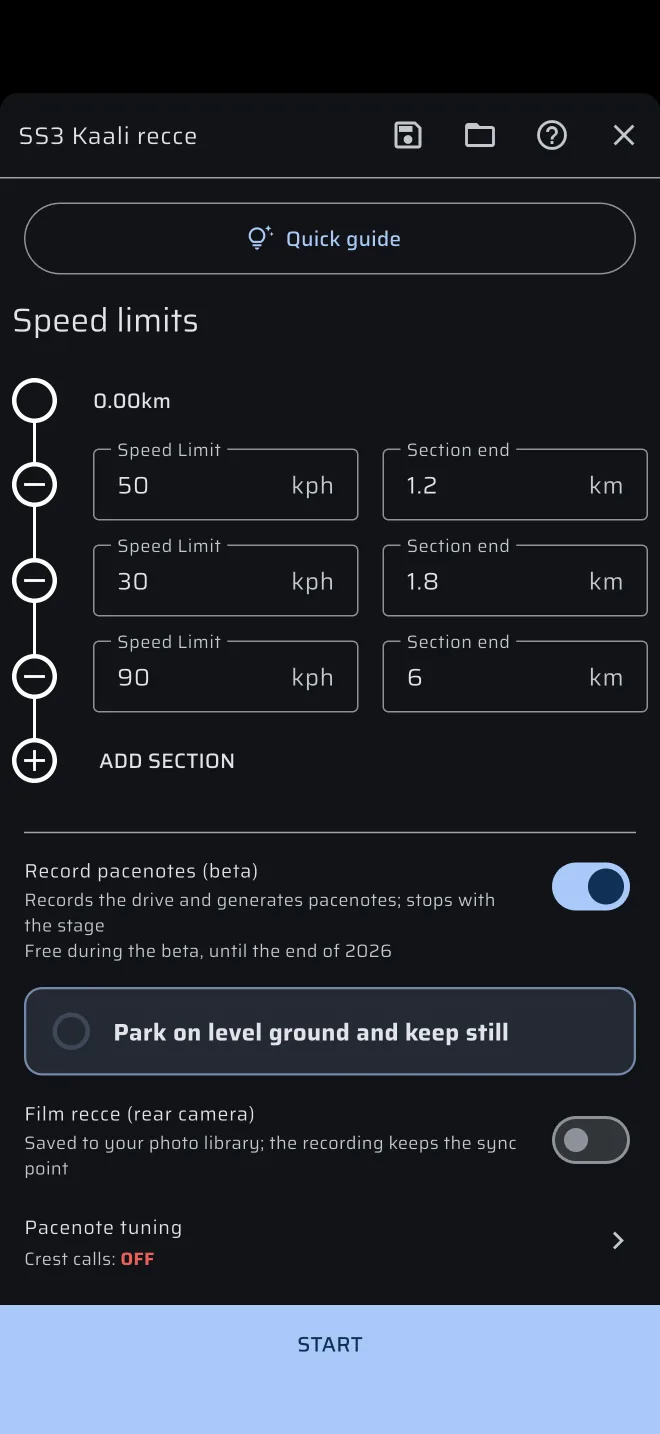
La prova e la registrazione partono insieme, e la registrazione prende il nome della prova. Fermare la prova ferma la registrazione. L'interruttore c'è solo per le prove di ricognizione.
Ricognizione è una modalità Pro. Con il piano gratuito, avviare la prova usa il carburante Pro giornaliero. Gira una sola prova alla volta: se è in corso una prova Gara o Regolarità, l'app prima chiede Fermare la prova …?.
Le opzioni sotto l'interruttore
Attivando Registra note (beta) si aprono tre cose.
Stato del supporto. Una tessera che legge il movimento del telefono mentre il pannello è aperto:
| Tessera | Significato |
|---|---|
| Fermati in piano e resta immobile | Il telefono si sta ancora calibrando. Un anello si riempie mentre lo tieni fermo. |
| Supporto calibrato | Il supporto è stabile e ha avuto il suo momento di immobilità. |
| Il telefono sembra allentato: controlla il supporto | Il telefono si muove. Sistema il supporto. |
La tessera è solo informativa. Non ti impedisce mai di partire.
Filma la ricognizione (fotocamera posteriore). Filma la strada con la fotocamera posteriore, con l'audio. La didascalia dice Salvato nella libreria foto; la registrazione mantiene il punto di sincronizzazione. Il video viene usato nella riproduzione.
La prima volta il telefono chiede la fotocamera e il microfono. Se rifiuti uno dei due, la registrazione va avanti senza video. Quando fermi, il telefono può chiedere la libreria foto. Se rifiuti, l'app tiene il video insieme alla registrazione.
Regolazione note. Mostra la regolazione che il percorso userà e apre il pannello di regolazione. Impostala prima di partire. Le note dal vivo usano quella regolazione per tutta la registrazione e non si può cambiare durante la registrazione.
Nel pannello di registrazione, finché l'interruttore è attivo compare un pulsante Consigli di registrazione. Apre la lista di controllo qui sotto senza avviare nulla.
Cosa succede quando tocchi Inizio
- L'app chiede la localizzazione se non ce l'ha ancora.
-
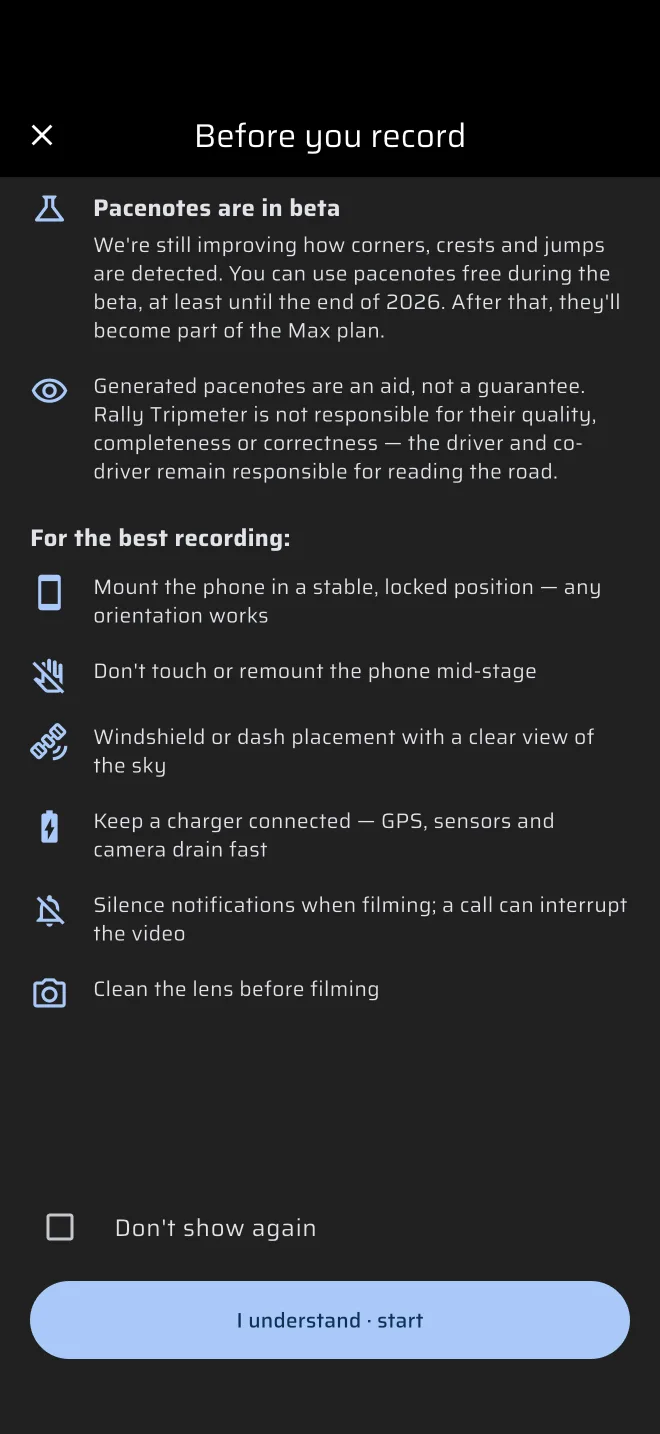
Si apre la schermata Prima di registrare, a meno che tu non abbia selezionato Non mostrare più in precedenza. Ripete l'avviso sulla beta e l'esclusione di responsabilità citata nella panoramica, e una lista di controllo intitolata Per la migliore registrazione:
- Fissa il telefono in una posizione stabile e bloccata: va bene qualsiasi orientamento.
- Non toccare né riposizionare il telefono durante la prova.
- Sul parabrezza o sul cruscotto, con vista libera sul cielo.
- Tieni collegato un caricatore: GPS, sensori e fotocamera consumano in fretta.
- Silenzia le notifiche quando filmi; una chiamata può interrompere il video.
- Pulisci l'obiettivo prima di filmare.
Tocca Ho capito · avvia per proseguire. 3. Si apre la schermata Fissa il telefono, a meno che tu non abbia selezionato Non mostrare più su di essa e il supporto risulti già calibrato. Mostra i posti dove il telefono non va, In mano, Sul sedile e Portabicchieri, e due regole: Qualsiasi angolazione, ma fermo fino all'arrivo e Fermati in piano e resta immobile. Il pulsante dice Inizio quando il supporto è calibrato e Avvia comunque quando non lo è. 4. La registrazione parte.
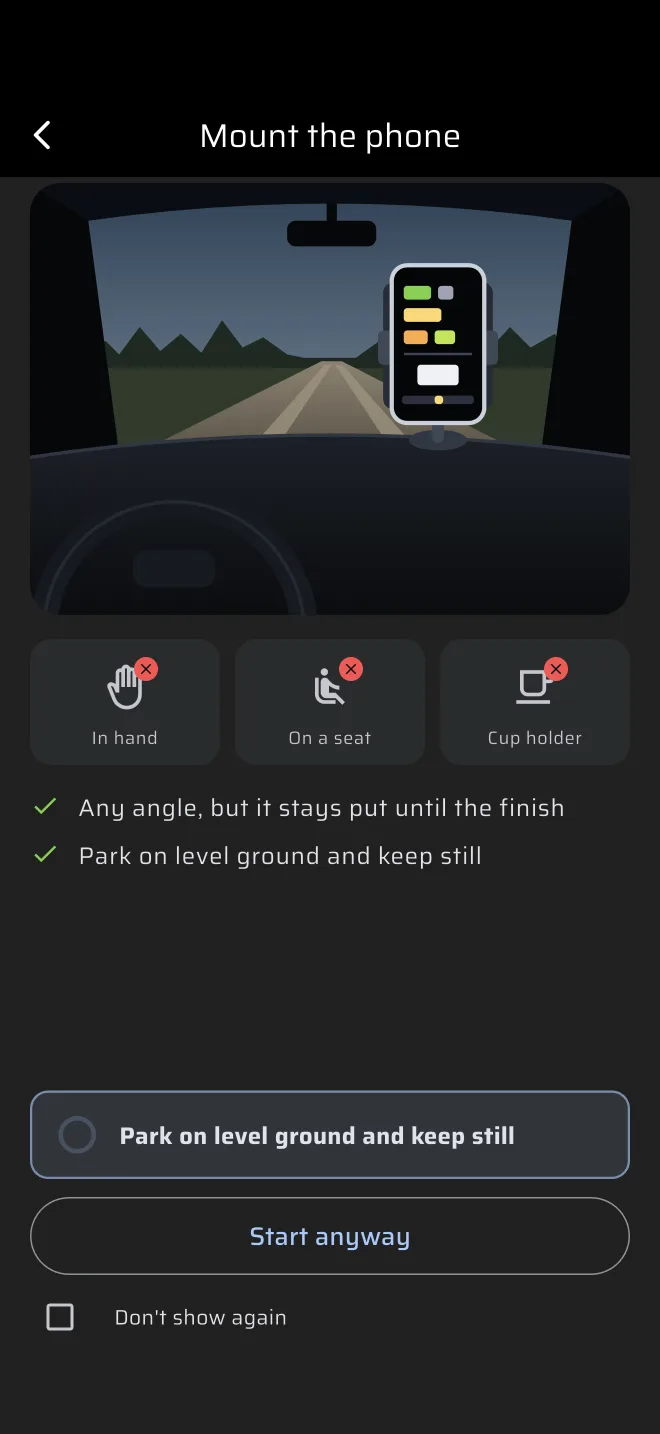
Avvia comunque va bene
Un'auto con il minimo irregolare, o un telefono che stai ancora tenendo in mano, potrebbe non risultare mai fermo. Avvia comunque registra normalmente. Se la registrazione contiene troppo poche curve per ricavare gli assi del telefono, la generazione fallisce più tardi e te lo dice.
Mentre registra
La barra di registrazione compare sopra lo schermo in ogni modalità tranne i layout personalizzati, con il tempo trascorso e Ferma. Guida la prova come per qualsiasi ricognizione. Non toccare il telefono.
Nel menu laterale, il chip rosso Registra mostra il tempo trascorso, e un tocco su di esso ferma la registrazione. Vedi Registrare un percorso.
Con Filma la ricognizione attivo, Ferma richiede un momento: l'app mostra Completamento del video…, Salvataggio del video nella libreria foto… e Conservazione del video con la registrazione…. Aspetta che finisca.
Quando si ferma da sola
Il registratore si ferma e salva la registrazione quando l'auto non si muove da 15 minuti, o quando la registrazione raggiunge i 90 minuti. Una finestra intitolata Registrazione interrotta ti dice quale dei due casi.