Giorno delle ricognizioni
La ricognizione è un giro lento sulle prove speciali prima della gara, per scrivere le note. Gli organizzatori fanno rispettare dei limiti di velocità. La modalità Ricognizione mostra la tua velocità accanto al limite per la tua posizione e ti avvisa quando lo superi.
Prima di partire
Inserisci ogni prova speciale una volta sola e tienila nella libreria.
- Nel menu laterale apri Libreria > Prove speciali e tocca il pulsante più.
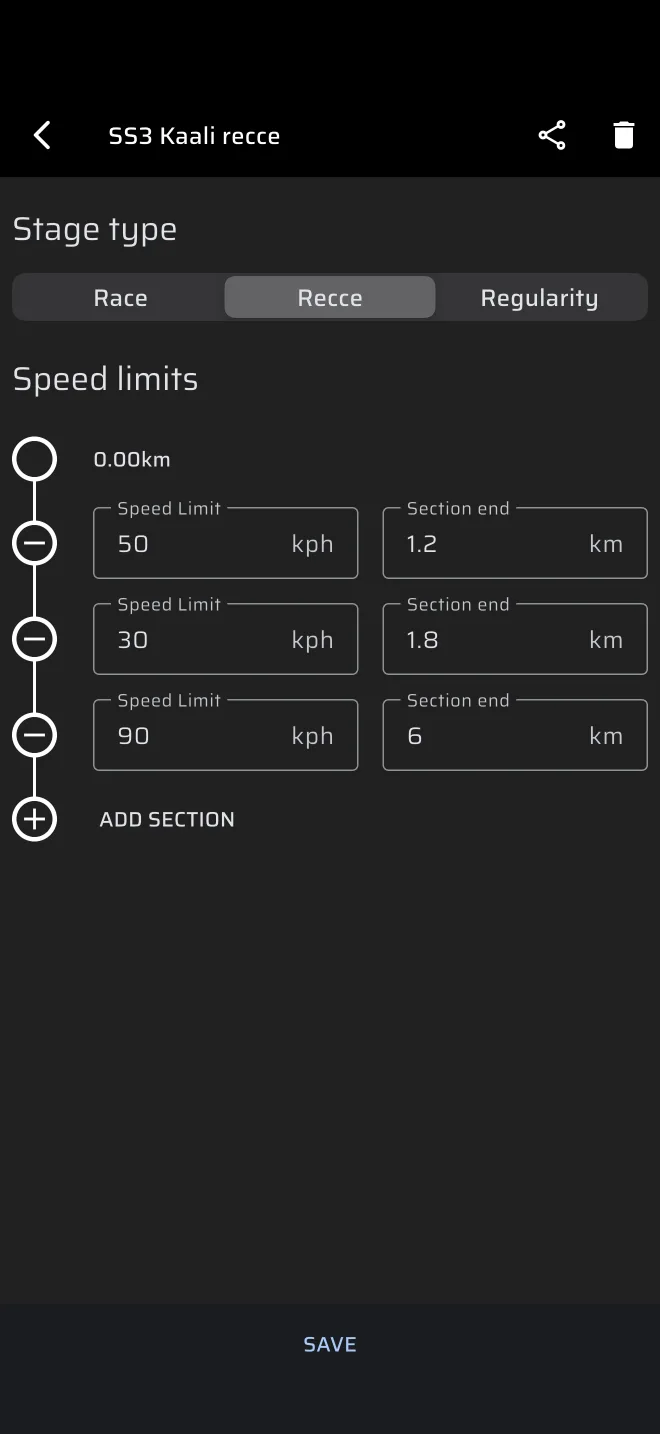
- Sotto Tipo di prova, scegli Ricognizione.
- Dai un nome alla prova nel campo Nome della prova, per esempio "PS1".
- Sotto Limiti di velocità, aggiungi una riga per ogni zona con limite usando Aggiungi sezione. In ogni riga inserisci il Limite di velocità e la Fine sezione.
- Tocca Salva.
Fine sezione è una distanza dalla partenza della prova, non la lunghezza della zona. Una zona a 60 km/h per i primi 2.4 km seguita da 40 km/h fino a 3.1 km sono due righe: 60 e 2.4, poi 40 e 3.1. Le regole per le righe sono in Limiti di velocità.
Copia i limiti dal regolamento particolare di gara. Cambiano da un evento all'altro.
Una prova in Ricognizione non ha un segnale di partenza o di arrivo da impostare. Parte quando premi Inizio nel pannello della prova e termina quando la fermi.
Dai al pilota la stessa prova speciale
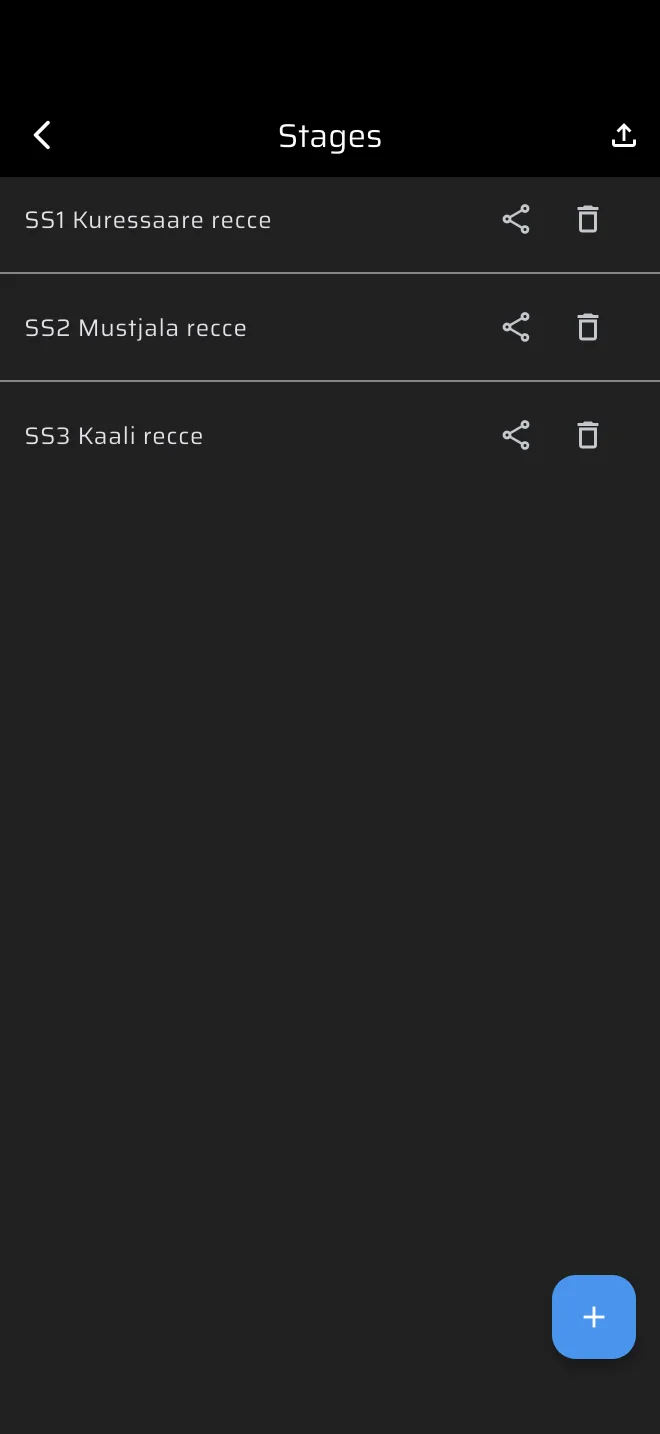
Tocca l'icona di condivisione accanto a una prova salvata per inviarla come file .rtstage. Il pilota la importa sul suo telefono da Prove speciali. Vedi Condividere le prove speciali.
Avviare una prova
- Nel menu laterale apri Rally su prove speciali e tocca Ricognizione.
- Senza nessuna prova di ricognizione caricata, Ricognizione mostra la sua schermata senza prova: una ricognizione gira sullo sfondo, con dei pulsanti in basso. Tocca Dalla libreria e scegli la prova salvata, oppure tocca Crea una prova speciale e inserisci i limiti di velocità direttamente nel pannello.
- Tocca Inizio.
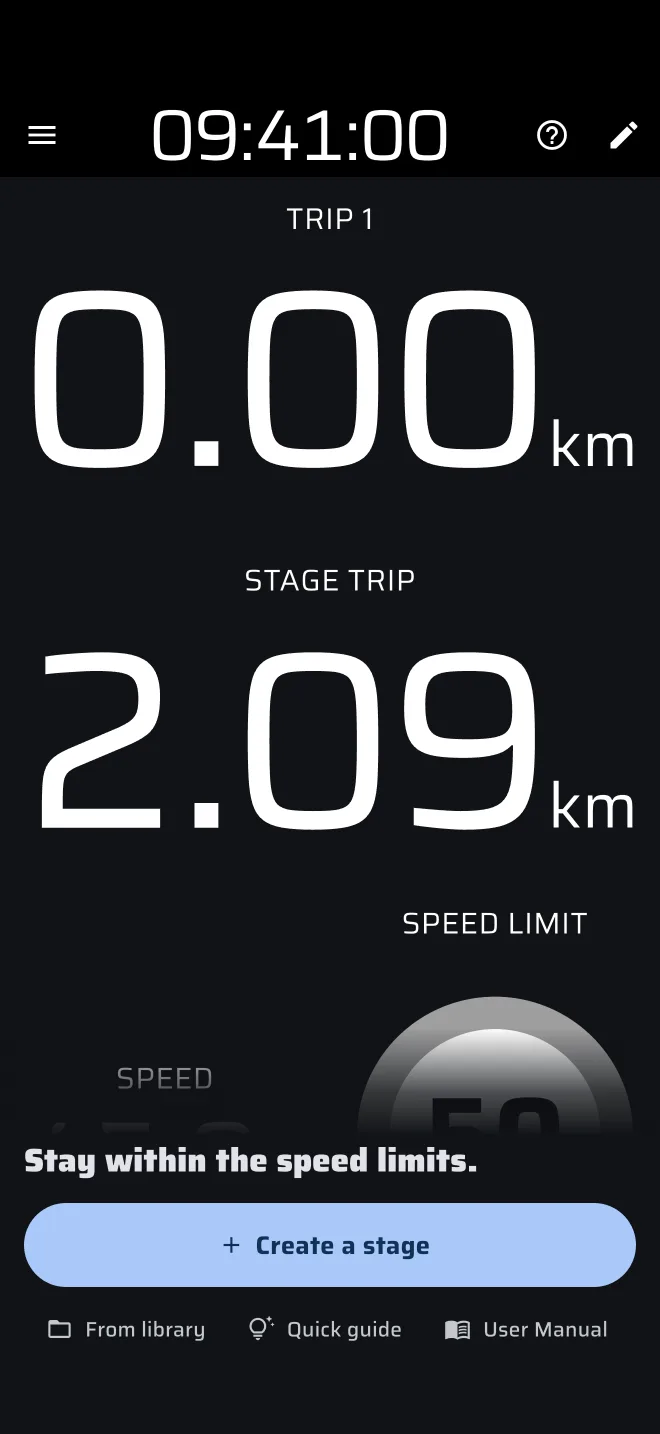
Lo stesso pannello ha Guida rapida, che mostra la schermata Ricognizione sul campo: la modalità demo guida l'auto su una prova di esercizio e dei suggerimenti spiegano la velocità, il cartello del limite e i trip. La prova di esercizio non viene salvata in Cronologia. Manuale utente apre la pagina Ricognizione di questo manuale.
Ricognizione tiene la propria prova, separata da Gara e Regolarità. Gira una sola prova alla volta. Se è in corso una prova di un altro tipo, l'app chiede di fermarla prima, per esempio Fermare la prova Gara?
Ricognizione è una modalità Pro. Senza un piano Pro, una prova di ricognizione usa il carburante Pro giornaliero gratuito, controllato quando premi Inizio. Vedi Carburante Pro.
La prova parte subito, nel momento in cui tocchi Inizio, e il Trip 1 viene resettato. Premi Inizio alla linea di partenza della prova, perché i limiti di velocità si misurano da lì.
Leggere la schermata Ricognizione
La schermata mostra quattro cose:
- Trip 1: il tuo trip di lavoro. Tocca lo schermo per resettarlo.
- Trip PS: la distanza da quando hai premuto Inizio. Le sezioni dei limiti di velocità si misurano su questo trip.
- Velocità: la tua velocità.
- Limite di velocità: il limite della sezione in cui ti trovi. Cambia da solo quando il Trip PS supera la fine di ogni sezione.
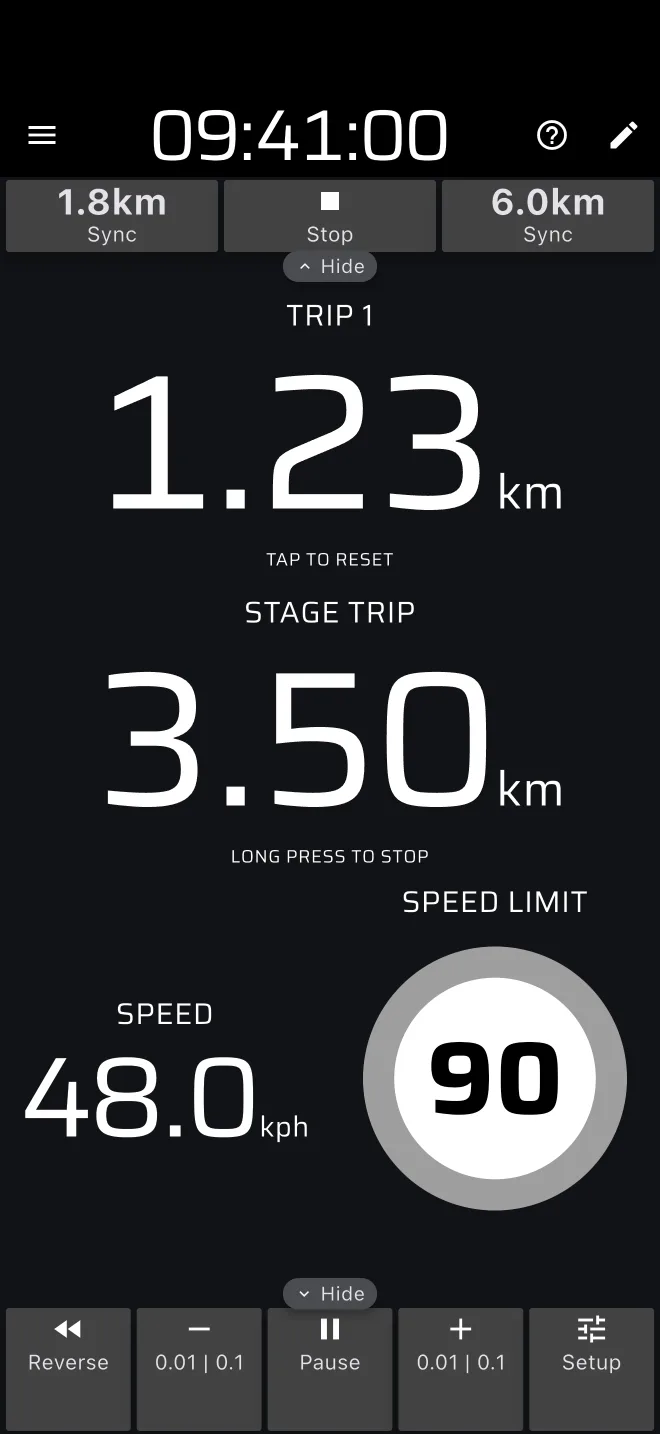
L'anello del cartello del Limite di velocità è grigio finché sei entro il limite. Diventa rosso quando lo superi, e l'app emette un bip lungo nel momento in cui superi il limite.
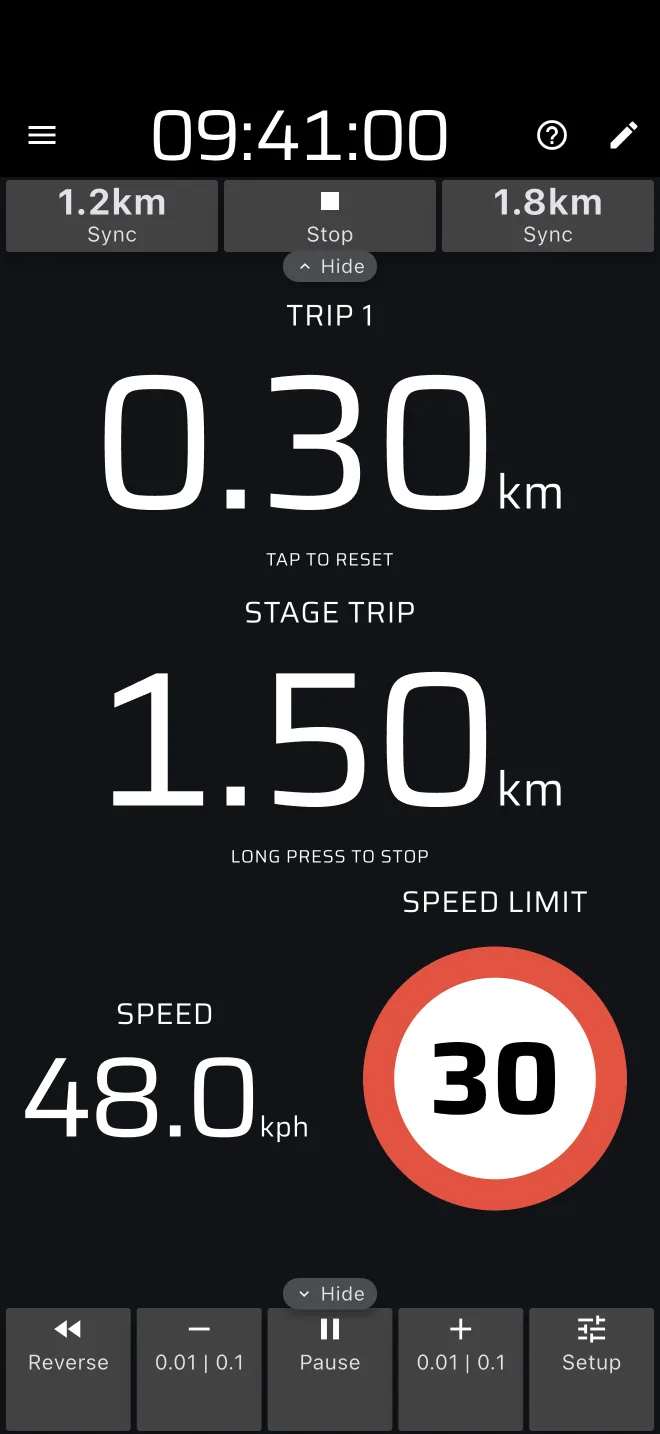
La velocità sullo schermo usa il tuo fattore di calibrazione.
Se il Trip PS si discosta dal road book, usa il pulsante Sync nella barra degli strumenti della prova. Riporta una distanza. Imposta il Trip PS all'inizio o alla fine della sezione del limite di velocità corrente. Premilo quando passi davanti al cartello.
Le note durante la guida
L'app non memorizza le note scritte a mano. Usa i trip per le distanze che scrivi.
- Scrivi la distanza del Trip PS accanto a ogni nota, così ogni nota ha una posizione fissa sulla prova.
- Oppure tocca lo schermo a ogni punto notevole per resettare il Trip 1, e scrivi la distanza dalla nota precedente.
- Se la distanza è sbagliata, correggila con più e meno nella barra degli strumenti dei trip. Modificano tutti i trip insieme.
Per le note che l'app genera dalla guida registrata, vedi Ricognizione e note.
Terminare e registrare il percorso
Per terminare la prova, premi a lungo in un punto qualsiasi dello schermo, oppure tocca Ferma nella barra degli strumenti della prova. La prova viene salvata in Cronologia. Poi tocca Reimposta nella barra degli strumenti della prova per tornare alla schermata senza prova, oppure tocca lo schermo per impostare la prova successiva nel pannello della prova.
Registrare il percorso è un'operazione separata dal fare la prova:
- Apri il menu laterale e tocca il chip Registra sotto Attività.
- Inserisci un Nome della registrazione e tocca Inizio.
- Mentre registra, il chip Registra è rosso e mostra il tempo trascorso. Una barra di registrazione sopra lo schermo ha un pulsante per aggiungere un punto di interesse e uno per fermare.
- Alla fine tocca il pulsante di stop nella barra, o il chip rosso. Il percorso viene salvato in Percorsi salvati.
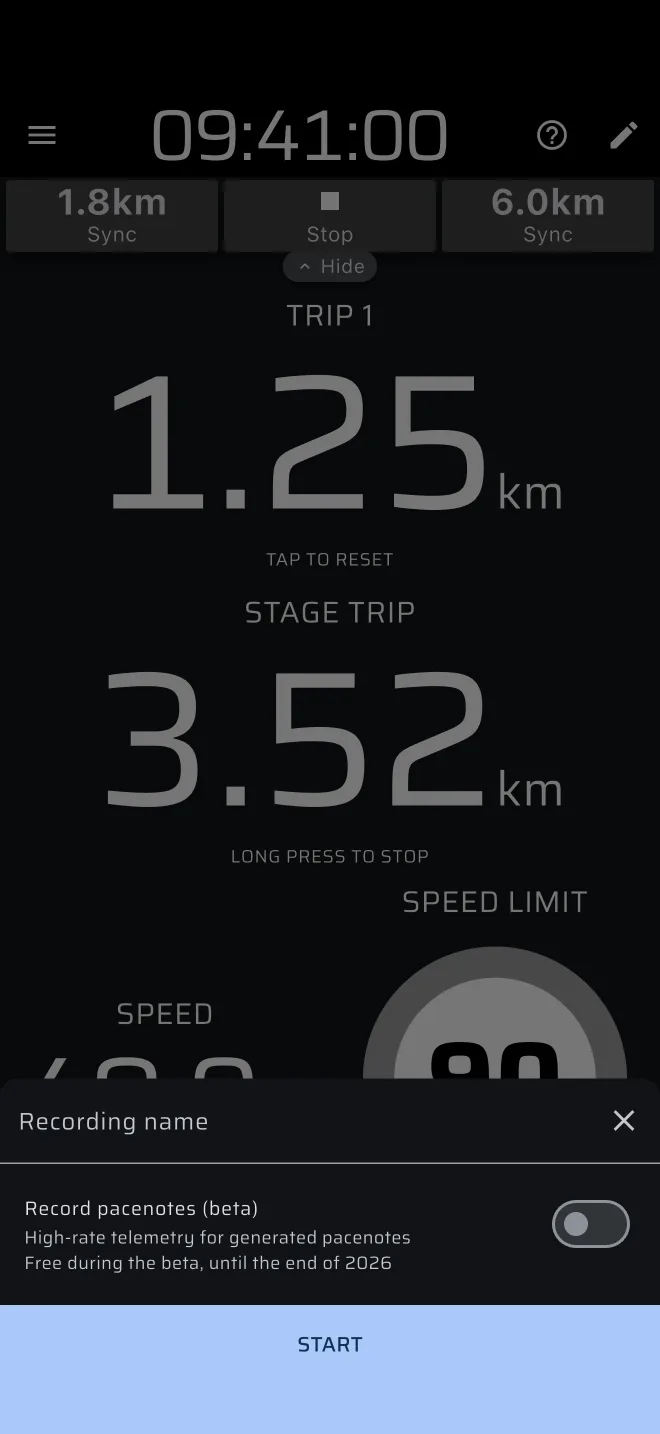
La registrazione non parte né si ferma da sola con la prova. L'unica eccezione è l'opzione per le note nel pannello della prova, Registra note (beta), che registra la guida e si ferma con la prova.
Il registratore si ferma da solo, e salva il percorso, quando l'auto non si muove da 15 minuti o quando la registrazione raggiunge i 90 minuti. Una finestra ti avvisa quando succede.
Dopo le ricognizioni
- Percorsi salvati (menu laterale, Libreria): apri un percorso per vederlo sulla mappa e ingrandire gli incroci. Usa Esporta percorso per inviarlo come GPX, KML o GeoJSON.
- Cronologia (menu laterale, Libreria): apri la prova per vedere la traccia e la velocità in funzione della distanza. Vedi Assistenza e storia.
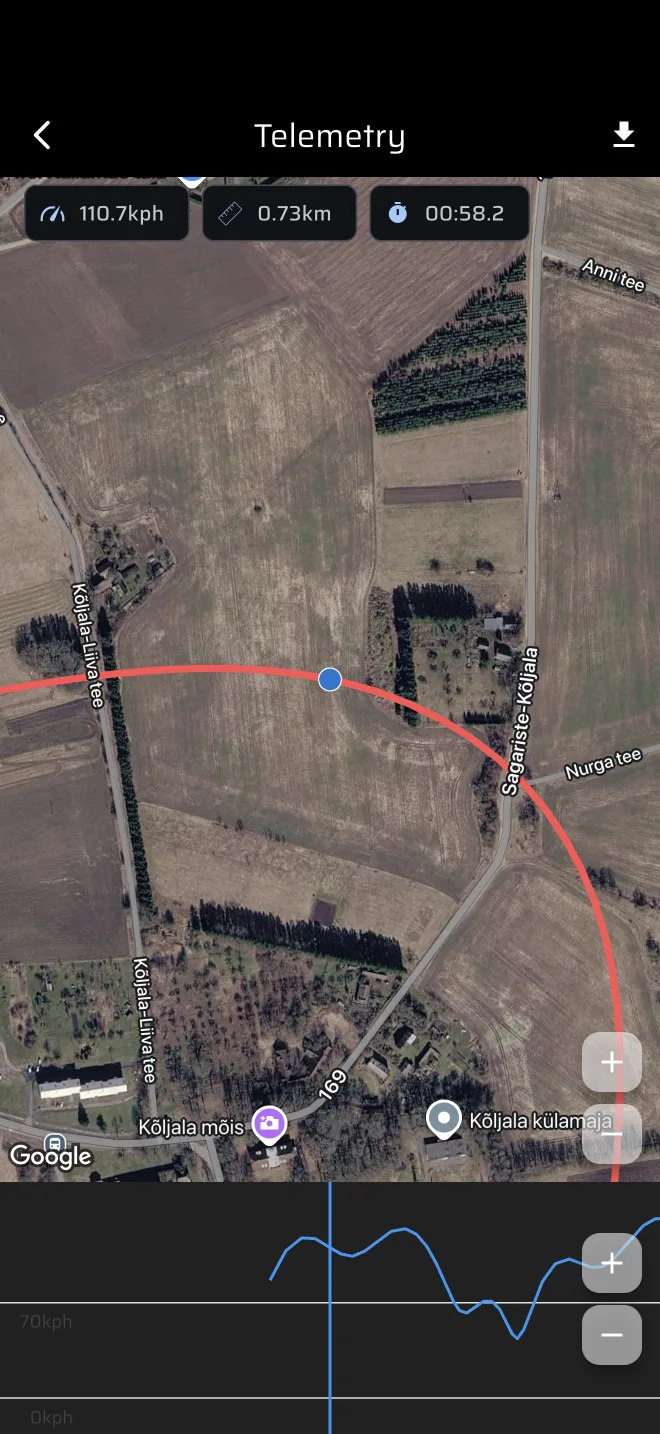
Se l'evento permette due passaggi, usa il primo per imparare la strada e il secondo per affinare le note.