Poruszanie się po aplikacji
Aplikacja ma jeden ekran główny i menu boczne. Tryb to układ ekranu do jednego zadania, na przykład Tripmetr albo Wyścig. Menu boczne przełącza tryby i otwiera całą resztę.
Menu boczne
Otwórz je ikoną menu w lewym górnym rogu albo przesuń palcem od lewej krawędzi. Części, od góry:
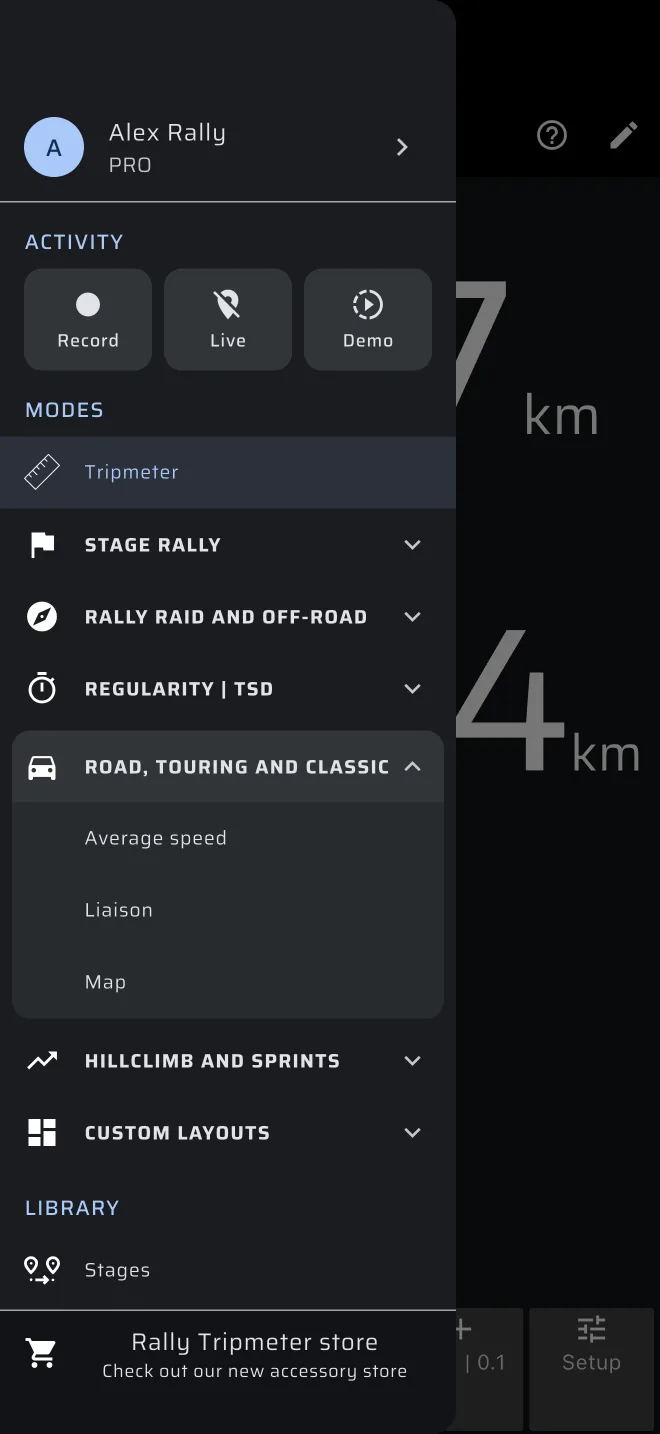
| Część | Co zawiera |
|---|---|
| Nagłówek konta | Twój awatar, imię (albo Zaloguj się), a pod spodem twój plan. Stuknij, aby otworzyć ekran Konto. |
| Aktywność | Trzy przyciski: Nagraj, Na żywo i Demo. Zobacz Przyciski Aktywność poniżej. |
| Tryby | Najpierw Tripmetr, potem po jednej grupie dla każdego rodzaju imprezy. Zobacz Grupy trybów poniżej. |
| Biblioteka | Etapy, Historia, Zapisane trasy i Nagrania z rekonesansu. |
| Więcej | Ustawienia, Szybkie przewodniki i Pomoc i kontakt. |
Na samym dole menu bocznego jest link do sklepu Rally Tripmeter. Gdy współczynnik kalibracji jest inny niż 1.0, tuż nad nim widać bursztynowe ostrzeżenie Współczynnik kalibracji.
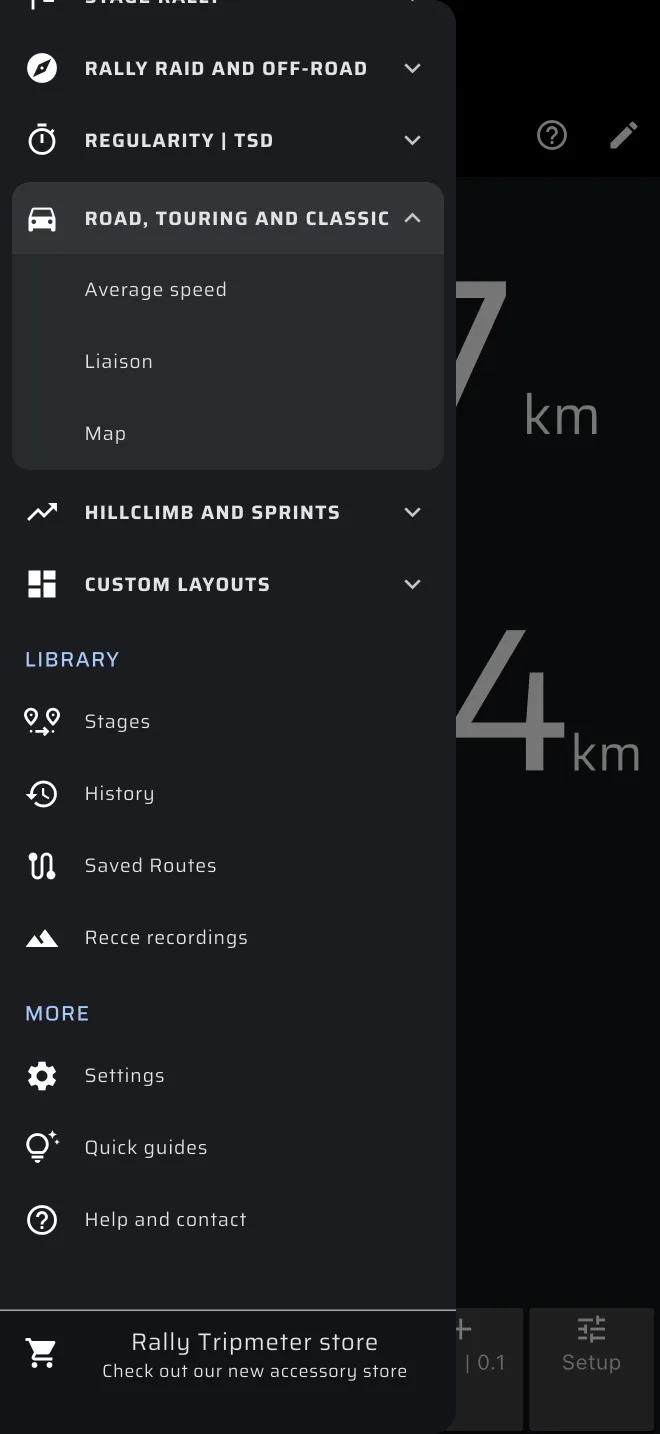
Przyciski Aktywność
Te trzy przyciski uruchamiają rzeczy, które działają obok bieżącego trybu. Stuknij wyłączony przycisk, a otworzy się panel. Stuknij działający przycisk, a od razu się zatrzyma.
| Przycisk | Panel | Gdy działa |
|---|---|---|
| Nagraj | Panel nagrywania trasy albo nagrania z opisem. Zobacz Nagrywanie trasy. | Czerwony, z czasem nagrywania. Stuknięcie zatrzymuje i zapisuje nagranie, zamyka menu boczne i pokazuje komunikat Zapisano. |
| Na żywo | Udostępnij lokalizację na żywo: co robi, Twój identyfikator (stuknij, aby edytować; Brak, dopóki go nie ustawisz), link do racelivemap.com w tekście i Rozpocznij udostępnianie. Zobacz Śledzenie na żywo. | Zielony. Stuknięcie kończy udostępnianie. |
| Demo | Tryb demo: co robi i Rozpocznij demo. Zobacz Wypróbuj wszystko w Trybie demo. | Bursztynowy. Stuknięcie kończy demo. |
Grupy trybów
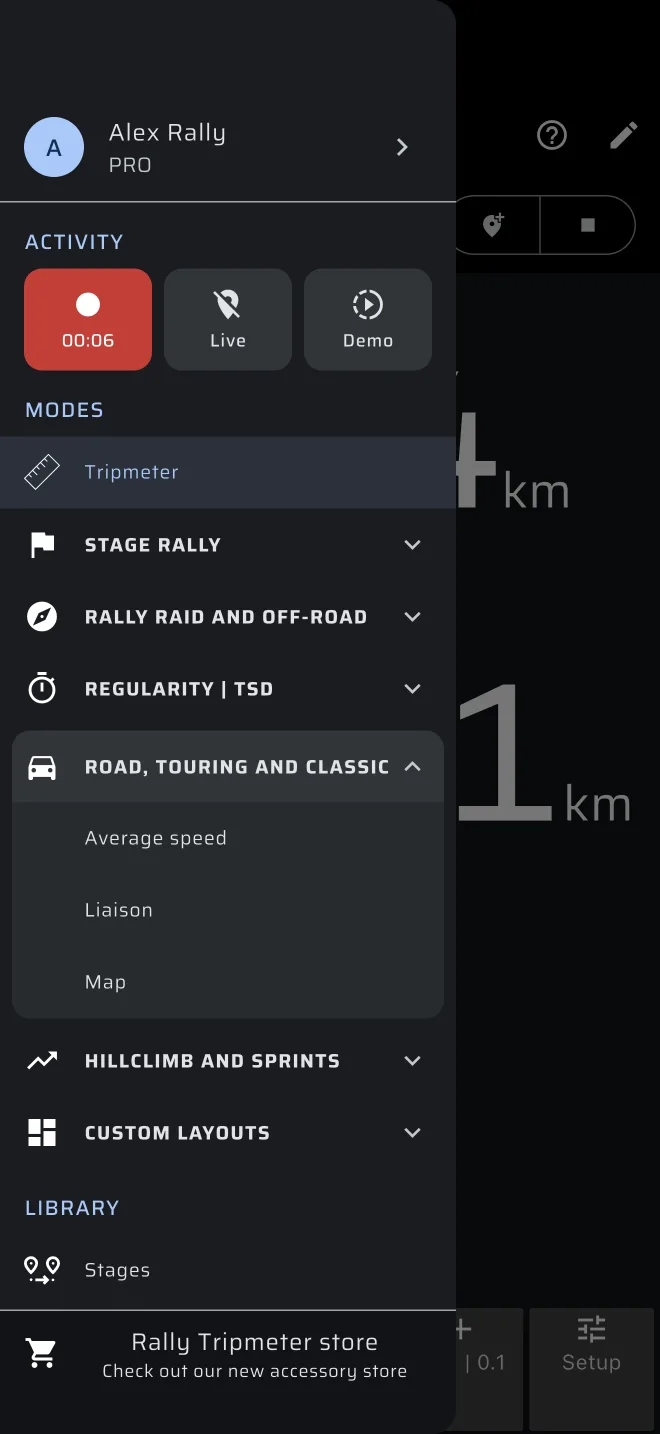
Tripmetr stoi osobno na górze sekcji Tryby, bo używa go każda dyscyplina. Pod nim jest sześć grup. Stuknij nazwę grupy, aby ją rozwinąć albo zwinąć. Rozwinięta grupa pokazuje swoje tryby na karcie pod nazwą.
| Grupa | Tryby w niej |
|---|---|
| Rajd na odcinkach specjalnych | Rozpoznanie, Opis trasy, Połączenie, Wyścig |
| Rajd terenowy i off-road | Rajd terenowy, Mapa |
| Regularność | TSD | Regularność | TSD, Połączenie, Średnia prędkość |
| Szosa, turystyka i klasyki | Średnia prędkość, Połączenie, Mapa |
| Wyścigi górskie i sprinty | Wyścig |
| Niestandardowe układy | Niestandardowy układ 1, Niestandardowy układ 2, Niestandardowy układ 3 |
Ten sam tryb może być w kilku grupach. Jest wtedy podświetlony w każdej z nich. Aplikacja pamięta, które grupy są rozwinięte, także po ponownym uruchomieniu. Na początku rozwinięta jest tylko jedna grupa: Szosa, turystyka i klasyki, gdy jesteś w Tripmetr, a w innym przypadku pierwsza grupa bieżącego trybu.
Tryby oznaczają dwie plakietki. PRO oznacza tryb, który do nieograniczonego użycia wymaga planu Pro. Widać ją tylko wtedy, gdy nie masz Pro. Wczesny dostęp oznacza Opis trasy.
Ekran główny
Od góry do dołu ekran główny zawiera:
-
Górny pasek. Ikona menu po lewej otwiera menu boczne. Duży zegar pośrodku to Czas rajdu. Stuknij go, aby zgrać go z zegarem organizatora (zobacz Ustaw czas rajdu). Po prawej są ikona ?, która otwiera pomoc trybu (zobacz Ikona ?), i ikona ołówka, która włącza tryb edycji.
 2. Pasek paliwa, tylko bez planu, który obejmuje tryb: Pozostały dzienny darmowy limit kilometrów w Tripmetr i Mapa w planie darmowym, Pozostałe dzienne paliwo Pro w trybie Pro bez Pro. Zobacz Licencje i plany.
3. Pasek nagrywania, tylko gdy trwa nagrywanie trasy albo opisu. Zobacz Nagrywanie trasy.
4. Pasek lokalizacji, tylko gdy brakuje pozycji albo jest słaba, albo w Trybie demo. Zobacz Szybki start.
5. Sam tryb.
6. Paski narzędzi. Tryby z etapem mają pasek narzędzi etapu u góry albo, w poziomie, po lewej. Jego przyciski zależą od trybu.
2. Pasek paliwa, tylko bez planu, który obejmuje tryb: Pozostały dzienny darmowy limit kilometrów w Tripmetr i Mapa w planie darmowym, Pozostałe dzienne paliwo Pro w trybie Pro bez Pro. Zobacz Licencje i plany.
3. Pasek nagrywania, tylko gdy trwa nagrywanie trasy albo opisu. Zobacz Nagrywanie trasy.
4. Pasek lokalizacji, tylko gdy brakuje pozycji albo jest słaba, albo w Trybie demo. Zobacz Szybki start.
5. Sam tryb.
6. Paski narzędzi. Tryby z etapem mają pasek narzędzi etapu u góry albo, w poziomie, po lewej. Jego przyciski zależą od trybu.
Pasek narzędzi podróży jest na dole albo, w poziomie, po prawej. Oba paski chowają się zakładką Ukryj na ich krawędzi i wracają przez Pokaż.
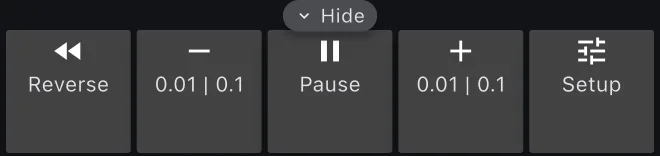
Sam ekran też jest przyciskiem. Stuknięcie albo przytrzymanie w dowolnym miejscu wykonuje akcje wybrane w Ustawieniach. Zobacz Przyciski i piloty zdalne.
Tryby etapów, Regularność | TSD, Wyścig, Rajd terenowy i Rozpoznanie, pokazują panel startu nad trybem, gdy nie jest wczytany etap ich rodzaju. Ma przyciski takie jak Utwórz etap, Z biblioteki i Szybki przewodnik. Zobacz stronę każdego trybu.
Na Androidzie przycisk Wstecz pyta Zamknąć aplikację?.
Przełączanie trybów
Rozwiń grupę w menu bocznym i stuknij tryb. Menu się zamyka, a ekran się zmienia. Liczniki liczą dalej, bo należą do aplikacji, a nie do trybu. Trwający etap też trwa dalej po zmianie trybu. Zmienia się tylko ekran.
Rozpoznanie, Wyścig i Regularność | TSD trzymają każdy własny etap. Rajd terenowy używa etapu Wyścig. Naraz trwa tylko jeden etap: jeśli uruchomisz etap, gdy trwa etap innego rodzaju, aplikacja najpierw zapyta, na przykład Zatrzymać etap Wyścig?.
To, z których trybów możesz korzystać, zależy od twojego planu:
| Tryb | Plan |
|---|---|
| Tripmetr, Mapa | Za darmo do dziennego limitu dystansu, potem Podstawowy |
| Każdy tryb z plakietką PRO | Za darmo na dziennym paliwie Pro, potem Pro |
| Opis trasy | Za darmo we wczesnym dostępie |
Gdy paliwo się skończy, tryb przykrywa napis Skończyło Ci się paliwo z przyciskiem do planów i Włącz tryb demo. Ekran braku etapu trybu etapu zostaje otwarty. Zobacz Licencje i plany.
Ikona ?
Ikona ? na pasku aplikacji otwiera panel z nazwą trybu i trzema przyciskami:
- Szybki przewodnik uruchamia praktyczne wskazówki na aktywnym ekranie. W tym czasie Tryb demo prowadzi samochód i zatrzymuje się, gdy przewodnik się kończy. Wyjątkiem jest Regularność | TSD: jego przewodnik działa na przykładowym etapie na własnym ekranie, bez Trybu demo. Stuknij zaznaczony kółkiem element, gdy wskazówka o to prosi, albo Dalej, aby iść dalej. Zakończ zatrzymuje przewodnik. W Tripmetr panel pyta Krótki, 1-minutowy przewodnik?, a przycisk to Rozpocznij przewodnik demo.
- Instrukcja obsługi otwiera stronę tej instrukcji dla trybu.
- Nie teraz zamyka panel.
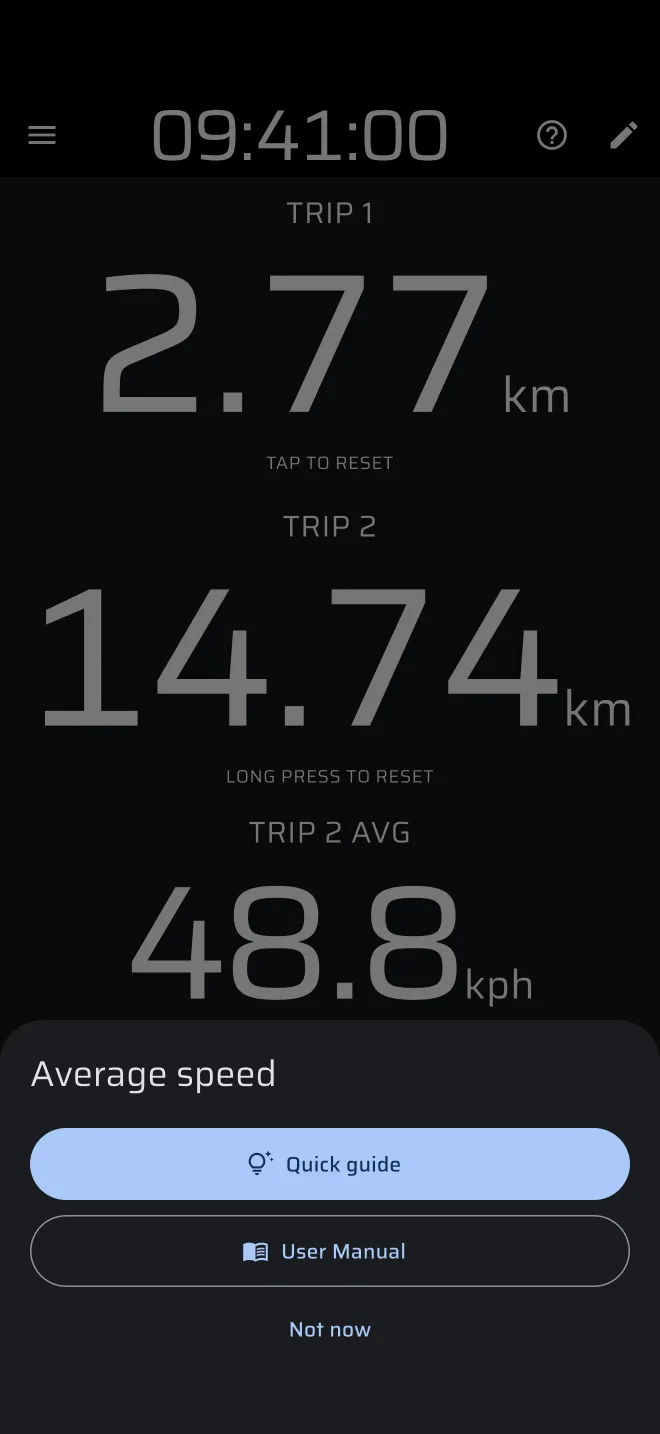
Przy pierwszym otwarciu trybu ten panel otwiera się sam. Po Nie teraz aplikacja wskazuje ikonę ?: Przewodnik jest tutaj, gdy go potrzebujesz. Tryb etapu bez wczytanego etapu pomija ten panel, bo jego panel braku etapu ma własny przycisk Szybki przewodnik.
Opis trasy nie ma ikony ?. Gdy w Ustawienia włączono Ukryj wskazówki, ikona ? i panele pierwszej wizyty są ukryte. Przewodniki nadal są w Szybkie przewodniki w menu bocznym.
Panel etapu i panel karty czasu mają własne ?, z Szybkim przewodnikiem dla tego panelu.
Szybki przewodnik używa twojego ekranu
Przewodnik działa na twoich podróżach i układzie. Dodaje trochę dystansu do Podróż 1 i Podróż 2, żeby było co pokazać. Wyzeruj je przed jazdą. Przewodnik Regularność | TSD jest inny: działa na własnym ekranie przykładowego etapu i nie rusza twoich podróży. Przyciski Bluetooth i klawisze głośności nic nie robią, gdy przewodnik działa.
Szybkie przewodniki
Szybkie przewodniki, w części Więcej w menu bocznym, wymieniają przewodnik każdego trybu: Tripmetr, Średnia prędkość, Połączenie, Regularność | TSD, Rozpoznanie, Wyścig, Rajd terenowy, Mapa i trzy niestandardowe układy. Ostatnia pozycja, Tworzenie etapu, otwiera panel etapu z jego przewodnikiem.
Stuknij jeden. Aplikacja przełącza się na ten tryb i uruchamia jego przewodnik. Tryb Pro uruchamia przewodnik w Trybie demo, więc działa bez planu.
Pomoc i kontakt
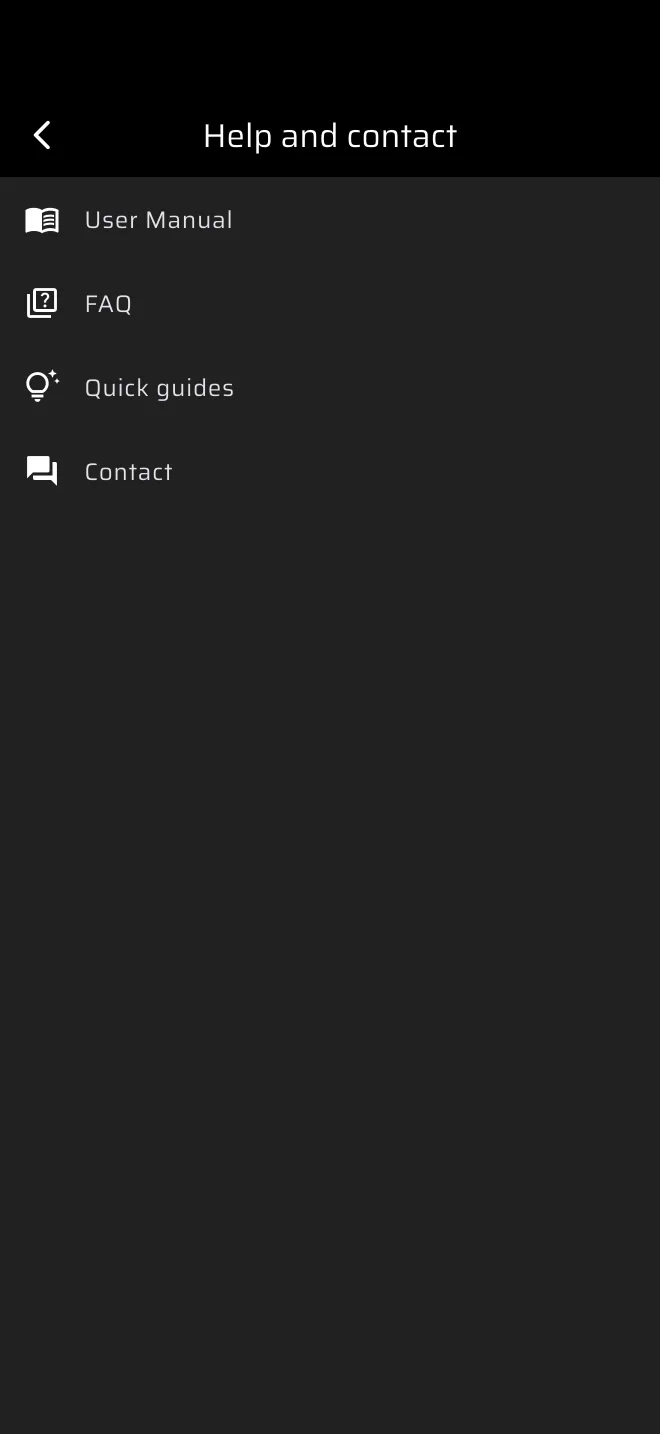
Pomoc i kontakt w menu bocznym, w części Więcej, ma cztery pozycje: Instrukcja obsługi, FAQ, Szybkie przewodniki i Kontakt. Instrukcja obsługi otwiera tę instrukcję w przeglądarce, w języku aplikacji, jeśli instrukcja jest w nim dostępna. FAQ otwiera stronę FAQ tej instrukcji. Szybkie przewodniki otwiera tę samą listę co menu boczne. Kontakt oferuje Messengera, WhatsAppa, Facebooka i e-mail.
Tryb edycji
Ikona ołówka w każdym trybie pozwala stuknąć komponent i otworzyć jego ustawienia kolorów ikoną pędzla. W trzech trybach Niestandardowy układ pozwala też dodawać, przesuwać, zmieniać rozmiar i usuwać komponenty. Zobacz Niestandardowe układy.
Gdzie co jest
| Aby to zrobić | Przejdź tutaj |
|---|---|
| Zbudować albo wczytać etap | Menu boczne > Biblioteka > Etapy albo panel etapu w trybie z etapem |
| Przejrzeć zakończony przejazd | Menu boczne > Biblioteka > Historia |
| Zobaczyć nagrane trasy | Menu boczne > Biblioteka > Zapisane trasy |
| Skalibrować, zaprogramować stuknięcie | Menu boczne > Ustawienia |
| Zmienić jednostki | Menu boczne > Ustawienia > Jednostki |
| Sparować przycisk Bluetooth | Ustawienia > Sparowane akcesoria (beta) |
| Zalogować się, wylogować, usunąć konto | Menu boczne > nagłówek konta u góry > ekran Konto |
| Zmienić albo przywrócić plan | Menu boczne > nagłówek konta > Zmień plan albo Przywróć zakupy |
| Nagrać trasę, udostępnić pozycję, wypróbować demo | Menu boczne > przyciski Aktywność |
| Otworzyć nagrania z rekonesansu | Menu boczne > Biblioteka > Nagrania z rekonesansu |
| Nauczyć się trybu w praktyce | Ikona ? > Szybki przewodnik albo menu boczne > Więcej > Szybkie przewodniki |
| Instrukcja, FAQ, kontakt | Menu boczne > Więcej > Pomoc i kontakt |