Trening w domu
Ten rozdział pokazuje trzy sposoby ćwiczeń przed imprezą, żebyś w samochodzie znał już właściwe przyciski. Żaden z nich nie wymaga planu Pro i żaden nie zużywa paliwa Pro.
- Szybki przewodnik: aplikacja przejeżdża krótki przykładowy etap i zatrzymuje się przy każdym momencie, w którym trzeba nacisnąć przycisk. Około pięciu minut.
- Etap demo: ten sam przykładowy etap, ale przejeżdżasz go sam dwoma pedałami.
- Tryb demo z własnym etapem: pełna próba generalna na prawdziwym ekranie Regularność. Około 15 minut.
Zacznij od Szybkiego przewodnika. Potem przejedź Etap demo raz czy dwa razy. Próbę generalną w Trybie demo zrób, gdy wiesz, jak wpisać etap (rozdział 4).
Przykładowy etap
Szybki przewodnik i Etap demo używają tego samego przykładowego etapu. Ma 1 km i trzy sekcje:
| Sekcja | Dystans | Prędkość |
|---|---|---|
| 1 | 0.30 km | 50 km/h |
| 2 | 0.30 km | 42 km/h |
| 3 | 0.40 km | 56 km/h |
Zanim wystartuje, wybierasz, jak zmieniają się sekcje:
- Automatyczna zmiana sekcji: sekcje zmieniają się same na dystansach z itinerarium. Dystans korygujesz przyciskiem Sync.
- Ręczna zmiana sekcji: sekcje przełączasz sam przyciskiem Następna sekcja.
To opcja Automatyczne przełączanie sekcji wg dystansu prawdziwego etapu (zobacz Opcje). Jeśli nie wiesz, której potrzebuje twoja impreza, stuknij Który to mój rajd?. Otwiera strony o formatach. Możesz wypróbować obie.
Wybór dotyczy tylko tego, jak zmieniają się sekcje. Sam przykładowy etap jest mierzony w formacie liczonym od nowa: jego punkty kontroli czasu uruchamiają czas idealny od nowa. Zobacz Dwa osobne wybory.
Przykładowy etap działa na własnym ekranie. Nic, co tam zrobisz, nie dociera do twoich podróży, etapów ani Historii, i nie używa GPS.
Szybki przewodnik
Otwórz Regularność | TSD. Bez wczytanego etapu regularności ekran pokazuje panel z Utwórz etap. Stuknij pod nim Szybki przewodnik. Możesz też stuknąć ? na pasku aplikacji i wybrać Szybki przewodnik, albo stuknąć Szybkie przewodniki w menu bocznym i wybrać Regularność | TSD.
Wybierz Automatyczna zmiana sekcji albo Ręczna zmiana sekcji. Otwiera się przykładowy etap, a aplikacja prowadzi samochód. W każdym takim momencie zatrzymuje samochód i zegar i pokazuje wskazówkę. Zrób to, o co prosi wskazówka, prawdziwym przyciskiem. Reaguje tylko przycisk w kółku. Potem przewodnik jedzie dalej.
Momenty to:
- Na linii startu: stuknij Idealny czas, aby uruchomić etap.
- Znak plus oznacza spóźnienie: przyspiesz.
- Pierwsze skrzyżowanie, na 0.30 km. Dystans aplikacji jest trochę za krótki. Stuknij Sync (automatycznie) albo Następna sekcja (ręcznie). Licznik przeskakuje na dystans z itinerarium.
- Zły skręt: stuknij Cofnij na dolnym pasku narzędzi, żeby licznik liczył wstecz, gdy wracasz. Gdy jesteś z powrotem na trasie, stuknij Cofnij jeszcze raz.
- Punkt kontroli czasu, na 0.475 km. Przytrzymaj Idealny czas. Twój czas zostaje zapisany, otwiera się panel Punkty kontrolne z nim, a czas idealny rusza od nowa od tego miejsca.
- Na 0.60 km następna sekcja jest mierzona od zera: stuknij Sync … + Restart (automatycznie) albo Następna sekcja + Restart (ręcznie). Czas idealny rusza od nowa.
- Znak minus oznacza przyjazd przed czasem: zwolnij.
- Meta: stuknij Meta.
Kroki 5 i 6 dotyczą tylko pomiaru liczonego od nowa
Przykład jest mierzony w formacie liczonym od nowa, więc kroki 5 i 6 zapisują TC i uruchamiają czas idealny od nowa. W imprezie liczonej narastająco (Francja, włoskie prove di media, Hiszpania, Portugalia, Benelux) nie robisz żadnego z nich. Na tajnym punkcie pomiaru jedziesz dalej i nic nie naciskasz. Na końcu sekcji naciskasz zwykły Sync albo Następna sekcja. Zobacz Czego nie naciskać w próbie liczonej narastająco.
Na końcu stuknij Utwórz etap, aby wpisać własne itinerarium. Panel etapu otwiera się z własnym przewodnikiem, który pokazuje każde pole.
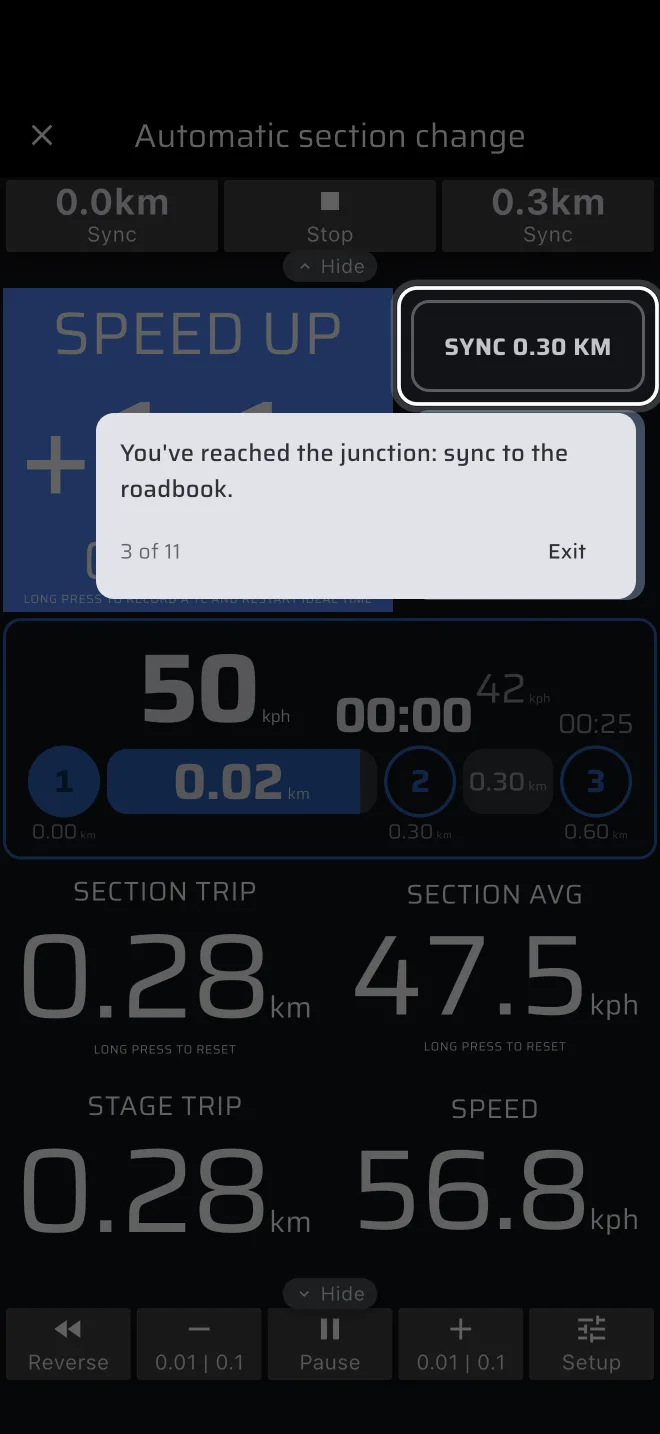
Etap demo
Stuknij Etap demo na tym samym panelu i wybierz Automatyczna zmiana sekcji albo Ręczna zmiana sekcji.
- Otwiera się panel etapu przykładu. Możesz go obejrzeć, ale nie zmienić. Stuknij Start.
- Pod ekranem są dwa pedały (w poziomie po prawej): Hamulec i Gaz. Przytrzymaj Gaz, aby ruszyć. Etap startuje przy twoim pierwszym naciśnięciu.
- Jedź pedałami. Trzymaj Idealny czas blisko zera. Na końcach sekcji używaj Sync albo Następna sekcja, jak w Szybkim przewodniku.
- Etap kończy się sam po 1 km. Możesz też nacisnąć Meta.
- Na końcu stuknij Jedź jeszcze raz, aby przejechać ponownie, albo Wpisz moją książkę drogową, aby utworzyć własny etap.
Użyj Etapu demo, aby poczuć, jak bardzo mała zmiana prędkości przesuwa Idealny czas.
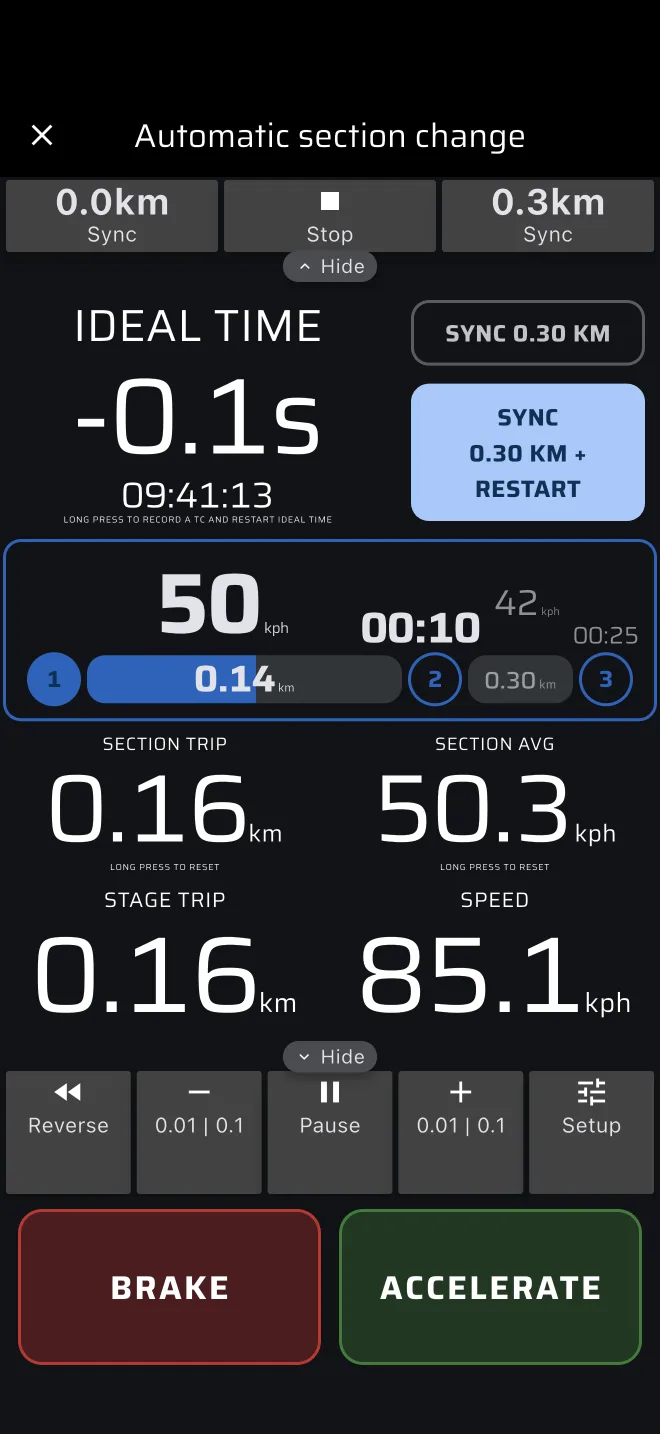
Próba generalna etapu w Trybie demo
Ta próba używa prawdziwego ekranu Regularność, z etapem wpisanym przez ciebie i symulowaną jazdą.
Włącz tryb demo
Włącz go tak, jak opisano w Pro, paliwo Pro i tryb demo. Potem otwórz w menu bocznym Regularność | TSD.
Aplikacja zamiast odczytywać GPS symuluje teraz jazdę. Jeśli telefon nie ma jeszcze pozycji, symulowany samochód startuje na drodze w południowej Estonii. Czerwony pasek pod górnym paskiem pokazuje Symulowanie lokalizacji i zawiera regulator prędkości:
- Stuknij − albo +, aby zmienić prędkość o 1.
- Przytrzymaj − albo +, aby zmieniać ją o 10 co pół sekundy.
- Stuknij prędkość pośrodku, aby przełączać między stałą prędkością a Tryb automatyczny. W trybie automatycznym prędkość sama waha się wokół 65 km/h. Stała prędkość daje ci pełną kontrolę: używaj jej do ćwiczeń.
Regulator używa jednostki Prędkość z Ustawienia > Jednostki. Prędkość może wynosić od 0 do 300.
Aby wyjść z trybu demo, stuknij napis Dotknij, aby zatrzymać tryb demo (nie regulator) albo bursztynowy przycisk Demo w menu bocznym. Tryb demo wyłącza się też przy każdym ponownym uruchomieniu aplikacji.
Etap treningowy
Zbuduj ten etap tak, jak opisano w Od itinerarium do próby. Zajmie to dwie minuty. To etap z przykładu w rozdziale Punkty kontroli czasu i zmiany bazy:
| Sekcja | Dystans | Prędkość |
|---|---|---|
| 1 | 1.00 km | 36 km/h |
| 2 | 1.00 km | 30 km/h |
| 3 | 1.00 km | 45 km/h |
Wybierz rodzaj Regularność. Na pierwsze ćwiczenia ustaw Sygnał startu na Stuknij. Zostaw włączone Automatyczne przełączanie sekcji wg dystansu. Zapisz etap, żeby móc go wczytać ponownie.
Scenariusz próby generalnej
W trybie demo odchyłki wychodzą z dokładnością do mniej więcej sekundy względem liczb w tym scenariuszu, a nie dokładnie, bo symulowana pozycja zmienia się raz na sekundę.
1. Pierwszy przejazd, narastająco.
- Na regulatorze stuknij prędkość, aby była stała, i ustaw 36.
- Stuknij Z biblioteki, wybierz etap i naciśnij Start w panelu etapu. Etap czeka teraz na twoje stuknięcie. Oś czasu etapu pokazuje sekcję 1 z celem 36.
- Naciśnij Start na górnym pasku narzędzi albo stuknij Idealny czas, aby uruchomić etap. Idealny czas pozostaje blisko zera.
- Zwiększ prędkość do 40. Liczba robi się ujemna, a nagłówek pokazuje ZWOLNIJ. Ustaw 33. Liczba robi się dodatnia i pokazuje PRZYSPIESZ. Wróć do 36.
- Jedź 33 mniej więcej do 0.9 km. Jesteś około 8 sekund spóźniony.
- Obserwuj przycisk Sync. Jego etykieta pokazuje dystans, na który ustawi licznik. Naciśnij go, gdy Podróż etapu jest w odległości do 100 m od 1.00 km. Sprawdź, czy sekcja na osi czasu się zmienia, a Idealny czas lekko skacze.
- Ustaw prędkość 30 na sekcję 2, potem 45 na sekcję 3. Na ostatniej sekcji prawy przycisk pokazuje Meta. Naciśnij go w pobliżu 3.00 km.
- Odczytaj łączną odchyłkę na Idealnym czasie. Zanotuj ją.
2. Drugi przejazd, pomiar liczony od nowa. Ten przejazd jest dla imprezy, w której każda kontrola uruchamia twój czas od nowa. Stuknij Resetuj, potem Z biblioteki i wczytaj etap ponownie. Przejedź tak samo. Tym razem na granicach sekcji naciskaj Sync … + Restart zamiast Sync.
- Po pierwszym TC spójrz na Idealny czas. Jest blisko zera, chociaż przed chwilą byłeś spóźniony.
- Stuknij Punkty kontrolne na górnym pasku narzędzi. TC 1 pokazuje odchyłkę, którą miałeś w chwili naciśnięcia.
- Stuknij ikonę kosza, aby usunąć TC 1. Idealny czas wraca do spóźnienia z pierwszego przejazdu.
- Otwórz panel ponownie, naciśnij ikonę Zarejestruj TC i wybierz +60s w Ponowny start czasu. Idealny czas pokazuje
-01:00i rośnie do zera.
3. Trzeci przejazd, start. Ustaw Sygnał startu na Czas, z wartością domyślną (następna pełna minuta). Naciśnij Start. Obserwuj godzinę startu, a potem 30-sekundowe odliczanie.
4. Złe przyciski. Naciśnij Pauza na dolnym pasku narzędzi na pięć sekund i zobacz, jak rośnie różnica. Naciśnij + na dolnym pasku i zobacz, jak różnica spada. Popełnij każdy błąd raz w domu, żeby nie zaskoczył cię w samochodzie.
Sprzątanie
Aplikacja zapisuje zakończony etap z Trybu demo w Historii, tak jak prawdziwy. Gdy skończysz, usuń go z Historii. Wyłącz tryb demo, zanim pojedziesz na imprezę.