Nagrywanie
Rejestrator tras zapisuje twój przejazd jako trasę: ślad GPS plus punkty POI, które oznaczysz po drodze. Zapisane trasy są w Biblioteka > Zapisane trasy. Zobacz Przeglądanie tras.
Nagrywanie działa obok trybu, w którym jesteś. Możesz nagrywać w trybie Tripmetr, Wyścig, Regularność czy dowolnym innym.
Rozpoczęcie nagrywania
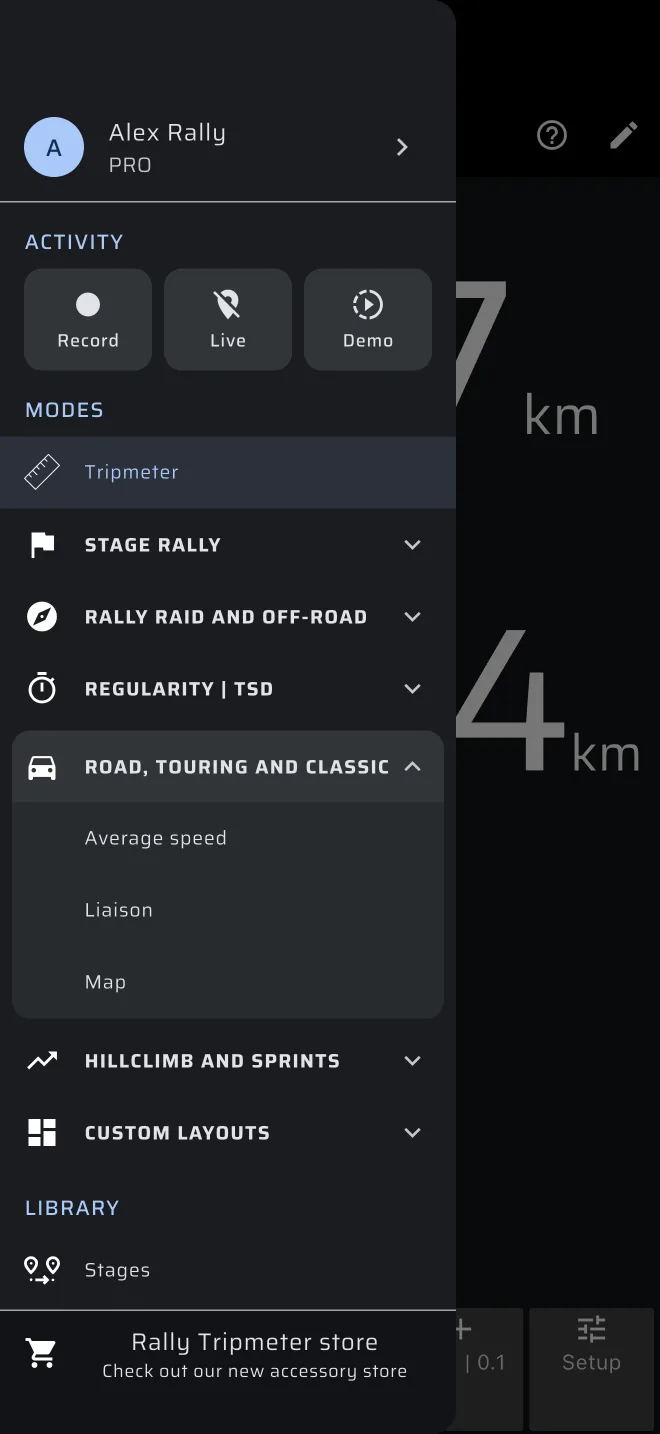
- Otwórz menu boczne.
- W części Aktywność stuknij przycisk Nagraj.
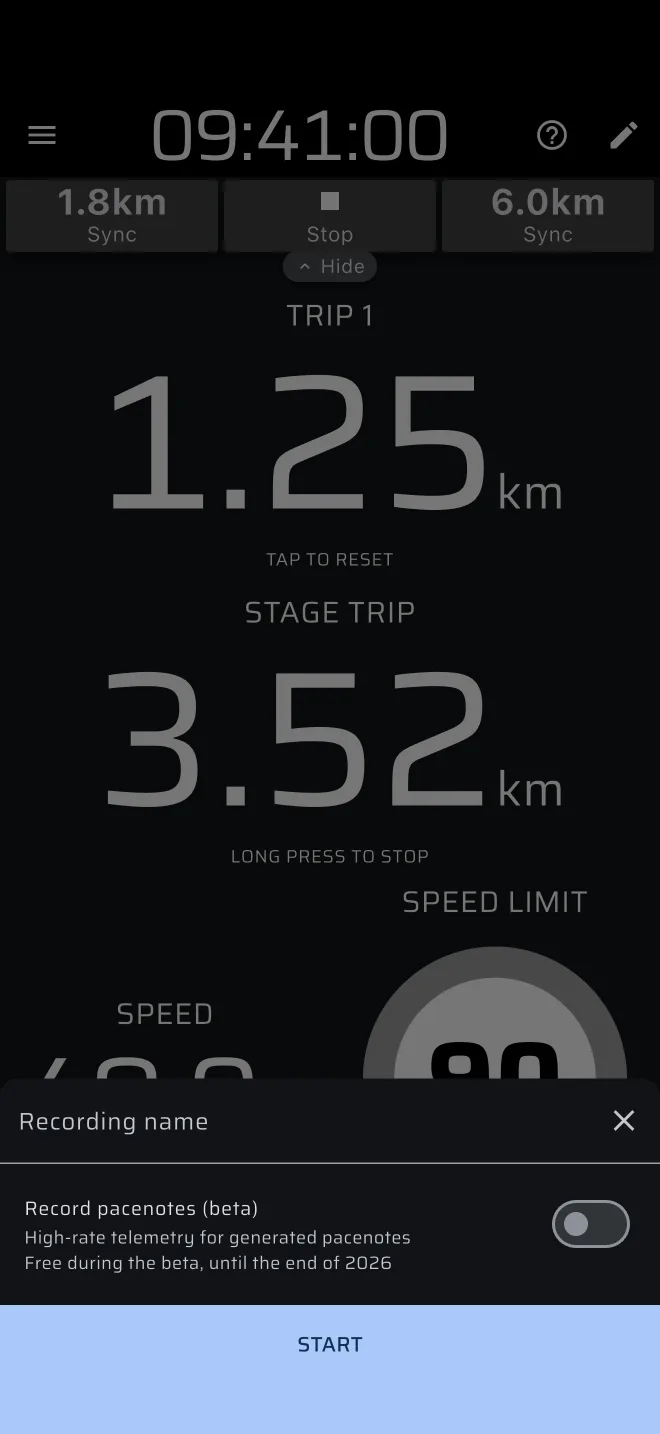
- Otworzy się panel nagrywania. Wpisz nazwę w Nazwa nagrania albo zostaw puste.
- Stuknij Start.
Nagrywanie potrzebuje lokalizacji. Jeśli lokalizacja jest wyłączona albo niedozwolona, aplikacja najpierw o nią prosi. Jeśli odmówisz, nagrywanie nie wystartuje.
Panel ma też opcję opisu trasy z własnym przełącznikiem. Nagrywa ona dane czujników z wysoką częstotliwością do generowanego opisu i jest niezależna od trasy. Zwykłe nagrywanie trasy ma ją wyłączoną. Zobacz Rekonesans i opis trasy.
W trakcie nagrywania
Przycisk Nagraj w menu bocznym robi się czerwony i pokazuje czas nagrywania. Nad ekranem w każdym trybie oprócz niestandardowych układów widać pasek nagrywania z migającą czerwoną kropką, czasem nagrywania, liczbą dotąd zapisanych punktów (na przykład 128 pkt), ikoną dodania lokalizacji dla POI i ikoną stop. W poziomie pasek przenosi się na górny pasek.
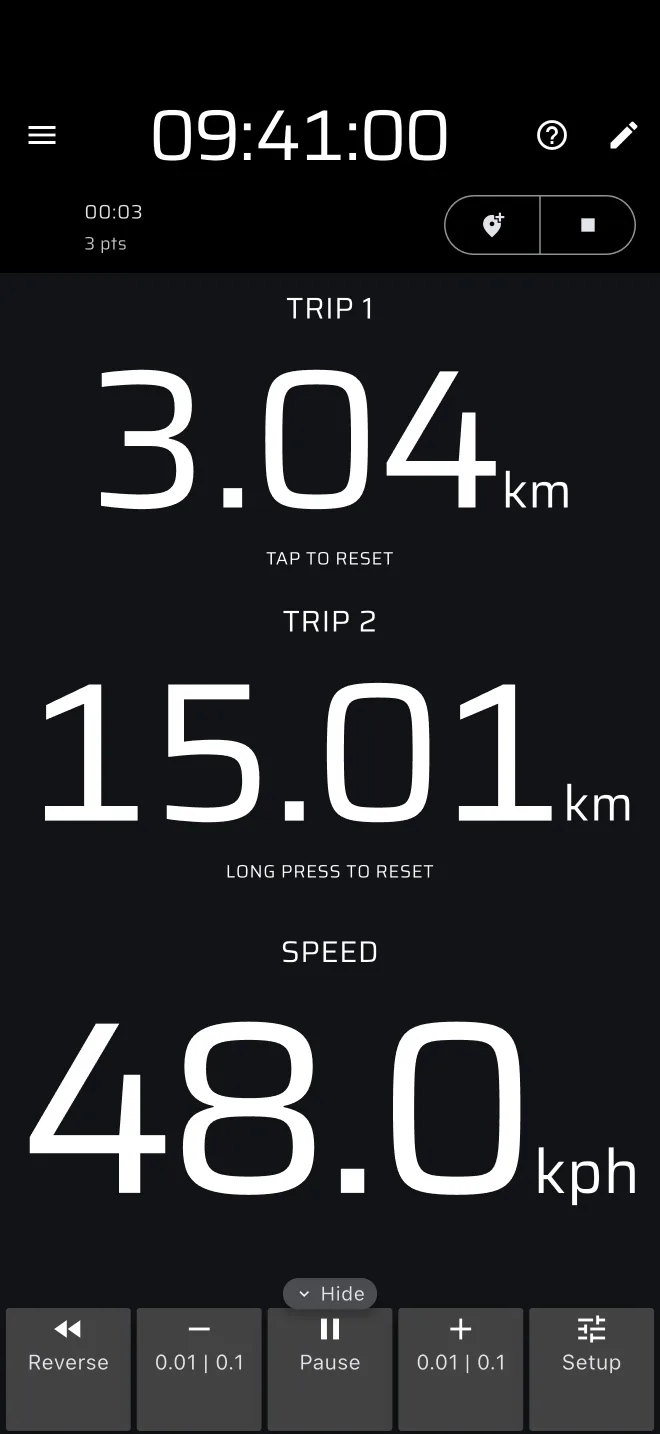
Rejestrator zapisuje jeden punkt na sekundę. Każdy punkt zawiera szerokość i długość geograficzną, wysokość i czas.
Niech GPS działa
Nagrywanie idzie za GPS telefonu. Jeśli zablokujesz telefon albo przełączysz się na inną aplikację, GPS może stanąć. Najpierw włącz Kontynuuj działanie w tle w Ustawieniach. Zobacz Ustawienia ogólne.
Dodawanie POI
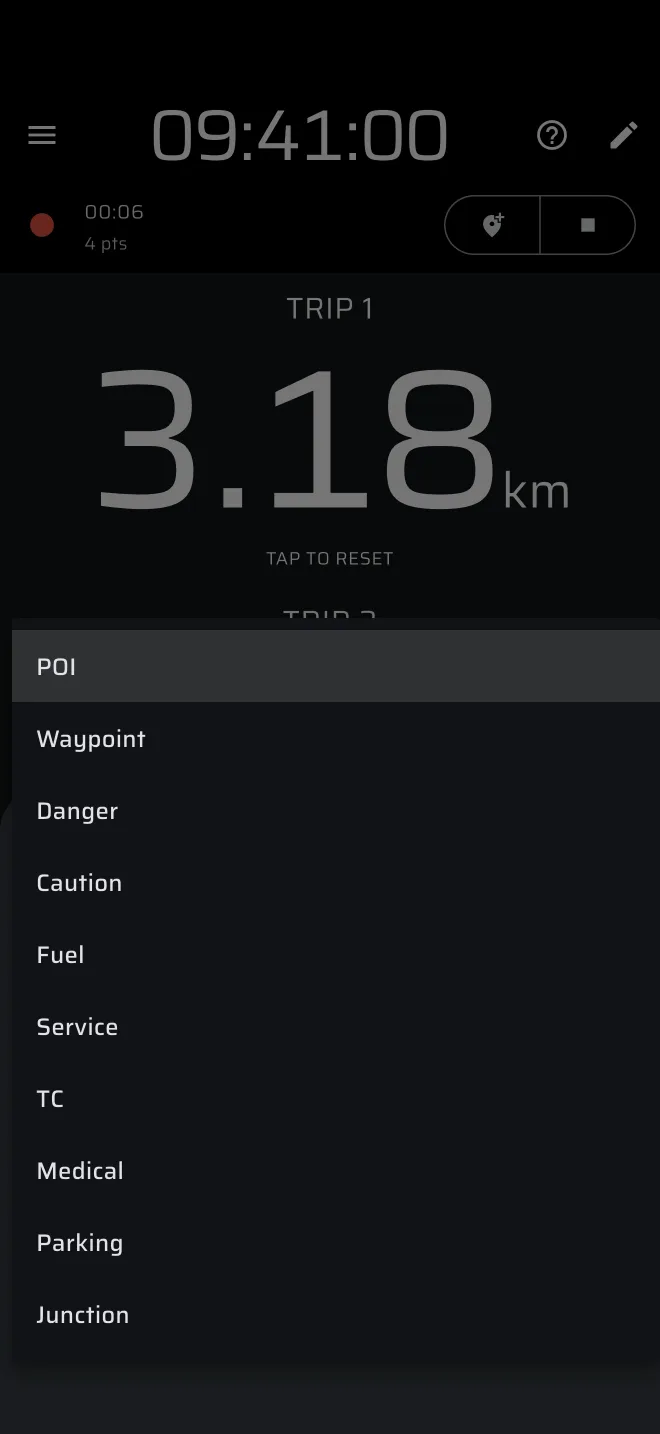
Stuknij ikonę dodania lokalizacji na pasku nagrywania. Otworzy się panel Dodaj POI.
- Nazwa (opcjonalnie) i Opis (opcjonalnie) to dowolny tekst.
- Typ wybiera znacznik: POI, Punkt trasy, Niebezpieczeństwo, Uwaga, Paliwo, Serwis, TC, Pomoc medyczna, Parking albo Skrzyżowanie. Domyślnie POI.
Stuknij Dodaj. POI jest umieszczany w twojej bieżącej pozycji i czasie. Jeśli telefon nie ma jeszcze pozycji, nic nie zostaje dodane.
POI możesz edytować po nagraniu. Otwórz trasę i stuknij znacznik. Zobacz Przeglądanie tras.
Zatrzymanie i zapis
Stuknij ikonę stop na pasku nagrywania albo czerwony przycisk Nagraj w menu bocznym. Pojawia się komunikat Zapisano. Gdy aplikacja zamyka nagranie i zapisuje trasę, widać nakładkę zapisywania. Trasa jest potem w Zapisane trasy.
- Nic nie jest zapisywane, jeśli nagranie nie ma punktów.
- Jeśli zapis się nie uda, pojawia się komunikat Nie udało się zapisać trasy.
- Nagranie rozpoczęte w trybie demo albo odtwarzany przejazd nie są zapisywane.
- Zapis wymaga konta. Jeśli nie jesteś zalogowany, aplikacja używa automatycznego konta gościa. Zobacz Przeglądanie tras.
Zatrzymuje się samo
Nagranie, którego nikt nie zatrzyma, kończy się samo i jest zapisywane jak każde inne. Aplikacja pokazuje wtedy okno Nagrywanie zatrzymane. Zatrzymuje się, gdy:
- samochód nie ruszał się przez 15 minut. „Nie ruszał się” oznacza brak pozycji z prędkością 1 m/s lub większą;
- albo nagranie osiągnie 90 minut, niezależnie od tego, co robi samochód.
Przy dłuższym przejeździe zatrzymaj nagrywanie i rozpocznij nowe.