Ustawienia ogólne
Otwórz menu boczne i stuknij Ustawienia w części Więcej. Pierwsza część listy zawiera poniższe ustawienia. Resztę ekranu opisują strony Dane wejściowe użytkownika, Przyciski Bluetooth i Wygląd.
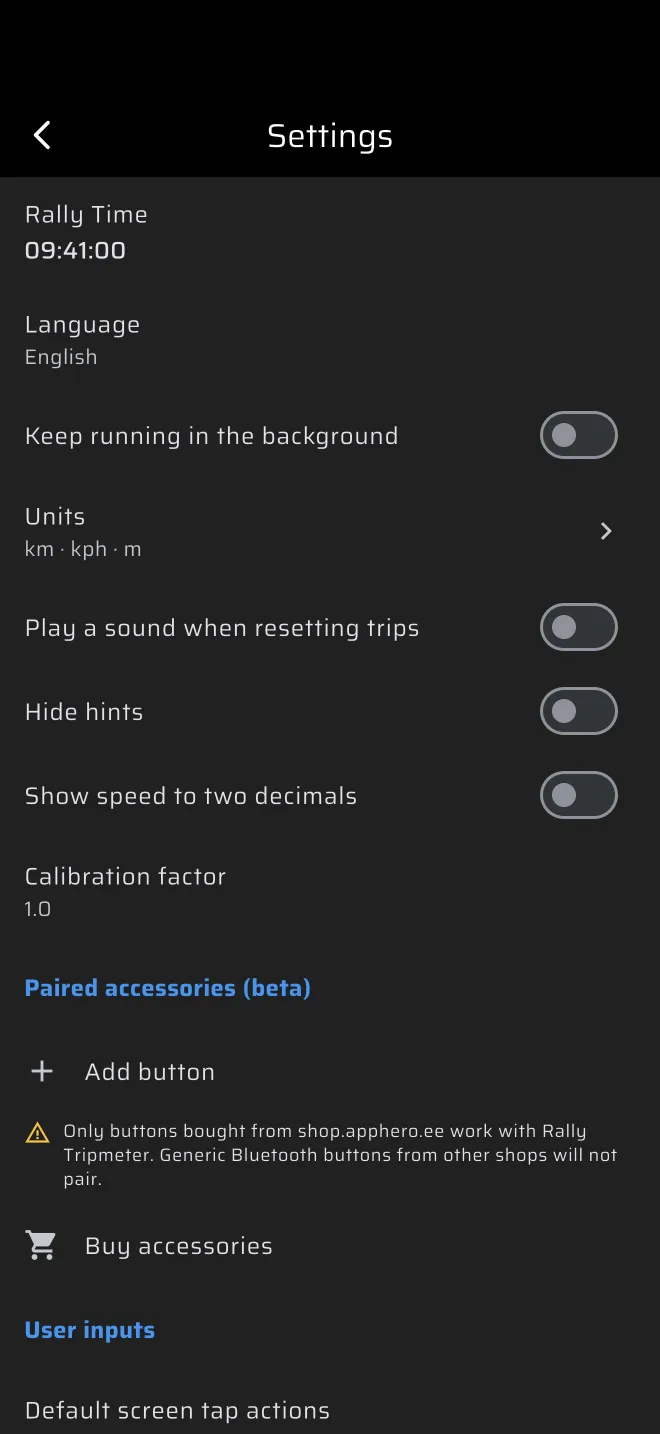
| Ustawienie | Domyślnie | Co robi |
|---|---|---|
| Czas rajdu | Zegar telefonu | Zegar, z którego korzystają etapy. |
| Język | Język telefonu | Język aplikacji. |
| Kontynuuj działanie w tle | Wył. | GPS działa, gdy aplikacja nie jest na pierwszym planie. |
| Jednostki | km · km/h · m | Jednostki dystansu, prędkości i wysokości oraz jednostka każdego licznika. |
| Odtwarzaj dźwięk przy resetowaniu podróży | Wył. | Sygnał przy każdej akcji z ekranu, przycisku albo klawisza. |
| Ukryj wskazówki | Wył. | Ukrywa ikonę ?, panele przewodników pierwszej wizyty i teksty podpowiedzi. |
| Pokaż prędkość z dwoma miejscami po przecinku | Wył. | Prędkość z dwoma miejscami po przecinku zamiast jednego. |
| Użyj starszego dostawcy GPS | Wył. | Tylko Android. |
| Współczynnik kalibracji | 1.0 | Skaluje każdy zmierzony dystans. |
Czas rajdu
Kafelek pokazuje zegar. Stuknij go, aby otworzyć panel Czas rajdu, ustaw oficjalny czas i potwierdź. Aplikacja zapamiętuje różnicę między tym czasem a zegarem telefonu. Zegar na górnym pasku oraz każdy start etapu, odliczanie i punkt kontroli czasu korzystają potem z poprawionego czasu. Resetuj przywraca zegar telefonu.
Ten sam panel otworzysz, stukając zegar na górnym pasku.
Ustaw czas rajdu, zanim zaczniesz cokolwiek mierzyć. Zobacz Czas rajdu i start.
Język
Aplikacja ma 14 języków: angielski, polski, niemiecki, francuski, hiszpański, włoski, czeski, estoński, fiński, niderlandzki, rosyjski, japoński, węgierski i portugalski. Domyślnie używa języka telefonu. Wybierz język, aby zmienić tylko aplikację. Każde urządzenie ma własne ustawienie.
Kontynuuj działanie w tle
W telefonie GPS przestaje działać, gdy aplikacja nie jest na pierwszym planie, chyba że to włączysz.
- Android. Aplikacja pokazuje stałe powiadomienie Background GPS is active.
- iOS. Aplikacja dalej odbiera lokalizację w tle.
Włącz to, jeśli blokujesz telefon, przełączasz się na nawigację albo nagrywasz trasę lub udostępniasz lokalizację podczas długiej jazdy. Kosztuje to baterię.
Jednostki
Kafelek pokazuje używane jednostki, na przykład km · km/h · m. Stuknij go, aby otworzyć ekran Jednostki.
| Ustawienie | Wybór | Czego dotyczy |
|---|---|---|
| Dystans | km, mi | Liczników, liczników etapu i sekcji, wszystkiego w etapie (dystanse sekcji, PKC, tabele prędkości) i Historii. |
| Prędkość | km/h, mph | Prędkości bieżącej, średniej, maksymalnej i docelowej oraz ograniczeń prędkości. |
| Wysokość | m, ft | Wysokości i dokładności GPS. |
Te trzy ustawienia są niezależne. Możesz na przykład jechać w milach i km/h.
W części Podróże liczniki Podróż 1, Podróż 2 i Odliczanie mają każdy własną jednostkę. Domyślnie jest to Jak dystans, czyli jednostka z Dystans. Wybierz km albo mi, aby pokazywać, wpisywać i zmieniać ten licznik w innej jednostce, na przykład Podróż 1 w milach do itinerarium w milach. Plus i minus na pasku narzędzi podróży oraz akcje Dystans przesuwają każdy licznik o 0.01 jego własnej jednostki. Liczniki etapu i sekcji zawsze używają jednostki z Dystans.
Jeśli przed aktualizacją miałeś ustawione Imperialne, aplikacja startuje z mi, mph i ft.
Mapa na żywo zawsze pokazuje prędkość innych uczestników w km/h.
Odtwarzaj dźwięk przy resetowaniu podróży
Gdy jest włączone, stuknięcie w ekran wydaje krótki sygnał, a przytrzymanie długi. Przyciski Bluetooth i przyciski głośności wydają sygnał tylko wtedy, gdy wykonują co najmniej jedną akcję.
Ukryj wskazówki
Wyłącza ikonę ? na górnym pasku i w panelu etapu, panel przewodnika otwierany przy pierwszej wizycie w trybie oraz małe podpowiedzi w komponentach oraz w panelach etapu i karty czasu. Użyj, gdy znasz już ekrany. Szybkie przewodniki nadal są w Szybkie przewodniki w menu bocznym. Zobacz Poruszanie się po aplikacji.
Pokaż prędkość z dwoma miejscami po przecinku
Komponenty w stylu prędkościomierza pokazują prędkość bieżącą, średnią i maksymalną z dwoma miejscami po przecinku zamiast jednego. Ograniczenia prędkości, wykresy prędkości i Historia zachowują własną dokładność.
Użyj starszego dostawcy GPS
Tylko Android. Aplikacja odczytuje wtedy pozycję z wbudowanego menedżera lokalizacji Androida zamiast z domyślnego dostawcy. Zostaw to wyłączone. Spróbuj tylko wtedy, gdy pozycja przestaje się odświeżać na twoim telefonie.
Współczynnik kalibracji
Liczba od 0.8 do 1.2. Mnożony jest przez nią każdy dystans mierzony przez aplikację. Domyślnie 1.0. Wartość spoza zakresu jest odrzucana z komunikatem Więcej niż 20% różnicy w stosunku do domyślnej wartości 1.0.
Stuknij kafelek, aby wpisać wartość. Okno powtarza metodę:
- Ustaw współczynnik na 1.0.
- Wyzeruj wszystkie liczniki.
- Przejedź znany dystans. Im dłuższy, tym lepiej.
- Podziel przejechany dystans przez wartość licznika.
- Wpisz wynik.
- Sprawdź go na drugim znanym dystansie.
Aplikacja zaleca zostawienie 1.0. Gdy jest inny niż 1.0, na dole menu bocznego pojawia się bursztynowy wiersz Współczynnik kalibracji z wartością. Stuknij go, aby tu wrócić.
Dystans w Historii nie uwzględnia współczynnika. Zobacz poradnik kalibracji.