Czas rajdu i start
Ten rozdział opisuje, jak zgrać aplikację z oficjalnym zegarem i wystartować etap pod sygnalizatorem startowym. Kończy się jednym ostrzeżeniem, przez które ludzie tracą start.
Ustaw oficjalny zegar
Aplikacja używa Czasu rajdu do każdej godziny startu, czasu idealnego i punktu kontroli czasu. To zegar na górnym pasku u góry ekranu. Domyślnie pokazuje zegar telefonu. Liczy się zegar organizatora, a oba mogą się różnić o kilka sekund. Kilka sekund to kilka punktów karnych na każdym punkcie pomiaru, więc ustaw czas rajdu według oficjalnego zegara.
- Znajdź oficjalny zegar. Organizator mówi, który to, na odprawie albo na starcie rajdu. Często jest to zegar na pierwszym PKC.
- Stuknij zegar na górnym pasku. Otworzy się okno Czas rajdu z kółkami godzin, minut i sekund. Kółka same się nie przesuwają.
- Ustaw kółka na czas o kilka sekund późniejszy niż oficjalny zegar.
- Obserwuj oficjalny zegar. Gdy dojdzie do ustawionego czasu, stuknij OK.
Gdy stukniesz OK, aplikacja bierze różnicę między kółkami a zegarem telefonu i zapamiętuje ją jako przesunięcie. Aplikacja zapisuje przesunięcie, więc jutro też tam będzie. Aby wrócić do zegara telefonu, stuknij Resetuj w tym samym oknie. Okno otworzysz też z Ustawienia > Czas rajdu.
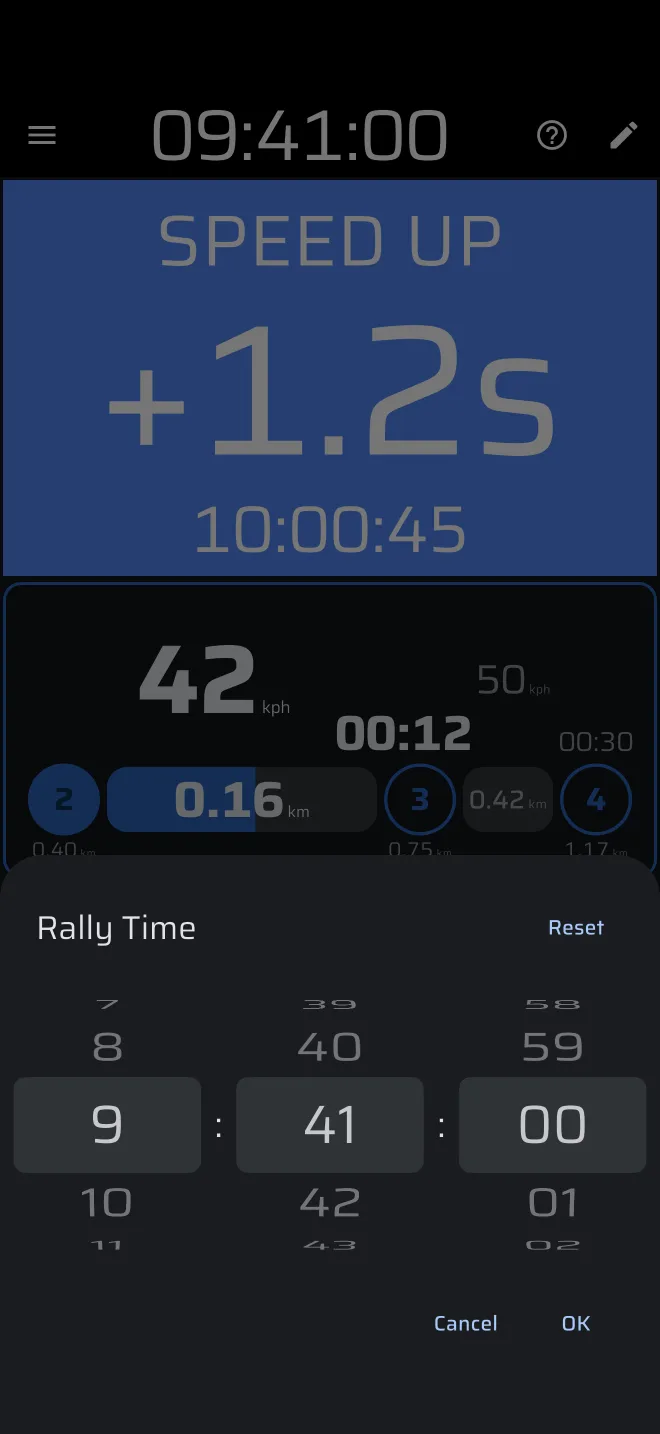
Dokładność zależy od twojego stuknięcia. Błąd rzędu ułamka sekundy jest normalny. Jeśli oficjalny zegar to zegar GPS albo sterowany radiowo, ustaw czas rajdu według niego.
Sprawdź go ponownie przed każdym dniem, po ponownym uruchomieniu telefonu i po zmianie strefy czasowej.
Ustaw go jeszcze raz na linii startu
Jeśli przed pierwszą próbą mijasz lepszy zegar, ustaw czas rajdu jeszcze raz według niego. Zajmie to dziesięć sekund.
Wczytaj etap
Etap przygotowałeś w domu (rozdział 4). Teraz go otwórz.
- W menu bocznym otwórz dyscyplinę Regularność | TSD i stuknij Regularność | TSD.
- Bez wczytanego etapu regularności ekran pokazuje panel z Utwórz etap. Pod nim stuknij Z biblioteki i wybierz etap z listy. (Z biblioteki pojawia się, gdy masz zapisany etap. Możesz też stuknąć Utwórz etap, a potem ikonę folderu, Wczytaj, u góry panelu.)
-
Panel etapu otwiera się z etapem. Sprawdź trzy rzeczy:
- Nazwa u góry to etap, o który ci chodzi.
- Sygnał startu ma właściwy rodzaj. Przy Czasie godzina na kółkach musi być godziną, którą organizator dał ci na ten start. Zapisana godzina to ta, którą wpisałeś w domu, więc teraz jest pewnie błędna.
- Wykres prędkości jest kompletny. Przewiń w dół, aby sprawdzić.
Jeśli coś zmienisz i chcesz to zachować, stuknij ikonę zapisu. Zapis nadpisuje zapisany etap.
-
Stuknij Start. To nie uruchamia etapu. To uzbraja etap: aplikacja czeka teraz na godzinę startu (albo na linię, albo na twoje stuknięcie).
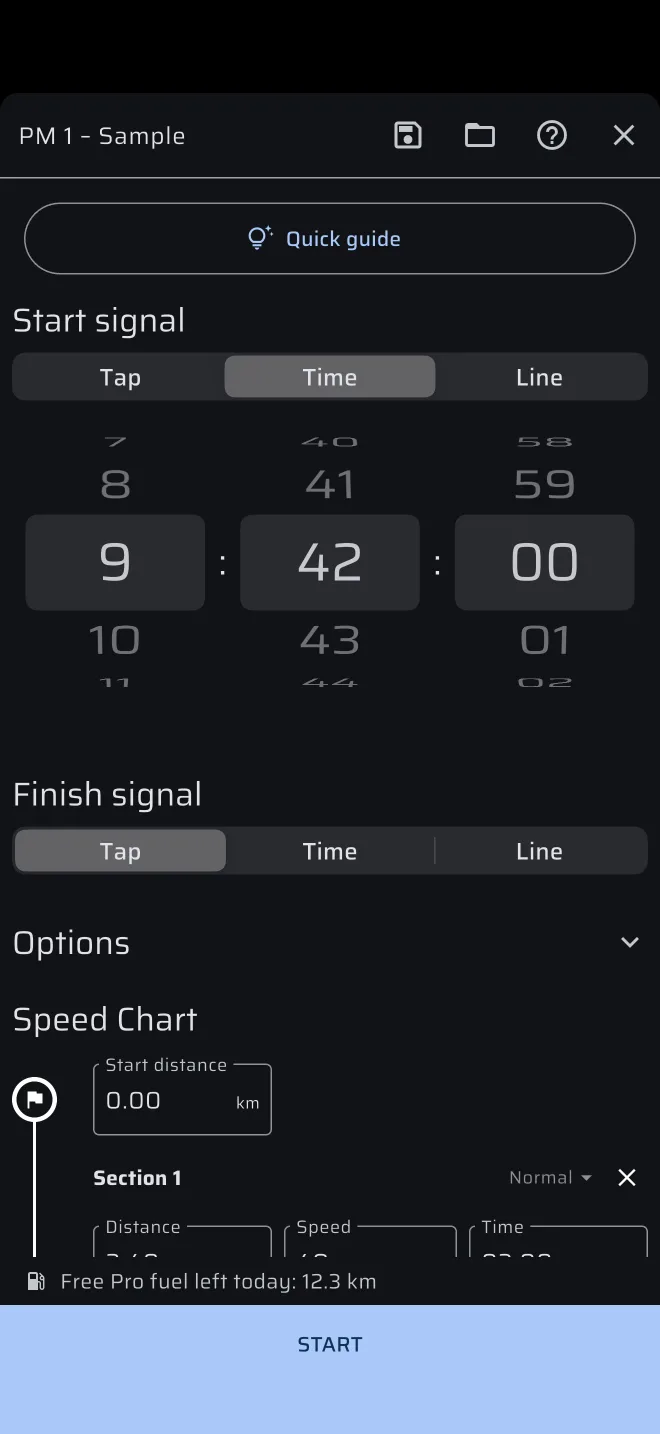
Jeśli wykres prędkości jest pusty, aplikacja pyta Rozpocząć bez sekcji?. Stuknij Anuluj i wypełnij wykres.
Bez Pro Start wymaga paliwa Pro. Jeśli dziś go nie zostało, otwiera się zamiast tego Skończyło Ci się paliwo. Zobacz Pro, paliwo Pro i tryb demo.
Każdy tryb etapu trzyma własny etap: Regularność | TSD ma swój etap regularności, Wyścig swój, Rozpoznanie swój. W trakcie próby możesz otworzyć Połączenie albo inny tryb, a etap regularności trwa dalej. Naraz trwa tylko jeden etap. Jeśli przy naciśnięciu Start czeka albo trwa etap innego rodzaju, aplikacja pyta, na przykład, Zatrzymać etap Wyścig?
Start na czas pod sygnalizatorem
Gdy sygnałem startu jest Czas, aplikacja uruchamia etap o wpisanej godzinie startu, mierzonej czasem rajdu. Użyj godziny, którą organizator dał twojej załodze.
Po naciśnięciu Start panel Idealny czas się zmienia:
- Nagłówek to Czas rozpoczęcia, a panel pokazuje godzinę startu w godzinach, minutach i sekundach.
- W ostatnich 30 sekundach przed startem odlicza pełne sekundy.
- Przy zerze etap startuje. Nagłówek wraca do Idealny czas, a panel pokazuje twoją różnicę względem czasu idealnego, zaczynając od zera.
Bądź na linii, zanim skończy się odliczanie, i ruszaj na sygnał. Liczniki startują razem z etapem, więc aplikacja nie liczy dystansu sprzed startu. Nie podjeżdżaj do linii po godzinie startu.
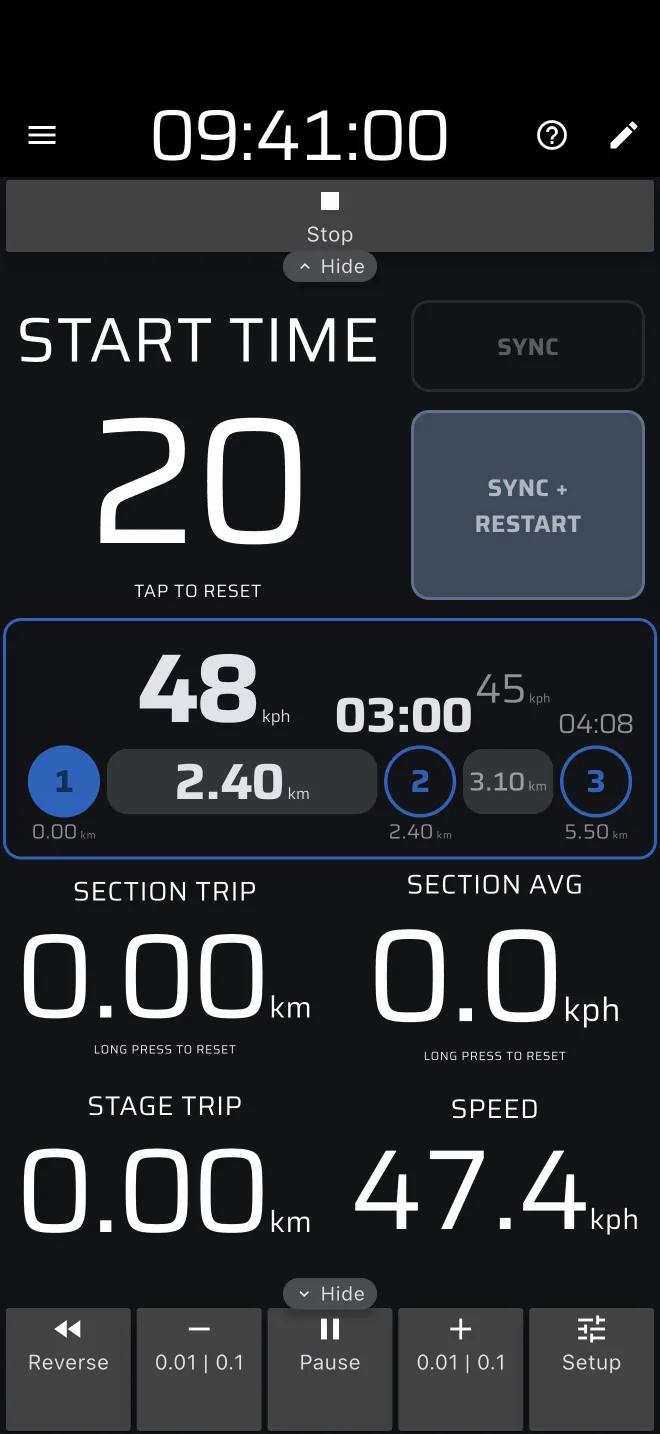
Czas idealny biegnie od godziny startu, czy jedziesz, czy nie. Jeśli w chwili startu etapu jeszcze stoisz, czas idealny biegnie, a dystans nie. Zaczynasz ze stratą.
Start na linię przy starcie lotnym
Niektóre próby zaczynają się na linii, którą przekraczasz w ruchu. Dla nich przy budowie etapu wybierz Linia w Sygnale startu.
- W edytorze etapu albo w panelu, w Sygnał startu, stuknij Linia.
- Otworzy się mapa w twojej bieżącej pozycji. Przesuń ją i obróć tak, aby symbol linii pośrodku leżał w poprzek drogi na linii startu.
- Naciśnij Start jak wcześniej.
Etap startuje, gdy telefon przekroczy linię. Aplikacja wylicza godzinę startu między dwiema pozycjami GPS po obu stronach linii, więc jest to dokładniejsze niż stuknięcie. Panel pokazuje podpowiedź Przekrocz linię startu.
Jeśli narysowałeś linię w domu, sprawdź ją w dniu imprezy z prawdziwą linią startu.
Anulowanie czekającego etapu i sprawdzenie godziny startu
Etap, który czeka na start, możesz anulować. Stuknij kafelek Idealny czas (jest na nim Stuknij, aby zresetować) albo Stop na górnym pasku narzędzi. Oba zerują liczniki, a ekran wraca do panelu z Utwórz etap. Aby znów uzbroić etap, stuknij Z biblioteki, wybierz go i naciśnij Start.
Godzina startu z przeszłości uruchamia etap od razu
Jeśli godzina startu już minęła, gdy naciskasz Start, aplikacja nie czeka. Uruchamia etap od razu i liczy od wcześniejszej godziny startu. Panel Idealny czas pokazuje wtedy spóźnienie o całą różnicę, na przykład +04:00. Liczniki liczą od teraz.
Naciśnięcie Start minutę czy dwie po godzinie startu jest nieszkodliwe: upływający czas nadal się zgadza. Niebezpieczny jest zapisany etap z błędną godziną startu, na przykład użyty na innej imprezie. Startuje od razu i masz stratę od pierwszego metra. Zanim naciśniesz Start, spójrz na godzinę startu.