Tryb Regularność | TSD
Tryb Regularność | TSD pokazuje, o ile jesteś przed czasem idealnym albo za nim, i prowadzi etap złożony z sekcji o różnych średnich prędkościach. To tryb Pro. Opis całej imprezy krok po kroku znajdziesz w poradniku Regularność. Ta strona opisuje ekran.
Bez etapu
Gdy nie ma etapu Regularność, tryb pokazuje ekran braku etapu. Ekran Regularność odtwarza w tle przykładowy etap, a panel nad nim ma:
- Utwórz etap: otwiera panel etapu.
- Szybki przewodnik: przykładowy etap, który sam jedzie i zatrzymuje się na każdej kontroli z podpowiedzią. Aby jechać dalej, naciskasz prawdziwy przycisk.
- Etap demo: przykładowy etap, który prowadzisz sam przyciskami Gaz i Hamulec.
- Z biblioteki: twoje zapisane etapy. Widać go tylko wtedy, gdy masz zapisany etap.
- Instrukcja obsługi: otwiera tę instrukcję.
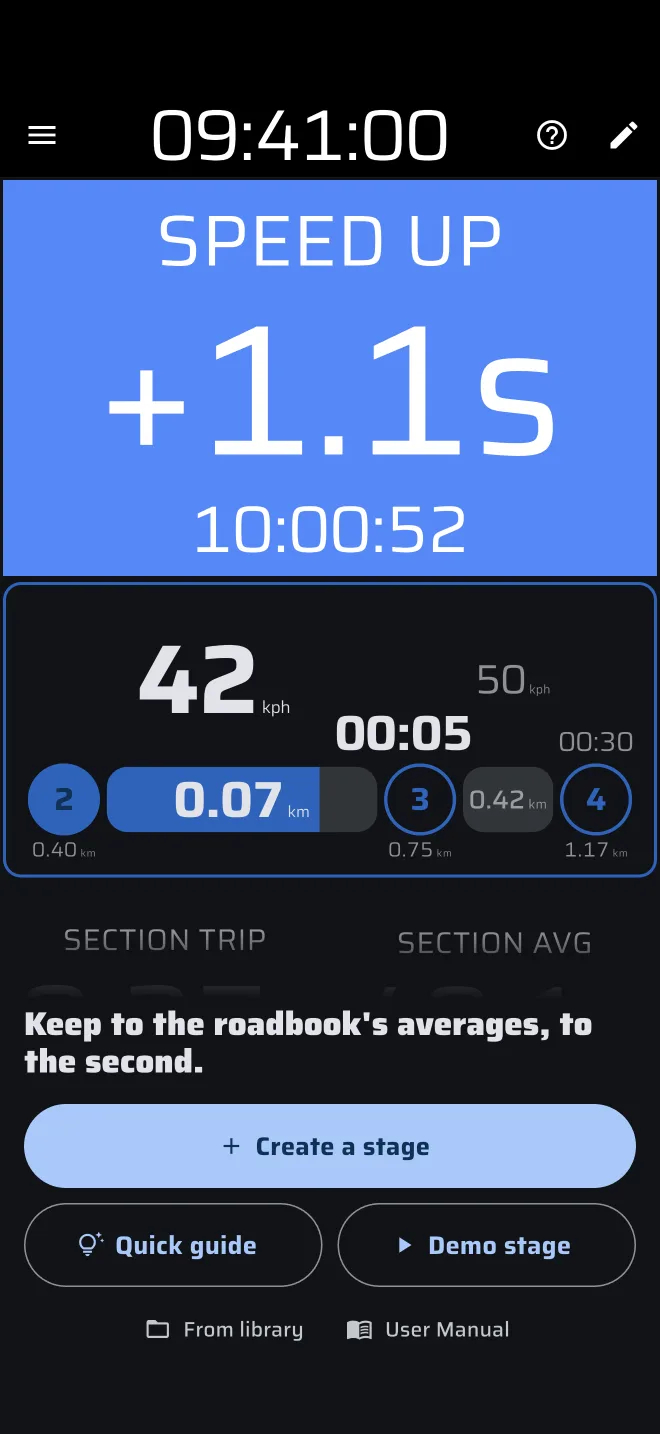
Szybki przewodnik i Etap demo najpierw pytają, jaki rodzaj etapu prowadzić: Automatyczna zmiana sekcji albo Ręczna zmiana sekcji. Który to mój rajd? otwiera strony Formaty regularności. Przykładowy etap niczego w aplikacji nie zmienia: ani podróży, ani historii, ani biblioteki, i nie zużywa paliwa Pro.
Etap Regularność, który jest uzbrojony, trwa albo jest zakończony, pokazuje zwykły ekran. Resetuj na zakończonym etapie czyści go i przywraca ekran braku etapu.
Po jednym etapie każdego rodzaju
Regularność, Wyścig i Rozpoznanie trzymają każde własny etap. Etap Wyścig albo Rozpoznanie nie pokazuje się w trybie Regularność, a przełączanie trybów go nie rusza. Naraz trwa tylko jeden etap. Jeśli uruchomisz etap Regularność, gdy etap innego rodzaju jest uzbrojony albo trwa, aplikacja pyta Zatrzymać etap rodzaj?. Stop kończy ten etap albo anuluje go, jeśli jeszcze nie wystartował.
Przegląd ekranu
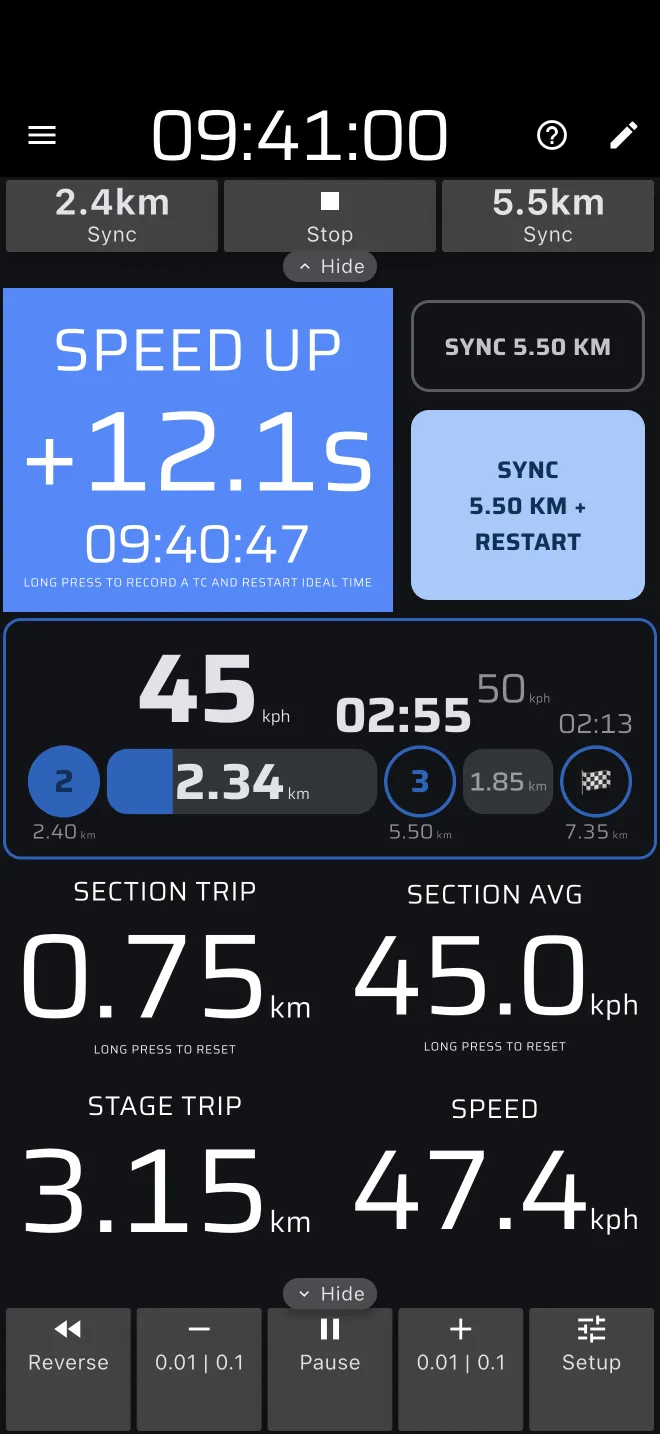
W pionie, od góry:
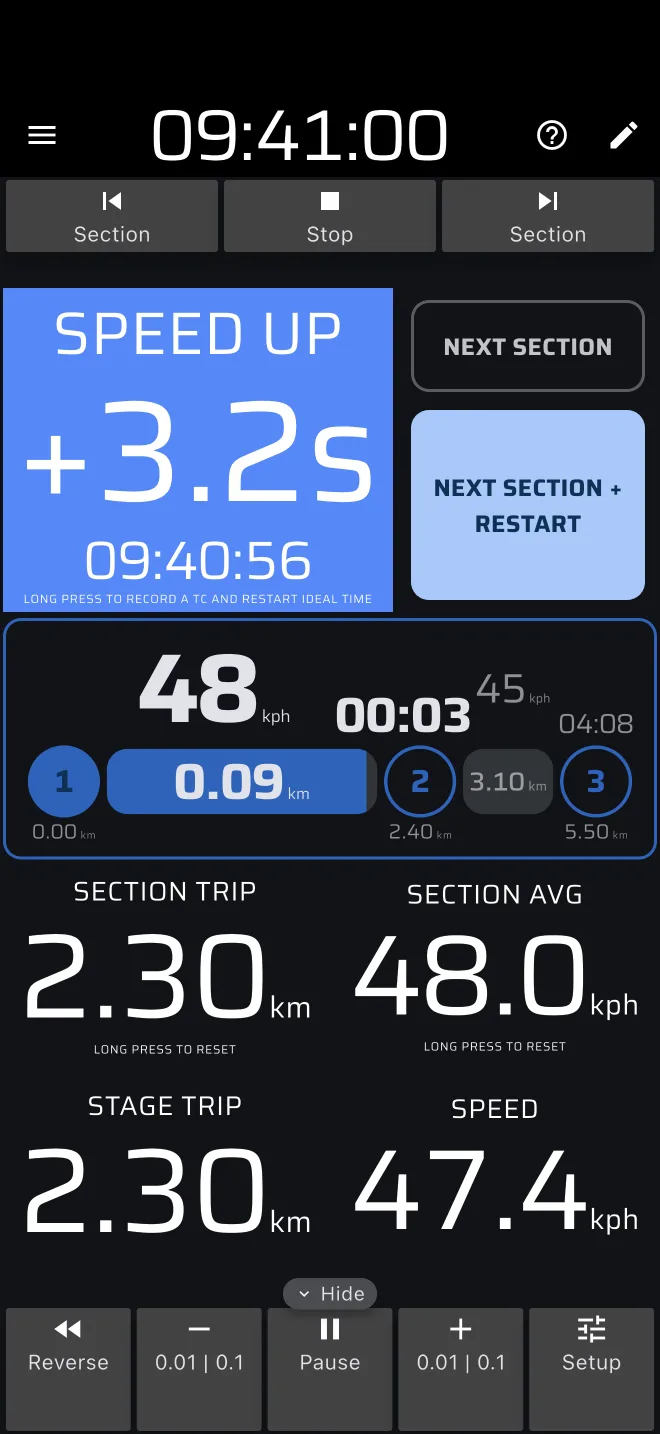
- Idealny czas po lewej i przyciski sekcji po prawej.
- Oś czasu etapu.
- Cztery odczyty: Podróż sekcji, Średnia sekcji, Podróż etapu i Prędkość.
W poziomie Idealny czas to wysoka kolumna po lewej, oś czasu i przyciski sekcji są ułożone jedno nad drugim po prawej, a cztery odczyty biegną wzdłuż dołu.
Nad ekranem jest pasek narzędzi etapu (w poziomie po lewej), a pod nim Pasek narzędzi podróży. Zegar na górnym pasku to Czas rajdu. Wszystko jest mierzone według niego, więc najpierw ustaw go według oficjalnego zegara, zobacz Szybki start.
Podróż sekcji i Średnia sekcji mają podpowiedź Przytrzymaj, aby zresetować. Przytrzymanie ekranu domyślnie je zeruje. Podróż sekcji zeruje się też sama przy każdej zmianie sekcji.
Idealny czas
Idealny czas to różnica między twoim zegarem a wykresem prędkości w miejscu, w którym teraz jesteś. Aplikacja wylicza godzinę, o której według wykresu mijasz dokładnie ten punkt, i odejmuje ją od czasu rajdu.
| Widzisz | Znaczenie |
|---|---|
+ i nagłówek PRZYSPIESZ |
Jesteś spóźniony. |
- i nagłówek ZWOLNIJ |
Jesteś przed czasem. |
| Nagłówek Idealny czas, zwykłe tło | Różnica mieści się w progu. |
- Poniżej minuty liczba ma postać
S.Ts, na przykład+12.3s, potemMM:SS, potemH:MM:SS. Różnica poniżej 0.05 s nie ma znaku. - Nagłówek zmienia się po przekroczeniu Próg idealnego czasu: domyślnie 1 sekunda. Próg i dwa kolory tła są w grupie Dostosowanie komponentu idealnego czasu tego komponentu, zobacz Wygląd. Domyślnie PRZYSPIESZ jest niebieskie, a ZWOLNIJ czerwone.
- Mały wiersz pod liczbą to idealna godzina w miejscu, w którym jesteś, w godzinach, minutach i sekundach.
Przed startem
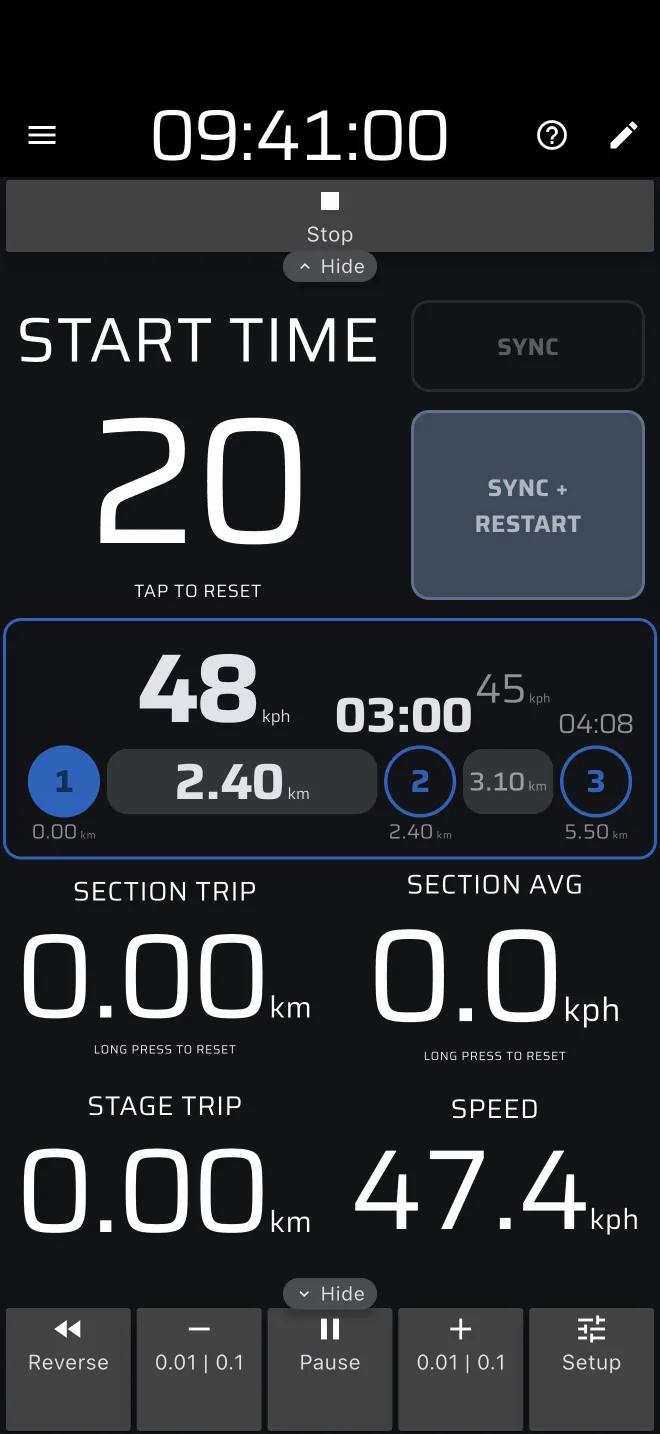
- Etap czekający na start na Czas pokazuje nagłówek Czas rozpoczęcia i godzinę startu. W ostatnich 30 sekundach odlicza sekundy.
- Etap czekający na start przez Stuknij ma podpowiedź Stuknij, aby rozpocząć. Start na Linię ma Przekrocz linię startu.
Podpowiedź na dole
W trakcie etapu podpowiedź pod Idealnym czasem brzmi Przytrzymaj: TC i reset idealnego czasu. Gdy miniesz metę, brzmi Przytrzymaj, aby zatrzymać etap. Etap bez sekcji ma Przytrzymaj, aby zakończyć etap.
Co robi naciśnięcie
| Stan | Stuknięcie | Przytrzymanie |
|---|---|---|
| Zakończony | Czyści etap (podpowiedź brzmi Stuknij, aby zresetować). Wraca ekran braku etapu. | nic |
| Czeka, start przez Stuknij | Uruchamia etap. | nic |
| Czeka, start na Czas albo Linię | Anuluje etap i zeruje liczniki. | nic |
| Trwa | nic | Zapisuje TC na bieżącym liczniku etapu i otwiera panel Punkty kontrolne. Za metą albo bez sekcji: kończy etap. |
Czekający etap ma na kafelku Stuknij, aby zresetować. Aby go anulować, stuknij kafelek albo Stop. Wraca ekran braku etapu.
Po mecie
Idealny czas pokazuje sumę wartości bezwzględnych odchyłek każdego zapisanego TC i mety. + albo - z przodu oznacza, że tylko jedna odchyłka była różna od zera i było to spóźnienie albo przyjazd przed czasem. ± oznacza więcej niż jedną. Tak więc 5 s przed czasem i 5 s spóźnienia dają razem 10 s, a nie zero. Zobacz Punkty kontrolne i PKC.
Oś czasu etapu
Oś czasu to rząd ponumerowanych kropek i pasków: sekcje etapu.
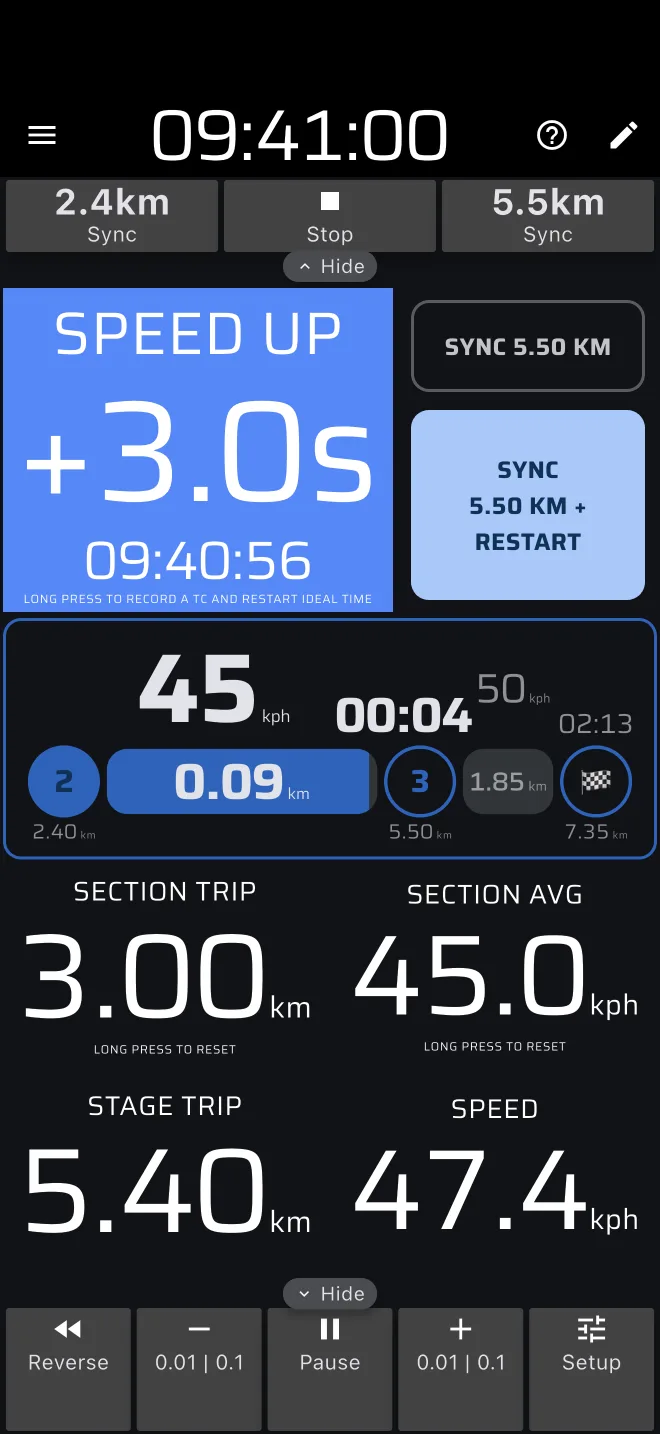
- Wypełniona kropka po lewej to początek bieżącej sekcji. Następna kropka to jej koniec. Ostatnia kropka to flaga, meta. Pod kropkami są dystanse od startu.
- Pasek wypełnia się w miarę jazdy. Liczba w pasku to dystans pozostały w sekcji.
- Nad paskiem jest prędkość docelowa sekcji albo Strefa wolna.
- Nad kropką końca jest czas do idealnego przyjazdu na koniec sekcji. Idzie za zegarem, nie za dystansem.
- Blada część za kropką końca to następna sekcja: jej prędkość, długość i czas trwania. Na wąskim ekranie jest ukryta.
- Mały znacznik TC w pasku pokazuje, gdzie wypadł ostatni TC, jeśli jest w tej sekcji.
- W sekcji o nieznanym dystansie dystanse i czasy pokazują
?, dopóki TC nie zakończy sekcji.
Pasek i odliczanie robią się czerwone, gdy sekcja jest spóźniona: minąłeś jej dystans końcowy albo minęła idealna godzina przyjazdu na jej koniec. W strefie wolnej nigdy nie robią się czerwone. Przy etapie bez sekcji oś pokazuje Brak zdefiniowanych sekcji.
Przyciski
Przyciski obok Idealnego czasu zależą od opcji etapu Automatyczne przełączanie sekcji wg dystansu (domyślnie włączonej). To jedyna opcja Regularności. Wyłącz ją, aby przełączać sekcje ręcznie dokładnie w punkcie pomiaru czasu.
Sekcje automatyczne
Dwa przyciski z dystansem, na który ustawiają licznik:
- Sync x.xx km: ustawia licznik etapu na początek sekcji, jeśli jesteś w jej pierwszych 15 %, a w przeciwnym razie na jej koniec. Zeruje też licznik sekcji. Nie zapisuje TC. Naciśnij go przy punkcie z itinerarium.
- Sync x.xx km + Restart: to samo i zapisuje TC na tym dystansie, więc czas idealny rusza od nowa. Na ostatniej sekcji zmienia się w Meta.
Sekcje ręczne
Dwa przyciski:
- Następna sekcja: przechodzi do następnej sekcji i ustawia licznik etapu na jej początek. Nie zapisuje TC.
- Następna sekcja + Restart: zapisuje TC na końcu bieżącej sekcji, potem przechodzi dalej. Na ostatniej sekcji zmienia się w Meta, który kończy etap. Linia mety liczy się wtedy jako ostatni TC i nie jest dla niej zapisywany osobny TC.
Przycisk pulsuje, gdy sekcja jest spóźniona.
Wszystkie sposoby zapisania TC
Każdy zapisany TC uruchamia czas idealny od nowa od TC. Naciśnięty TC zachowuje dokładną chwilę naciśnięcia, więc przy Ponowny start czasu równym 0s Idealny czas pokazuje tuż po nim 0.0s. Zobacz Punkty kontrolne i PKC.
| Naciśnięcie | Zapisuje TC? | Licznik etapu |
|---|---|---|
| Następna sekcja | Nie | Na początek następnej sekcji. |
| Następna sekcja + Restart | Tak, na końcu sekcji | Jak wyżej. |
| Sync | Nie | Na początek albo koniec sekcji. |
| Sync + Restart | Tak, na ustawionym dystansie | Jak wyżej. |
| Przytrzymanie panelu Idealny czas | Tak, na bieżącym liczniku | Bez zmian. |
| Przycisk TC (niestandardowe układy) | Tak, na bieżącym liczniku | Bez zmian. |
| Szybkie TC (przycisk Bluetooth albo klawisz głośności) | Tak, na bieżącym liczniku | Bez zmian. |
| Plus i minus na pasku narzędzi podróży | Nie | Wszystkie liczniki przesuwają się o 0.01 (przytrzymanie: 0.1). |
Na próbie mierzonej od startu do mety nie naciskaj w trakcie próby żadnego przycisku, który zapisuje TC.
Pasek narzędzi etapu
Pasek narzędzi etapu jest u góry (w poziomie po lewej). Gdy etap używa sekcji ręcznych, jest zawsze rozwinięty.
| Przycisk | Kiedy | Co robi |
|---|---|---|
| Sekcja (poprzednia) | Sekcje ręczne, etap trwa | Cofa. Pierwsze naciśnięcie ustawia licznik na początek sekcji, w której jesteś. Następne przechodzi do poprzedniej sekcji. |
| Sync x.xx km (lewy) | Sekcje automatyczne, etap trwa | Ustawia licznik etapu na początek bieżącej sekcji. |
| Start | Etap czeka na start przez Stuknij | Uruchamia etap. |
| Zrestartuj | Etap zakończony | Wznawia zakończony etap. |
| Punkty kontrolne | Zapisano co najmniej jeden TC, etap trwa albo jest zakończony | Otwiera panel Punkty kontrolne. |
| Resetuj | Etap zakończony | Czyści etap. Tryb pokazuje ekran braku etapu. |
| Stop | Etap czeka albo trwa | Czeka: anuluje etap. Trwa: kończy go. |
| Sekcja (następna) | Sekcje ręczne, etap trwa | Następna sekcja, bez TC. |
| Sync x.xx km (prawy) | Sekcje automatyczne, etap trwa | Ustawia licznik etapu na koniec bieżącej sekcji. |
Pauza jest na pasku narzędzi podróży. Zatrzymuje tylko dystans liczników. Czas idealny to zegar i biegnie dalej.
Zrestartuj po Mecie
Zrestartuj kontynuuje ten sam etap. Czas między Meta a Zrestartuj jest pomijany w czasie etapu i w czasie idealnym, także po TC, więc samochód, który stał, jedzie dalej od miejsca, w którym był. Liczniki nie liczą, gdy etap jest zakończony. Jeśli samochód się poruszył, naciśnij Sync przy następnym punkcie orientacyjnym. Idealny czas pokazuje wtedy przyjazd przed czasem mniej więcej o tyle, ile wykres daje na dystans przejechany po mecie. Używaj Zrestartuj tylko do cofnięcia przypadkowej mety.
Dojazdówki i karta drogowa
Etapy regularności nie mają zegara dojazdówki. Do odcinków drogowych i ich punktów kontroli czasu użyj trybu Połączenie.
Pomoc
Ikona ? na pasku aplikacji otwiera panel z Szybki przewodnik, Instrukcja obsługi i Nie teraz. Szybki przewodnik to ten sam przykładowy etap co na ekranie braku etapu. Panel otwiera się sam tylko wtedy, gdy przy pierwszym otwarciu trybu etap jest już wczytany. W przeciwnym razie panel braku etapu oferuje Szybki przewodnik i żaden panel się nie otwiera.
Panel etapu ma u góry własny przycisk Szybki przewodnik. Prowadzi przez tworzenie etapu. Przycisk jest widoczny, dopóki nie użyjesz tego przewodnika albo nie zapiszesz lub nie uruchomisz etapu. Zobacz Tworzenie etapów.
Plany
Regularność | TSD to tryb Pro. Bez Pro nadal możesz go otworzyć, uruchomić Szybki przewodnik i prowadzić przykładowe etapy. Prawdziwa jazda zużywa dzienny limit, paliwo Pro, pokazany jako wskaźnik pod paskiem aplikacji. Etap potrzebuje paliwa Pro do startu, a etap, który wystartował, zawsze dojedzie do mety. Przy pustym zbiorniku panel braku paliwa oferuje Przejdź na Pro, Zapisz etap i Przejedź go jako przykład. Tryb demo nie zużywa paliwa Pro. Zobacz Licencje i plany.