Edycja i eksport
Wygenerowane notatki to punkt wyjścia. Popraw każdą notatkę na ekranie nagrania, a potem wydrukuj opis jako książkę opisu.
Edycja notatki
- Otwórz nagranie z Nagrania z rekonesansu.
- Stuknij notatkę na liście albo komendę przy samochodzie. Otworzy się panel edycji notatki.
- Zmień to, co jest złe. Każda zmiana zapisuje się od razu.
- Stuknij Gotowe.
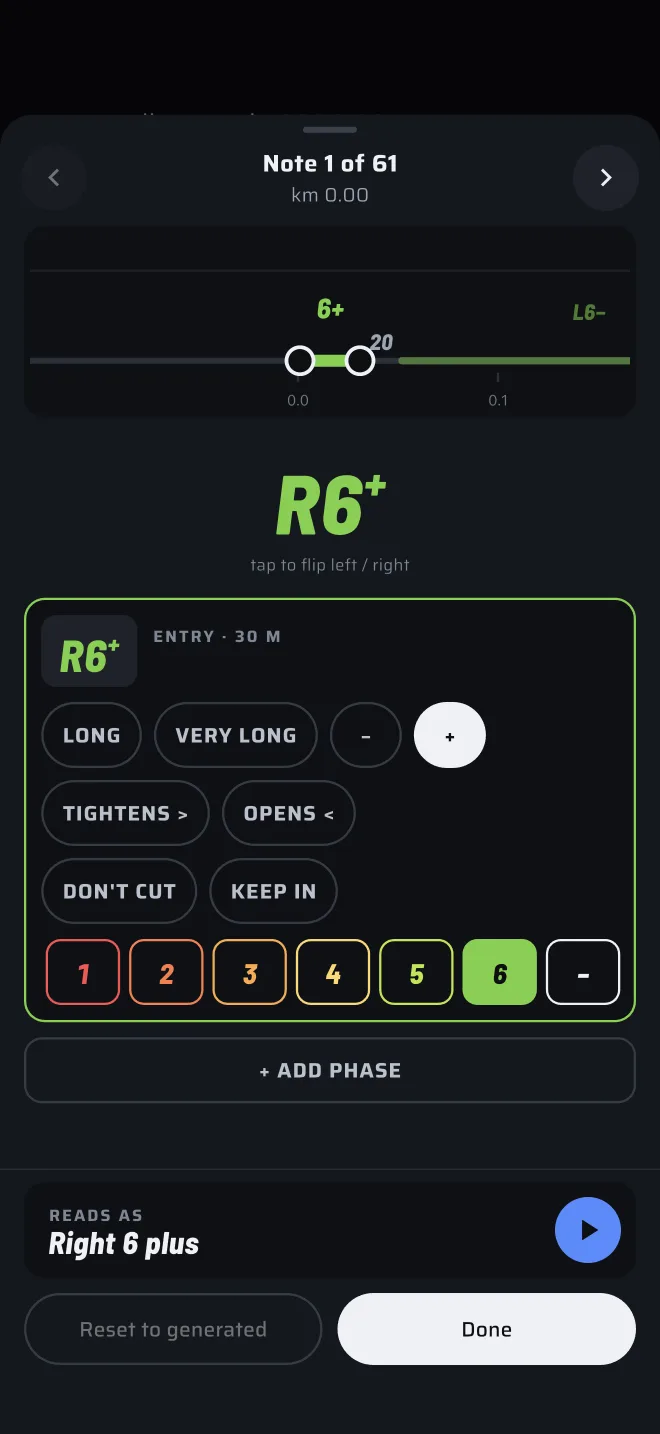
U góry panelu strzałki przechodzą do Poprzednia notatka i Następna notatka. Etykieta pokazuje Notatka n z m z pozycją w kilometrach oraz edytowane, gdy zmienisz notatkę. Przejście do innej notatki zapisuje tę, którą opuszczasz. Zsunięcie panelu też ją zapisuje.
Pod etykietą jest droga widziana z punktu notatki. Widać na niej hopki i możesz przeciągnąć hopkę, aby ją przesunąć.
Zakręt
- Zamień lewo i prawo. Stuknij dużą komendę. Podpowiedź pod nią to stuknij, by zamienić lewo / prawo.
- Stopień. Stuknij liczbę od 1 do 6 albo kreskę dla zakrętu bez numeru. Liczby idą za numeracją stopni wybraną w panelu strojenia.
- Półstopnie. Przyciski + i − robią stopień o pół kroku szybszy albo wolniejszy, zależnie od numeracji („+” to trochę szybciej albo „+” to trochę ciaśniej).
- Długość. Przyciski „długi” i „bardzo długi”.
- Zmiany kształtu. Przyciski „zacieśnia” (>) i „otwiera” (<).
- Nawrót i kwadrat. Pokazują się przy stopniu 1. KWADRAT jest tylko na pierwszej fazie zakrętu.
- Nie tnij i trzymaj wewnątrz. Przyciski dla tych komend.
Słowa na przyciskach są w języku aplikacji.
Fazy
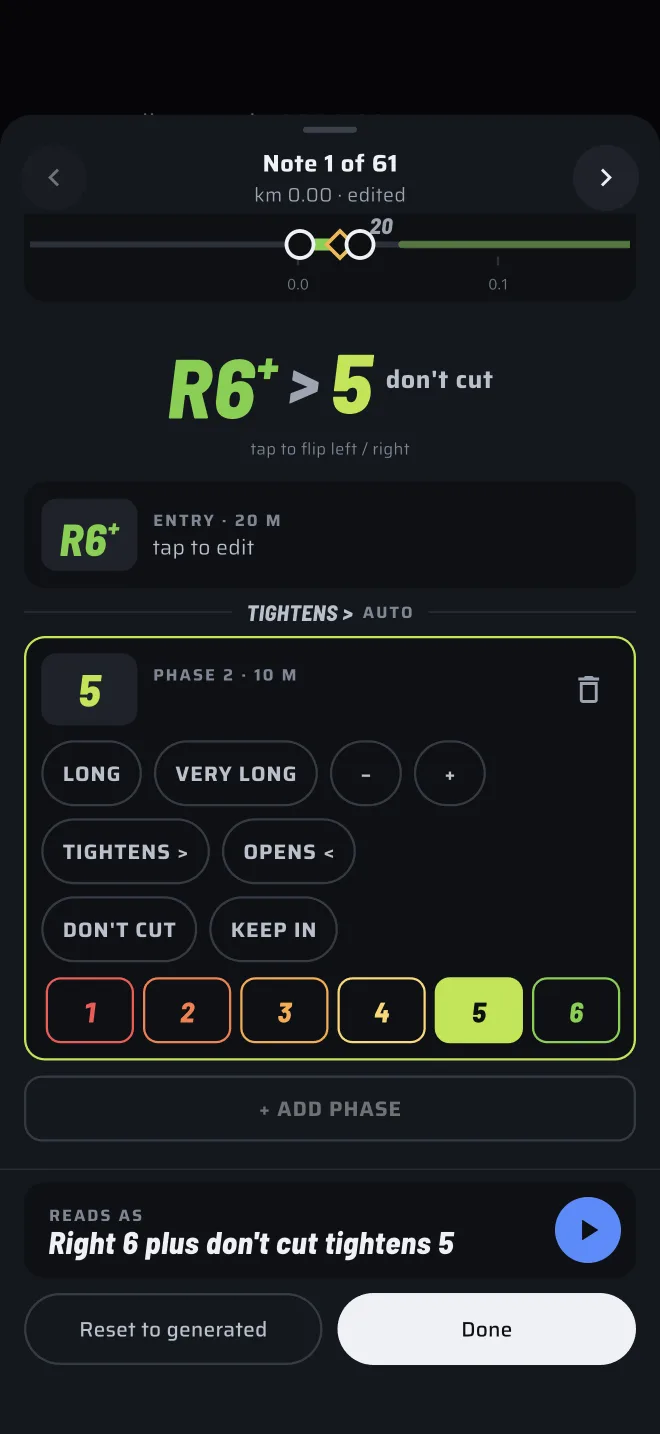
Zakręt może mieć fazy, każdą z własnym stopniem i własnymi przyciskami „zacieśnia” albo „otwiera”. Lista pokazuje wejście, a potem faza 2, faza 3 i tak dalej, każdą z długością w metrach.
- Stuknij fazę, aby ją otworzyć (stuknij, by edytować).
- Stuknij + DODAJ FAZĘ, aby dodać fazę.
- Stuknij ikonę kosza (Usuń fazę), aby ją usunąć.
- Między dwiema fazami separator pokazuje, czym druga różni się od pierwszej: ZACIEŚNIA >, OTWIERA < albo TEN SAM STOPIEŃ. Jest wyliczany z obu stopni i oznaczony auto.
Hopka
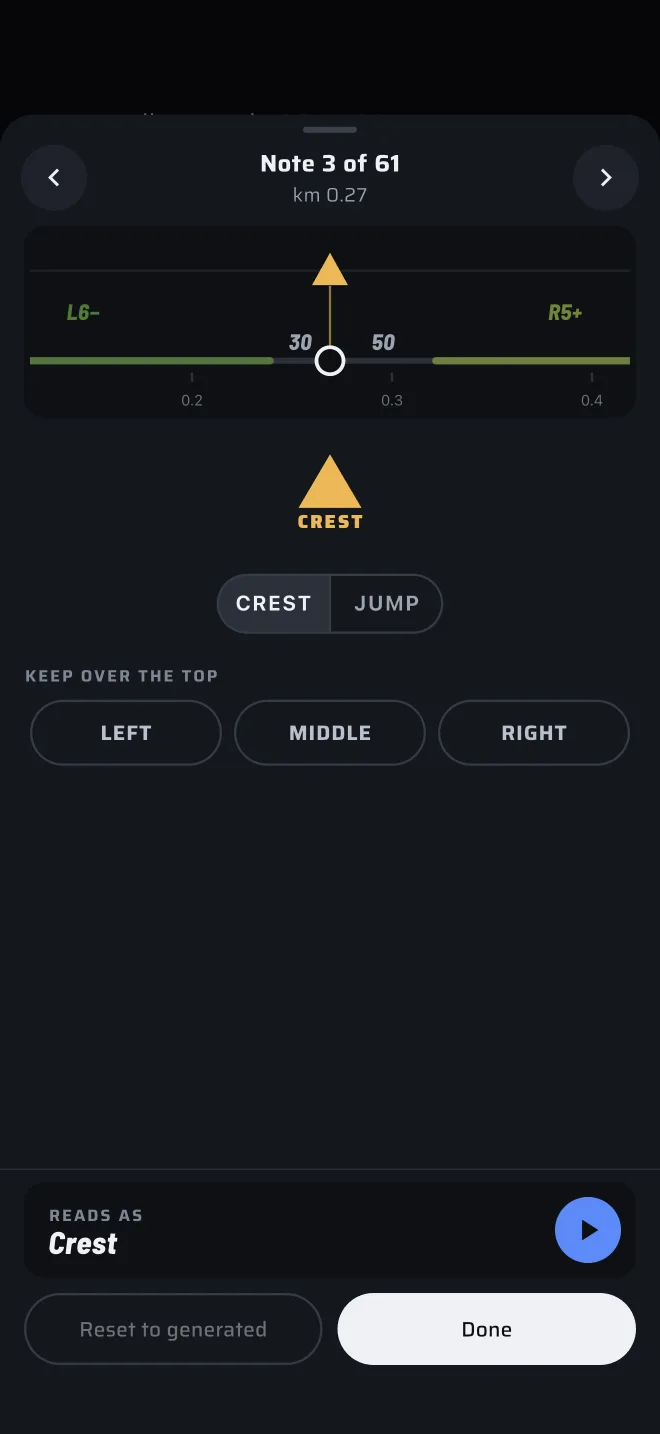
- Przełączaj między hopką a skokiem dwustronnym przełącznikiem u góry.
- W trzymaj przez hopkę wybierz LEWA, ŚRODEK albo PRAWA, czyli stronę drogi, której trzeba się trzymać. Stuknij ponownie, aby wyczyścić.
Hopka leżąca w zakręcie ma własną kartę w panelu zakrętu, z tym samym przełącznikiem.
Posłuchaj
Na dole panelu czyta się pokazuje notatkę tak, jak mówi ją pilot. Stuknij przycisk odtwarzania (Odtwórz komendę), aby jej posłuchać.
Przywracanie
Przywróć wygenerowane przywraca notatkę w postaci, w jakiej napisał ją generator. Jest aktywne dopiero po zmianie notatki.
Ponowne generowanie
Przycisk Dostrój i wygeneruj ponownie na górnym pasku otwiera panel strojenia. Zmień ustawienia i stuknij Generuj. Notatki powstają od nowa z całego nagrania.
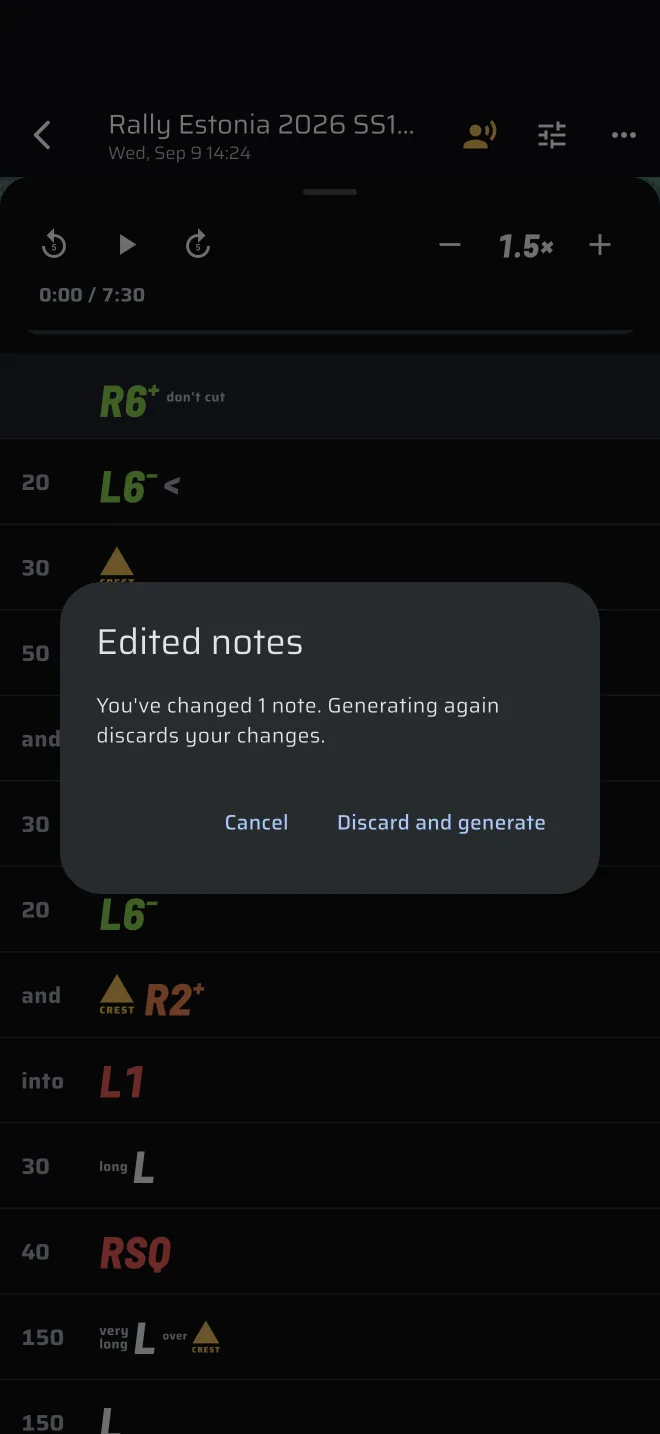
Jeśli edytowałeś notatki, aplikacja najpierw cię ostrzega. Okno ma tytuł Zmienione notatki i treść Zmieniono n notatek. Ponowne generowanie odrzuci zmiany. Stuknij Odrzuć i generuj, aby przejść dalej, albo anuluj, aby zachować zmiany.
Strojenie jest wspólne
Panel strojenia zmienia te same ustawienia, z których korzysta opis na żywo i każde nowe nagranie. Strojenie tutaj zmienia też późniejsze nagrania.
Eksport książki opisu
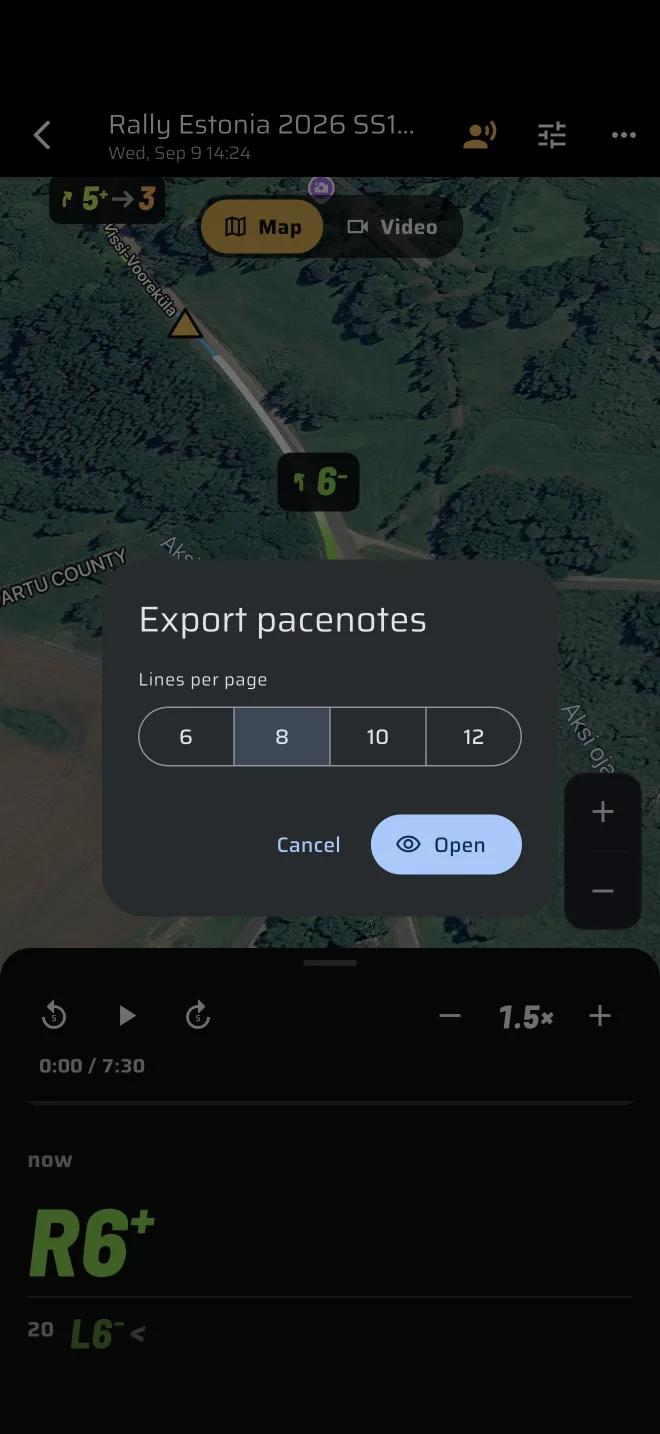
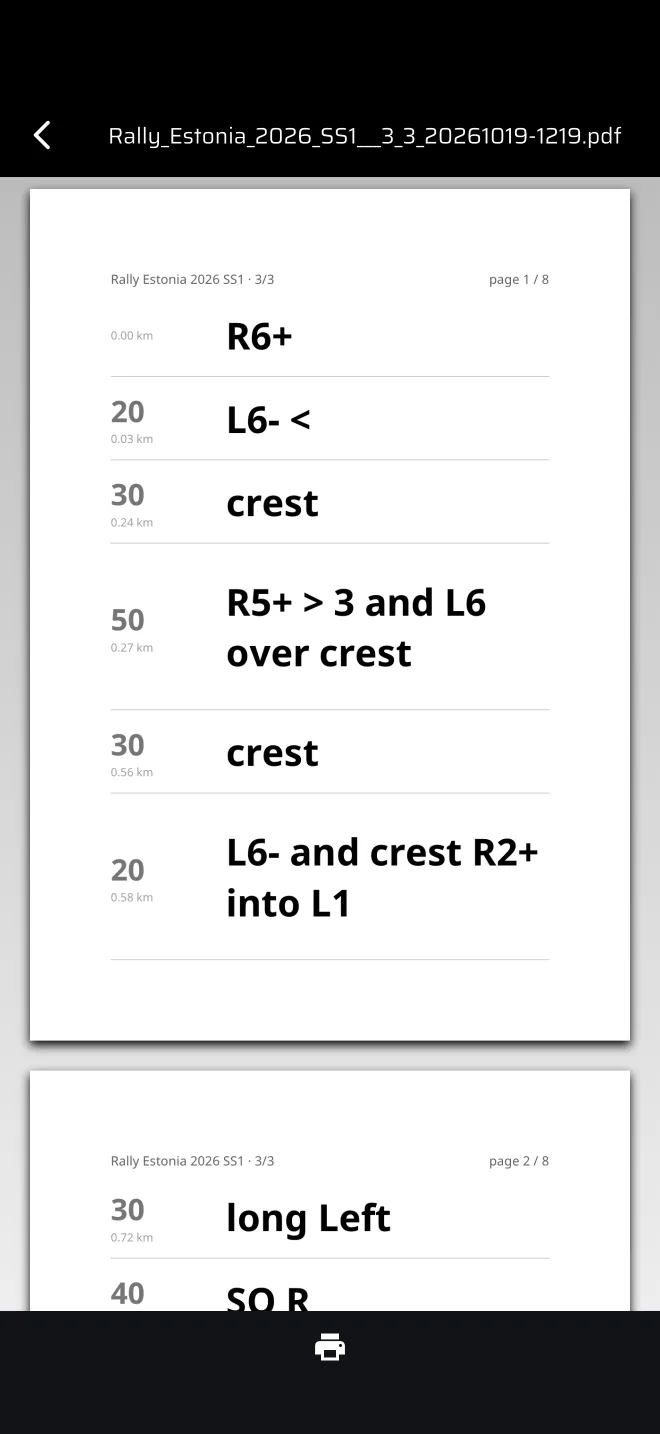
Eksport tworzy PDF z notatkami, jeden wiersz na komendę, do czytania w samochodzie albo do druku.
- Otwórz nagranie.
- Stuknij Eksportuj. Jest na górnym pasku albo, na wąskim telefonie, w jego menu przepełnienia. Pojawia się tylko wtedy, gdy nagranie ma notatki.
- W Eksportuj opis wybierz Wierszy na stronę: 6, 8, 10 albo 12.
- Stuknij Otwórz.
PDF otwiera się w podglądzie w formacie A5. Podgląd pozwala drukować. Nie ma przycisku udostępniania, więc PDF nie wychodzi z aplikacji jako plik. Dane z rekonesansu zostają u osoby, która go jechała.
Ostatni wybór liczby wierszy na stronę jest zapamiętywany, dopóki zostajesz w tym nagraniu.