Pomiar czasu przejazdów
Wczytaj etap typu Wyścig, wystartuj przejazd, zatrzymaj go na mecie i porównaj przejazdy w Historii.
Do własnej kontroli
Aplikacja służy do własnej kontroli załogi. Nie zastępuje pomiaru czasu organizatora. Wynikiem jest czas organizatora.
Przygotuj przejazd
W menu bocznym rozwiń Wyścigi górskie i sprinty i stuknij Wyścig. Bez wczytanego etapu Wyścig pokazuje ekran braku etapu z przyciskami na dole. Rozpocznij etap teraz od razu uruchamia stoper, co wystarcza na szybki przejazd: na mecie stuknij Stoper etapu jeszcze raz. Szybki przewodnik pokazuje ekran w praktyce, a Tryb demo prowadzi samochód. Aby ustawić start i metę:
- Stuknij Utwórz etap (albo Z biblioteki dla zapisanego), aby otworzyć panel etapu.
- Wpisz nazwę w Nazwa etapu, na przykład „Wyścig górski, przejazd 1”. Nazwa jest opcjonalna: etap zapisany bez niej nazywa się Bez tytułu.
- Wybierz Sygnał startu i Sygnał zakończenia (poniżej).
- Stuknij ikonę zapisu, aby zachować etap w bibliotece. Stuknij ikonę folderu (Wczytaj), aby wczytać zapisany.
- Stuknij Start.
Do jednego przejazdu nie musisz zapisywać etapu. Zapisany etap daje ci czysty start i metę przy każdym przejeździe na tej samej trasie.
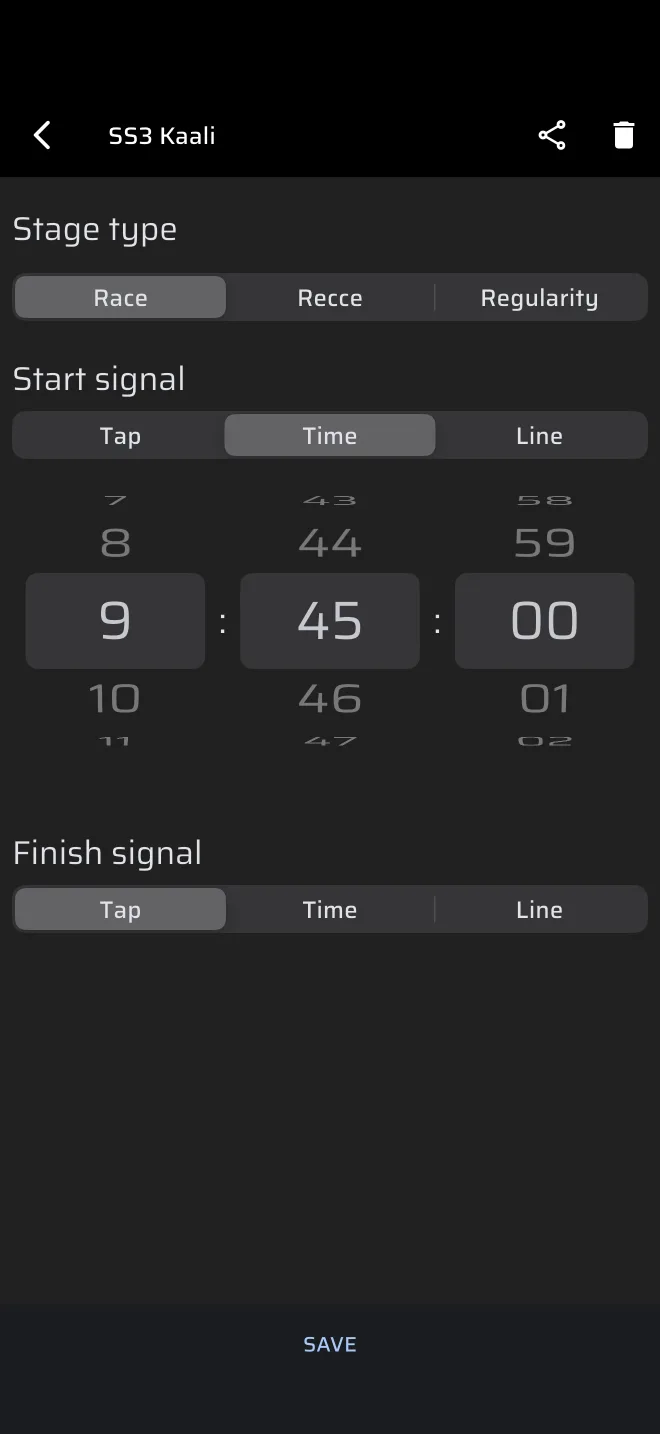
Którego startu użyć:
- Stuknij to zwykły wybór. Etap czeka na ciebie. Gdy starter da sygnał, stuknij Stoper etapu. Podpowiedź to Stuknij, aby rozpocząć. Chwila stuknięcia to start, więc twój czas reakcji wlicza się do czasu przejazdu.
- Czas służy do wyznaczonej godziny. Wpisz godzinę startu. Domyślnie jest to następna pełna minuta. W ostatnich 30 sekundach Stoper etapu odlicza, a przy zerze startuje. Godzina pochodzi z Czasu rajdu, więc najpierw ustaw go według oficjalnego zegara.
- Linia służy do startu lotnego. Zobacz niżej.
Przy starcie na Czas albo Linię są dwie pułapki: stuknięcie Stopera etapu go anuluje, a godzina startu, która już minęła, uruchamia przejazd od razu. Obie wyjaśnia strona Pomiar czasu na OS-ie. Zapisany etap przechowuje tylko godzinę, więc sprawdź ją, gdy używasz etapu ponownie.
Linie startu i mety
Start albo meta na Linię używa linii narysowanej na mapie.
- W Sygnał startu albo Sygnał zakończenia wybierz Linia.
- Mapa otwiera się w twojej bieżącej pozycji. Przesuń ją i obróć tak, aby symbol linii pośrodku leżał w poprzek drogi na linii startu albo mety.
- Zapisz etap z linią, żeby był gotowy na każdy przejazd.
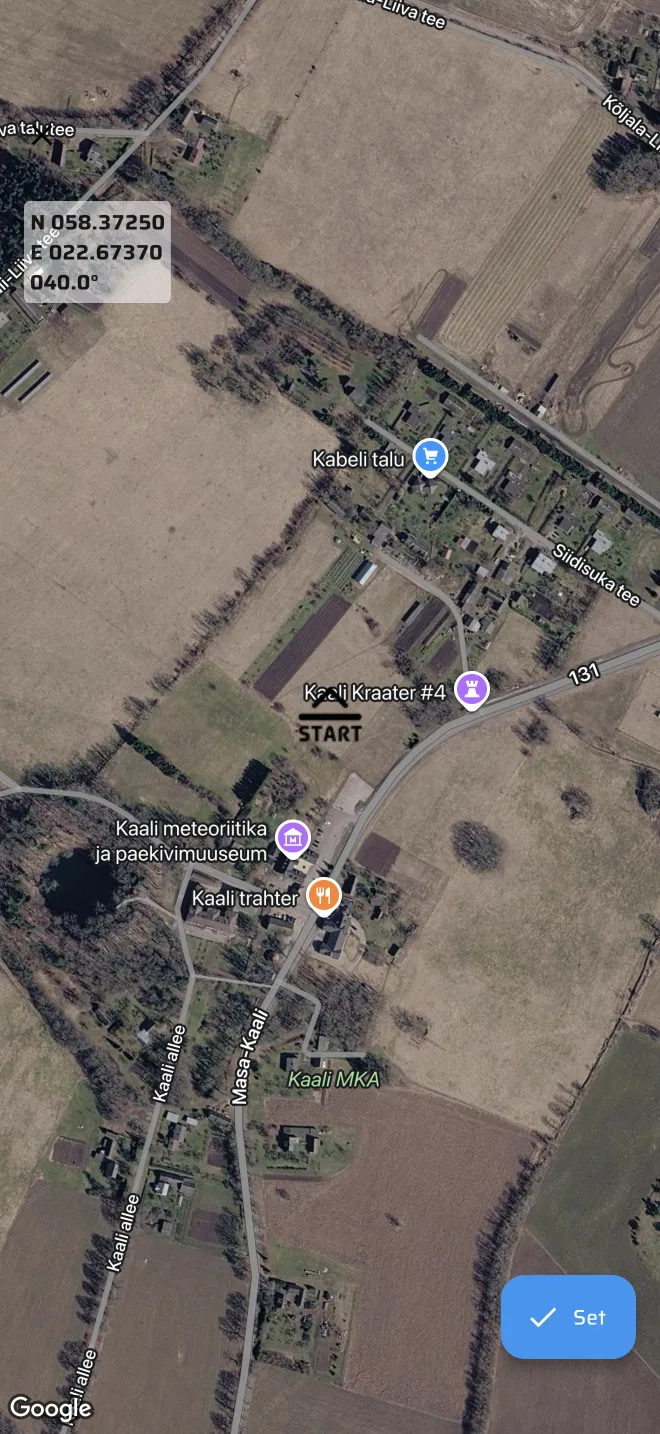
Przejazd startuje albo kończy się, gdy telefon przekroczy linię. Aplikacja wylicza czas przekroczenia między dwiema pozycjami GPS po obu stronach linii, zakładając stałą prędkość między nimi. Liczy od chwili, gdy druga pozycja dotarła do aplikacji, więc każde opóźnienie w dostarczaniu GPS przez telefon przesuwa czas.
Pamiętaj o tych ograniczeniach:
- Starty zatrzymane. Samochód, który stoi na linii, a potem przyspiesza, nie jedzie ze stałą prędkością między dwiema pozycjami. Start na Linię pasuje do startu lotnego. Do startu z miejsca użyj Stuknij albo Czas dla wyznaczonej godziny.
- Meta. Meta na Linię dobrze działa przy prędkości. Linię przekracza telefon, a nie przednie koła ani oficjalna fotokomórka. Spodziewaj się małej różnicy względem oficjalnego czasu.
- Inne mety. Meta może też być na Czas albo przez stuknięcie Stopera etapu. Napis na stoperze to Stuknij, aby zatrzymać.
- Aplikacja nie potrafi uruchomić ani zakończyć przejazdu po dystansie.
Każdy trwający etap możesz zakończyć stuknięciem Stopera etapu, niezależnie od sygnału zakończenia. Użyj tego, jeśli meta na Czas albo Linię nie zadziała, i w trakcie przejazdu trzymaj rękę z dala od stopera. Zakończony przejazd pokazuje swój czas z podpowiedzią Stuknij, aby zresetować. Stuknięcie czyści go i wraca do ekranu braku etapu. Na następny przejazd wczytaj etap przez Z biblioteki.
W trakcie przejazdu
Tryb Wyścig pokazuje:
- Stoper etapu, czas przejazdu w dziesiątych sekundy;
- Podróż etapu i Średnia etapu, dystans i średnią prędkość od startu;
- Podróż sekcji i Średnia sekcji, od ostatniego wyzerowania licznika sekcji;
- Prędkość oraz OS max prędkość, najwyższą dotychczasową prędkość.
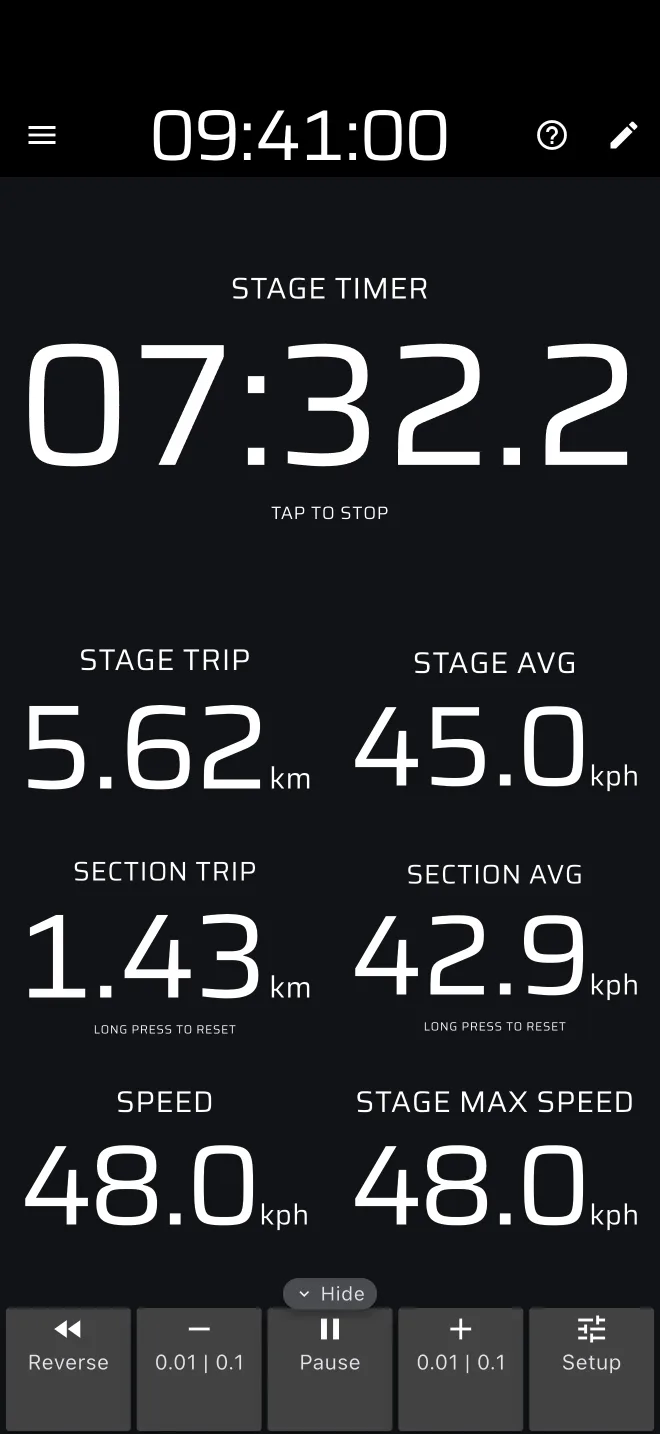
Aby porównywać międzyczasy między przejazdami, zeruj licznik sekcji w znanym punkcie. Zeruje go przytrzymanie w dowolnym miejscu ekranu (podpowiedź przy Podróży sekcji to Przytrzymaj, aby zresetować), które zeruje też Podróż 1 i Podróż 2. Wartości sekcji nie są zapisywane w Historii, więc zanotuj czas i dystans, które chcesz porównać.
Podróż etapu liczy dystans GPS z uwzględnieniem kalibracji. Porównaj go ze znaną długością trasy. Jeśli się różnią, sprawdź kalibrację. Zobacz Kalibracja.
Historia każdego przejazdu
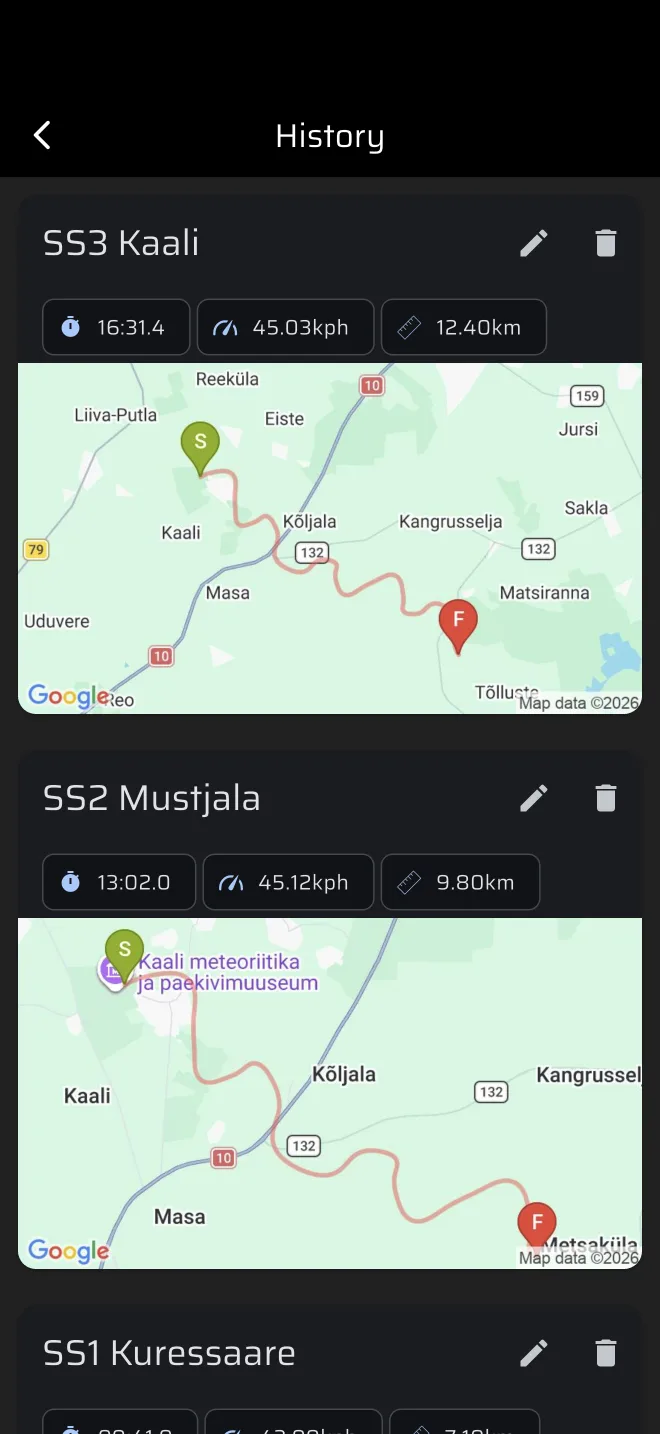
Każdy zakończony przejazd zapisuje się automatycznie jako osobny wpis z nazwą etapu, czasem, średnią prędkością i dystansem. Przejazd anulowany przed startem nie jest zapisywany.
- Otwórz menu boczne i stuknij Historia w części Biblioteka.
- Zestaw obok siebie czasy przejazdów. Ikona ołówka zmienia nazwę przejazdu, więc możesz je opisać „Przejazd 1”, „Przejazd 2”.
- Stuknij przejazd, aby otworzyć Telemetrię. Wykres prędkości pokazuje prędkość w funkcji dystansu. Przesuwaj po nim palcem, a mapa i przyciski idą za nim. Otwórz dwa przejazdy i przesuń do tego samego dystansu, na przykład tego samego nawrotu, aby zobaczyć, gdzie zyskałeś albo straciłeś prędkość.
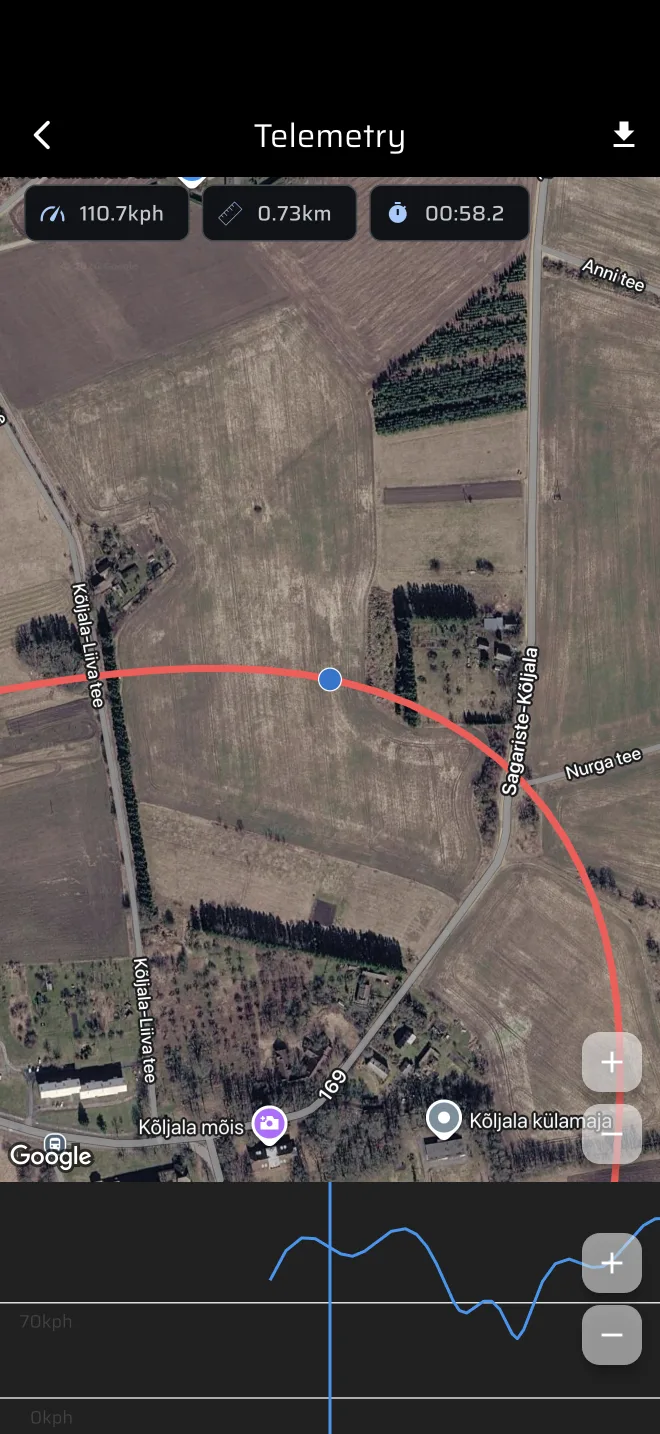
Aplikacja nie ma porównania obok siebie. Przejazd zakończony bez połączenia pojawia się na liście od razu, z ikoną przekreślonej chmury (Oczekuje na synchronizację), i wysyła się, gdy telefon znów jest online. Zobacz Serwis i historia.
Aby udostępnić trasę innym zawodnikom, otwórz Biblioteka > Etapy i stuknij ikonę udostępniania obok etapu. Wysyła się jako plik .rtstage. Importują go przez Importuj etap.