Od itinerarium do próby
Ten rozdział bierze tabelę czasów z itinerarium i buduje z niej etap w aplikacji, sekcja po sekcji. Na koniec masz zapisany etap, który możesz wysłać na inny telefon.
Zrób to w domu, wieczorem przed imprezą. Wpisanie każdej próby zajmuje kilka minut. Nadaj każdemu etapowi jasną nazwę, na przykład „PR 1 - Wieś do Rozdroża”. Oszczędzi ci to czasu na linii startu.
Jesteś nowy w aplikacji? Najpierw przejedź 5-minutowy przykładowy etap, zobacz Najpierw wypróbuj. I zanim wpiszesz etap, dowiedz się, jak twoja impreza mierzy czas, zobacz Dwa osobne wybory.
Utwórz etap
- Otwórz menu boczne i w części Biblioteka stuknij Etapy.
- Stuknij przycisk plus. Otworzy się edytor etapu.
- Stuknij tytuł u góry ekranu, gdzie widnieje podpowiedź Nazwa etapu, i wpisz nazwę.
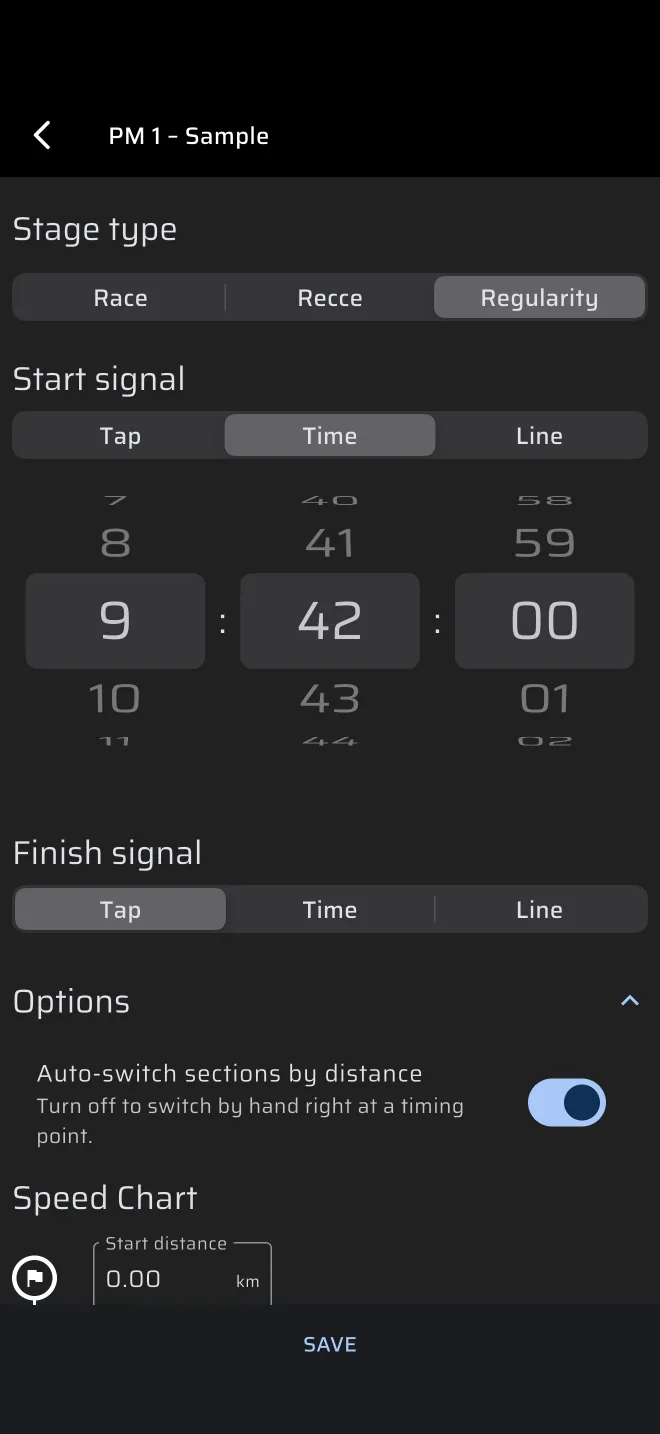
- W polu Rodzaj odcinka wybierz Regularność. Nowy etap zaczyna jako Wyścig, więc ten krok jest ważny.
Etap możesz też zbudować na ekranie Regularność. Gdy nie jest wczytany żaden etap regularności, Regularność | TSD pokazuje krótkie demo ekranu za panelem z przyciskami Utwórz etap, Szybki przewodnik i Etap demo. Stuknij Utwórz etap. Otworzy się panel etapu z tymi samymi polami i rodzajem już ustawionym na Regularność. Ten panel służy do etapu, który zaraz pojedziesz. Etapy przygotowywane wcześniej łatwiej wpisać w edytorze w Biblioteka.
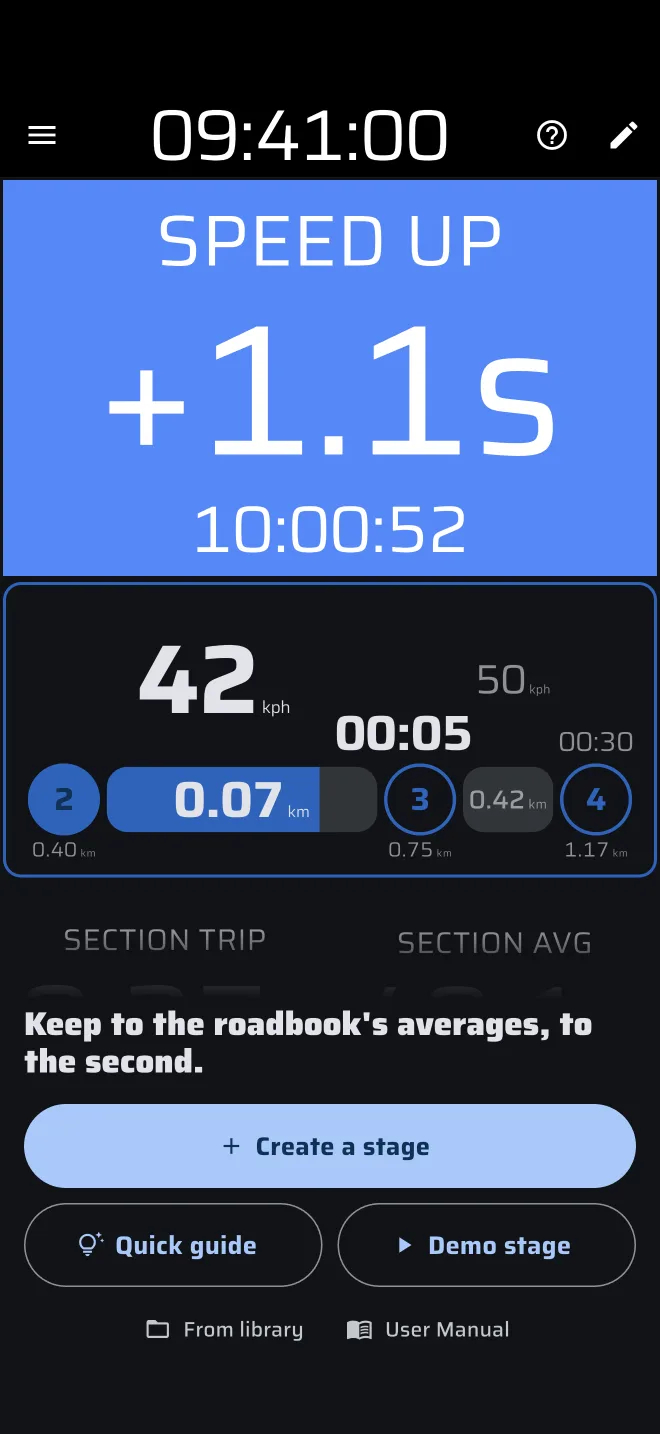
Dopóki go nie użyjesz, panel etapu ma u góry przycisk Szybki przewodnik. Prowadzi przez pola wpisywanego etapu: nazwę, sygnały startu i mety, sekcję, opcje, Start i ikonę zapisu. ? u góry panelu oferuje później ten sam przewodnik.
Dalej są Sygnał startu i Sygnał zakończenia. Każdy z nich to Stuknij, Czas albo Linia:
- Stuknij: etap startuje, gdy stukniesz przycisk startu.
- Czas: etap startuje o określonej godzinie. Godziny, minuty i sekundy ustawiasz kółkami. Domyślnie jest to następna pełna minuta.
- Linia: etap startuje, gdy telefon przekroczy linię narysowaną na mapie. Aplikacja wylicza czas startu między dwoma pozycjami GPS.
Etapy regularności prawie zawsze używają Czasu na start, bo organizator podaje ci godzinę startu przy świetlnym zegarze startowym. Opisuje to rozdział 5, Czas rajdu i start. Do startu lotnego przez oznaczoną linię użyj Linii.
Etap nie może skończyć się po dystansie. Kończy się Sygnałem zakończenia, który wybierzesz: Czas, przekroczenie Linii albo Stuknij, gdy sam naciskasz przycisk mety. Metę opisuje rozdział 8.
Zapisany start na Czas nie ma daty
Etap zapisuje start tylko jako godzinę. Gdy uruchamiasz etap, aplikacja bierze tę godzinę z dzisiejszego dnia. Jeśli używasz zapisanego etapu innego dnia albo na innej imprezie, sprawdź godzinę startu. Rozdział 5 pokazuje, co się dzieje, gdy jest błędna.
Wypełnij wykres prędkości
Wykres prędkości to tabela czasów z itinerarium w aplikacji. To lista sekcji. Każda sekcja to odcinek z jedną średnią prędkością. Gdy średnia się zmienia, zaczyna się nowa sekcja.
U góry wykresu jest Dystans startowy z flagą. To dystans z itinerarium, na którym zaczyna się próba. Zostaw 0.00, jeśli twoja tabela liczy od startu próby. Jeśli tabela używa licznika itinerarium, a próba zaczyna się, powiedzmy, na 12.30 km, wpisz 12.30. Licznik etapu zacznie wtedy od 12.30 i będzie pokazywał to samo co itinerarium.
Potem stuknij DODAJ SEKCJĘ raz dla każdego wiersza tabeli. Dla każdej sekcji wypełnij dwa z trzech pól: Dystans, Prędkość i Czas. Trzecie aplikacja wyliczy sama:
- Dystans i prędkość dają czas.
- Dystans i czas dają prędkość.
- Prędkość i czas dają dystans.
Jeśli później zmienisz pole, aplikacja zaktualizuje pozostałe. Zmiana Dystansu albo Prędkości przelicza Czas. Zmiana Czasu przelicza Prędkość.
Dystans wpisuj w km (albo milach) z dwoma miejscami po przecinku, a prędkość w km/h (albo mph). Czas wybierz kółkami jako godziny, minuty i sekundy. Jednostki to jednostki Dystans i Prędkość z Ustawienia > Jednostki. Zobacz Jednostki.
Pod każdą sekcją są jeszcze dwa pola, Całkowity dystans i Czas całkowity. Pokazują sumy do końca tej sekcji i można w nie pisać. Użyj ich, gdy twoja tabela podaje odczyty licznika i czasy liczone od startu, jak w wielu itinerariach. Wpisz sumaryczny dystans każdego wiersza w Całkowity dystans, a sumaryczny czas w Czas całkowity. Aplikacja odejmie poprzedni wiersz i wyliczy sekcję. Czas całkowity musi być większy niż w poprzednim wierszu, inaczej aplikacja zignoruje wpis.
Oto mała próba z rozdziału 1 na wykresie. Dystans startowy 0.00.
| Sekcja | Dystans | Prędkość | Czas | Całkowity dystans | Czas całkowity |
|---|---|---|---|---|---|
| 1 | 5.00 km | 40 km/h | 07:30 | 5.00 km | 07:30 |
| 2 | 3.00 km | 30 km/h | 06:00 | 8.00 km | 13:30 |
| 3 | 4.00 km | 48 km/h | 05:00 | 12.00 km | 18:30 |
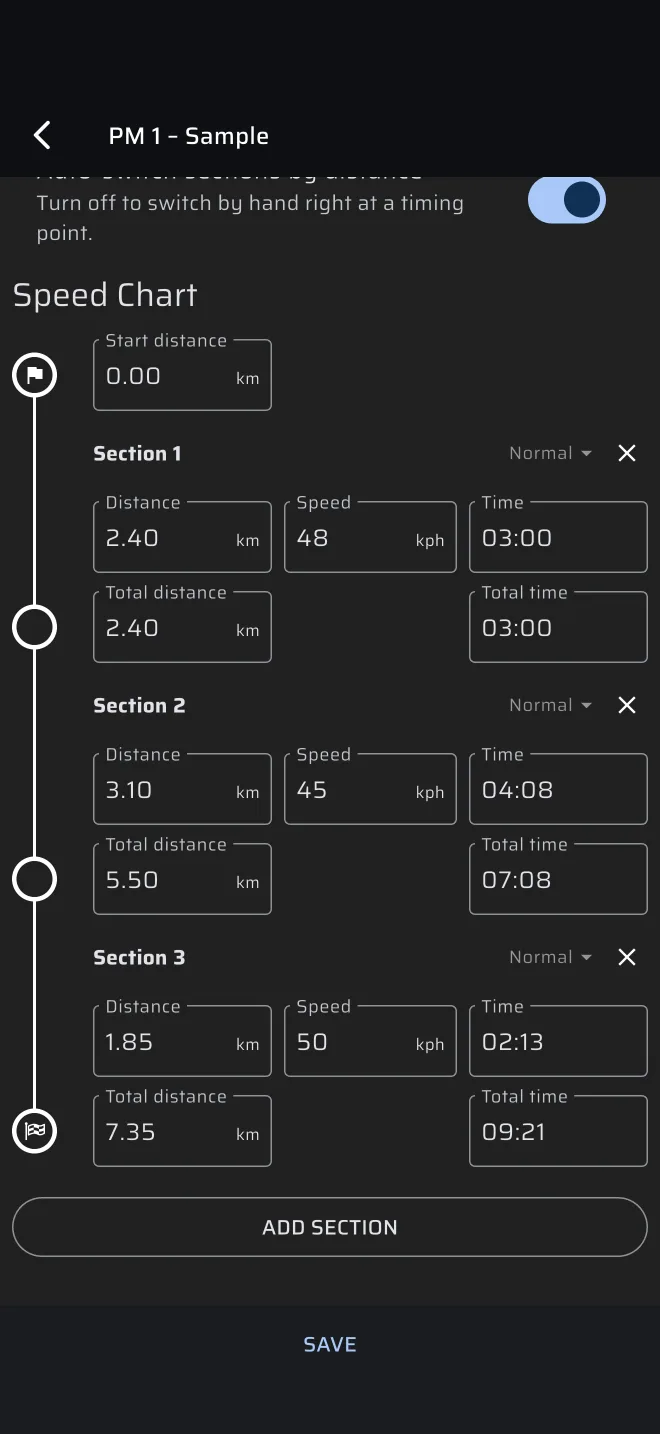
Aby usunąć sekcję, stuknij krzyżyk po prawej stronie jej tytułu. Sekcje są numerowane Sekcja 1, Sekcja 2 i tak dalej.
Każda sekcja potrzebuje dystansu (oprócz Dystans nieznany) i prędkości większej od zera. Jeśli czegoś brakuje, pole pokazuje błąd, a etapu nie da się zapisać ani uruchomić.
Typy sekcji
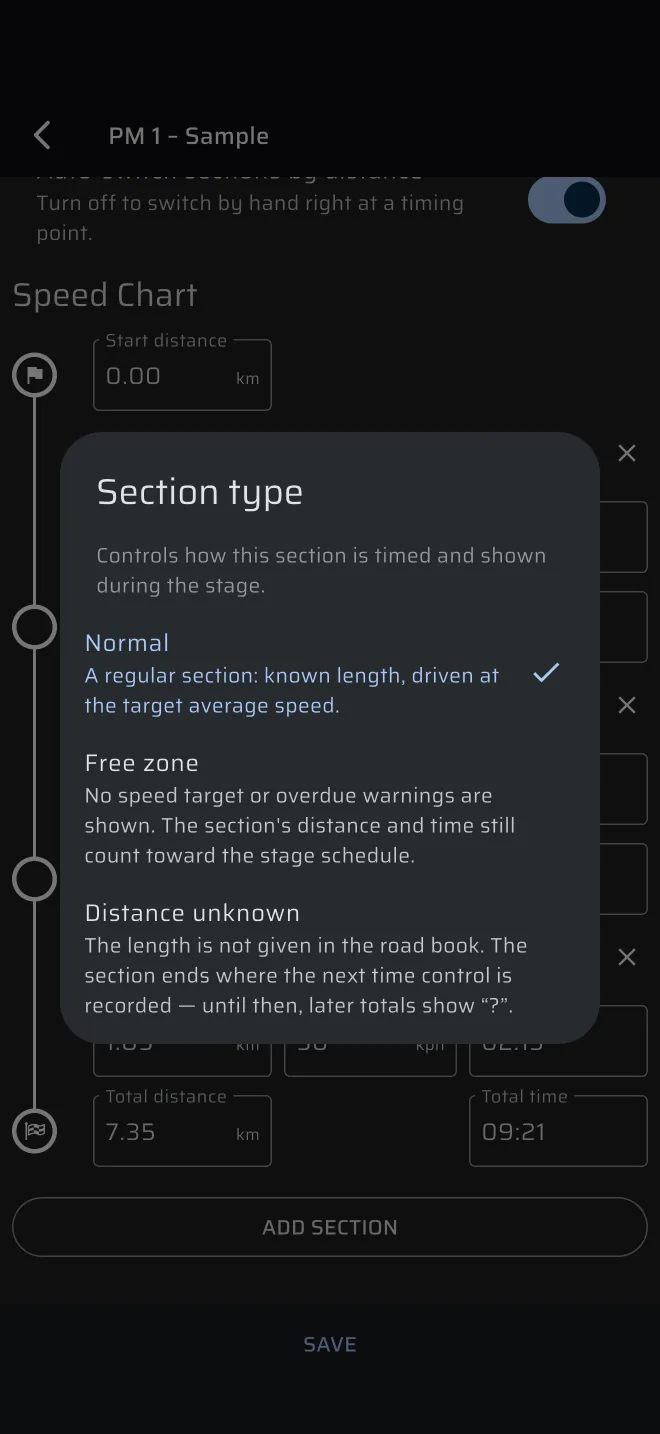
Każda sekcja ma typ, widoczny po prawej stronie tytułu, na początku Normalny. Stuknij go, aby otworzyć Typ sekcji, i wybierz:
- Normalny. Zwykła sekcja o znanej długości, przejeżdżana z zadaną średnią.
- Strefa wolna. Gdy w niej jesteś, aplikacja nie pokazuje prędkości docelowej ani ostrzeżenia o spóźnieniu. Dystans i czas sekcji nadal liczą się do harmonogramu etapu, więc i tak wpisz prędkość.
- Dystans nieznany. Itinerarium nie podaje długości sekcji. Pola Dystans i Czas pokazują znak zapytania, podobnie jak sumy tej sekcji i każdej kolejnej. Sekcja kończy się tam, gdzie w samochodzie zapiszesz następny punkt kontroli czasu. Do tego momentu kolejne sumy pozostają nieznane.
Prędkość wpisz także dla sekcji Dystans nieznany. Aplikacja potrzebuje jej, żeby wyliczyć czas idealny, gdy długość będzie już znana.
Opcje
Pod sygnałami startu i zakończenia jest grupa Opcje zaawansowane. Ma jeden przełącznik, Automatyczne przełączanie sekcji wg dystansu, domyślnie włączony:
- Włączony: sekcja zmienia się sama, gdy podróż etapu dojdzie do jej końca. Dystans korygujesz przyciskiem Sync przy punkcie orientacyjnym.
- Wyłączony: sekcję zmieniasz ręcznie przyciskiem Następna sekcja, dokładnie przy punkcie orientacyjnym albo punkcie pomiaru.
Przełącznik nie decyduje o tym, czy czas idealny startuje od nowa. Oba ustawienia mają zwykły przycisk i przycisk + Restart, zobacz Dwa osobne wybory. Pełny opis jest w Tworzeniu etapów.
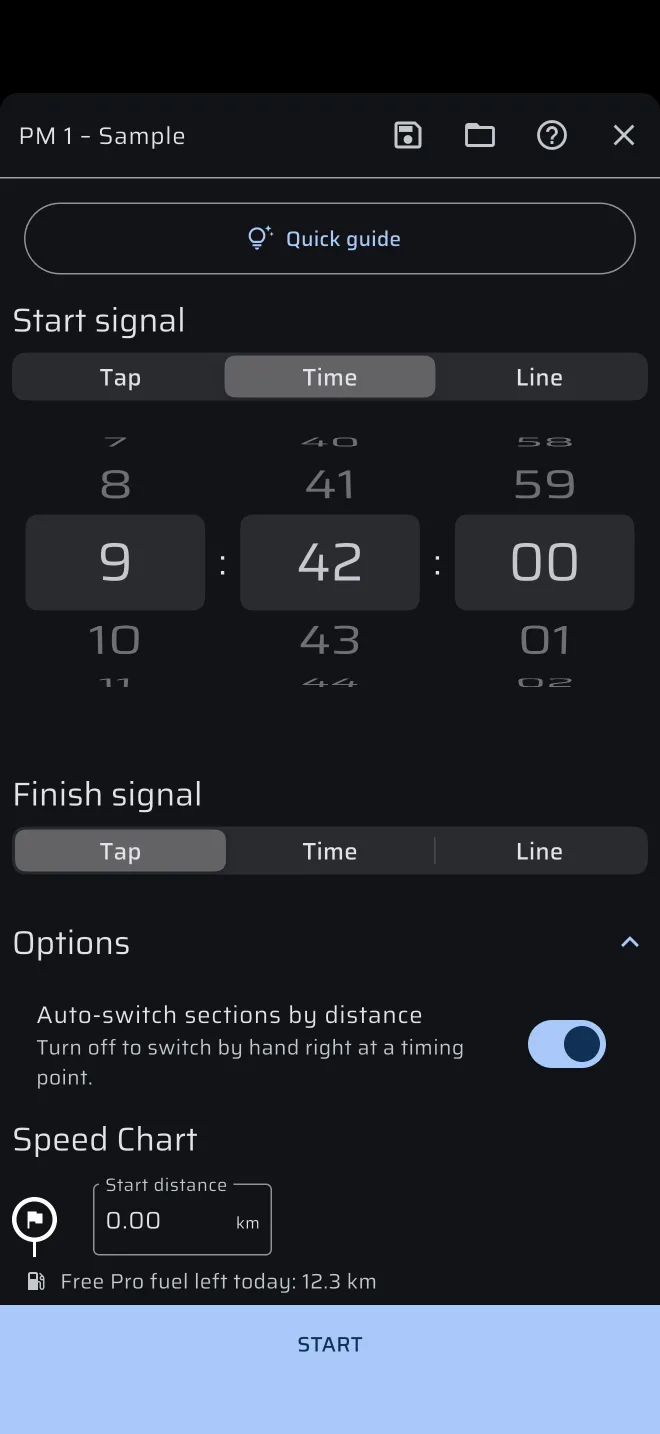
Przy pierwszym etapie zostaw ustawienie domyślne. Przyciski w samochodzie wyjaśniają rozdział 6, Przejazd próby, i rozdział 7.
ALTA i BASSA
Niektóre tabele podają dwa zestawy średnich dla tej samej trasy: wysoki i niski (włoskie ALTA i BASSA, hiszpańskie Alta i Baja). Wybierasz jeden przy zgłoszeniu. Sekcje i dystanse są takie same. Różnią się tylko prędkości.
Zapisz je jako dwa etapy, na przykład „PR 1 ALTA” i „PR 1 BASSA”, z tymi samymi sekcjami i różnymi prędkościami. Wczytaj ten, który pasuje do twojego zgłoszenia.
Nie ma przycisku „duplikuj”. Aby zrobić drugi etap bez ponownego wpisywania sekcji, udostępnij pierwszy etap jako plik i go zaimportuj (zobacz niżej). Import tworzy osobną kopię, której nazwę możesz zmienić i którą możesz edytować. Zapisanie edytowanego etapu zawsze nadpisuje etap, który otworzyłeś.
Zapis i wysłanie na telefon kierowcy
Stuknij ZAPISZ na dole edytora. Etap trafia do Biblioteka > Etapy. Jeśli jesteś zalogowany, pojawia się też na twoich innych telefonach. Jeśli zamkniesz edytor bez zapisywania, stracisz zmiany.
Nazwij etap
Aplikacja pozwala zapisać etap bez nazwy. Pojawia się wtedy na liście jako Bez tytułu. Nadaj mu prawdziwą nazwę.
Aby wysłać etap na inny telefon, stuknij ikonę udostępniania po prawej stronie etapu w Biblioteka > Etapy (w edytorze jest na górnym pasku) i wybierz, jak wysłać plik .rtstage. Na drugim telefonie zapisz plik, potem otwórz Biblioteka > Etapy, stuknij ikonę Importuj etap na górnym pasku i wybierz plik. Zaimportowany etap to twoja własna kopia. Jest prywatny, nie ma powiązania z oryginałem i zachowuje godzinę startu, z którą go zapisano. Kroki i komunikaty o błędach opisuje strona Udostępnianie etapów.
Stuknięcie pliku w wiadomości nie otwiera go w aplikacji. Użyj Importuj etap.