Konto i logowanie
Aplikacja nie ma profilu z nazwiskami kierowcy i pilota. Ma konto. Konto przechowuje twoje etapy, historię, trasy i plan oraz pozwala przenieść je na inny telefon.
Gość i zalogowany
Nigdy nie musisz się logować, żeby korzystać z aplikacji. Dopóki tego nie zrobisz, jesteś gościem. Gdy aplikacja pierwszy raz musi coś zapisać online, w tle zakłada gościowi anonimowe konto. Twoje etapy, historia i trasy synchronizują się z nim.
Konto gościa istnieje tylko na tym telefonie. Jeśli usuniesz aplikację albo zmienisz telefon, gość nie odzyska danych. Jeśli się zalogujesz, dane należą do konta Google albo Apple, które otworzysz na każdym telefonie.
| Gość | Zalogowany | |
|---|---|---|
| Tripmetr, wszystkie tryby, na które pozwala plan | Tak | Tak |
| Etapy, historia i trasy zapisane online | Tak, na koncie gościa na tym telefonie | Tak, na twoim koncie |
| Ta sama biblioteka na innym telefonie | Nie | Tak |
Goście widzą na liście etapów, w historii i w zapisanych trasach baner Zaloguj się, aby zsynchronizować dane między urządzeniami.
Ekran Konto
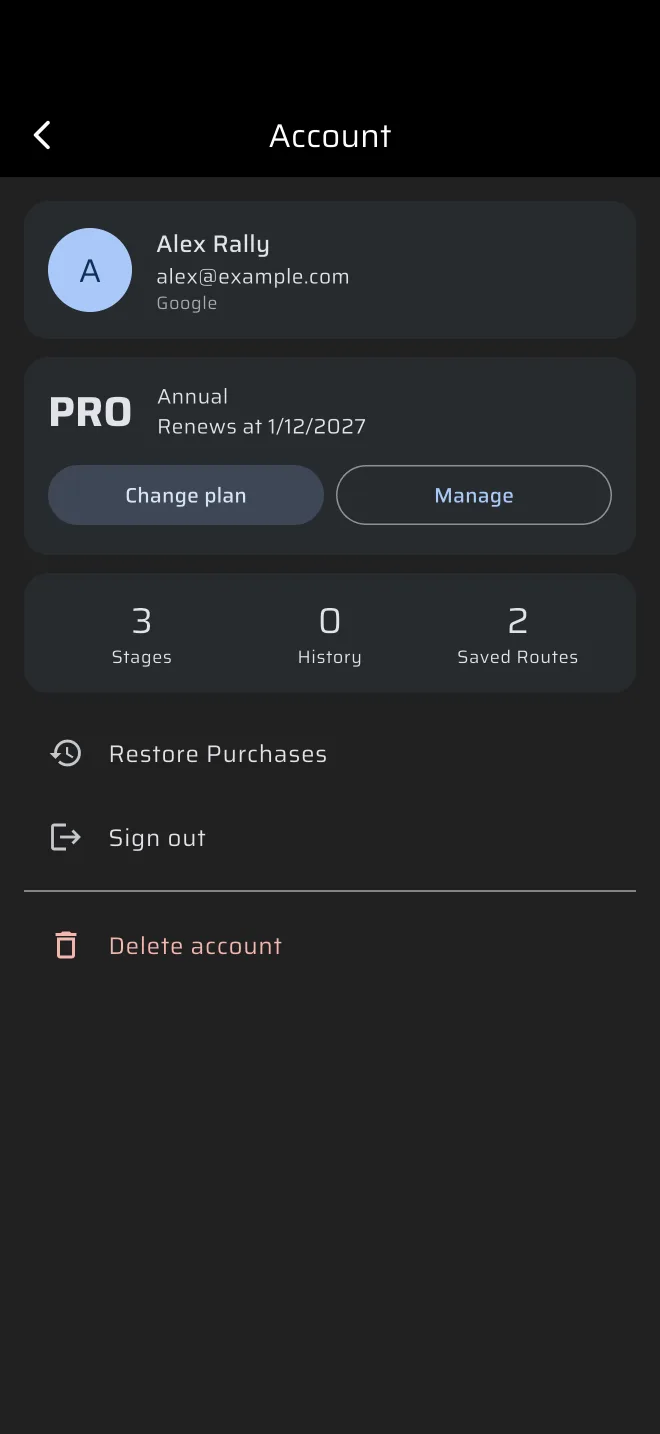
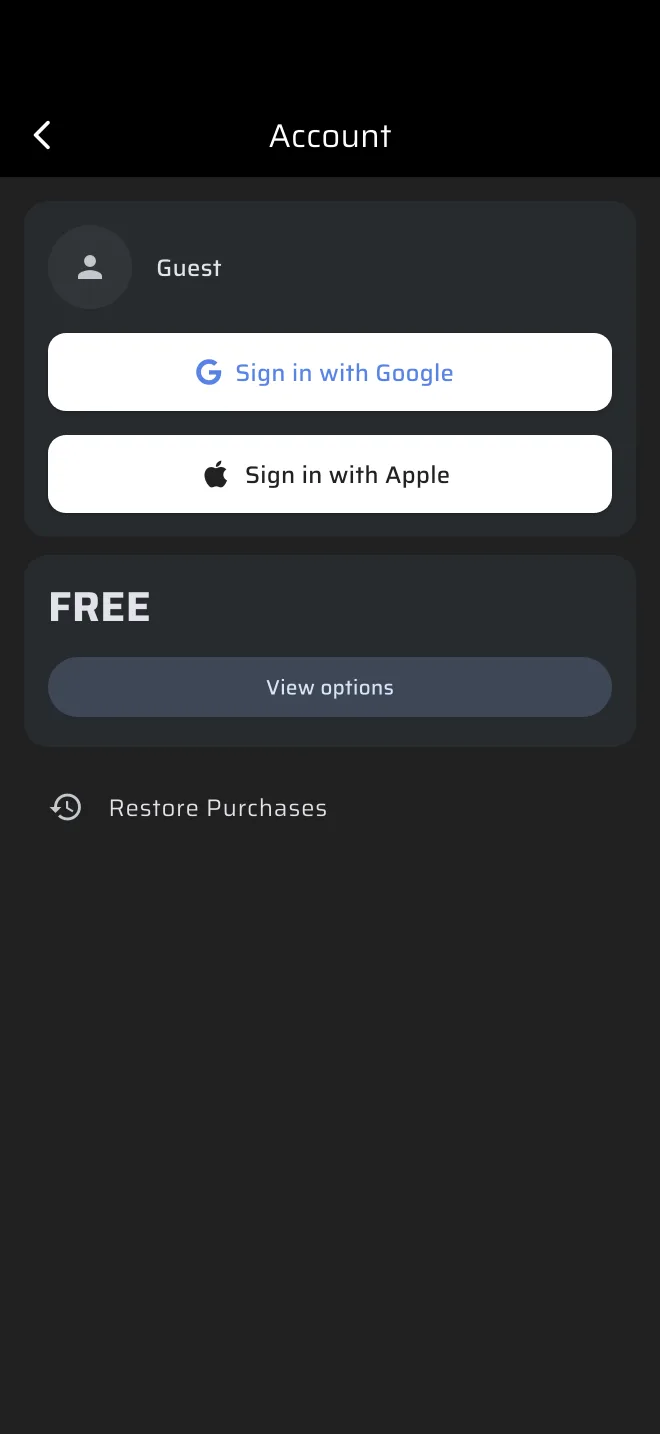
Otwórz menu boczne i stuknij nagłówek konta u góry. Widać tam twój awatar, imię (albo Zaloguj się u gościa) i plan. Ekran Konto ma, od góry, takie części:
- Karta profilu. Twoje imię, e-mail i Google albo Apple, zależnie od tego, przez co się zalogowałeś. Gość widzi w tej samej karcie Gość oraz przyciski Zaloguj się przez Google i Zaloguj się przez Apple.
- Karta planu. Twój plan: Darmowe, Podstawowy albo Pro. Gdy sklep je podaje, widać też okres rozliczeniowy i datę odnowienia albo wygaśnięcia planu. Przycisk to Zobacz opcje w planie darmowym i Zmień plan w płatnym. Plan kupiony w App Store albo Google Play ma też przycisk Zarządzaj, który otwiera stronę subskrypcji w sklepie. Zobacz Licencje i plany.
- Karta liczników. Ile pozycji Etapy, przejazdów w Historii i Zapisanych tras jest na koncie. Liczba pojawia się, gdy lista się wczyta.
- Przywróć zakupy.
- Wyloguj się, dla zalogowanego konta. Najpierw pyta Wylogować się?. Po wylogowaniu jesteś nowym, pustym gościem. Zaloguj się ponownie, aby odzyskać bibliotekę.
- Usuń konto, na czerwono, dla zalogowanego konta. Zobacz niżej.
Logowanie
- Otwórz menu boczne i stuknij nagłówek konta.
- W karcie profilu stuknij Zaloguj się przez Google albo Zaloguj się przez Apple.
Jeśli konto Google albo Apple jest nowe, konto gościa po prostu staje się tym kontem, razem ze wszystkim, co nagrałeś jako gość. Jeśli konto już istnieje, na przykład z twojego drugiego telefonu, aplikacja się na nie loguje, a dane gościa zostają: nie przechodzą na to konto.
Kupiony plan jest powiązany z twoim kontem w sklepie. Przy logowaniu i wylogowaniu aplikacja synchronizuje zakupy. Jeśli plan się nie pokazuje, stuknij Przywróć zakupy na ekranie Konto, zobacz Licencje i plany.
Usuwanie konta
Na ekranie Konto stuknij Usuń konto i potwierdź pytanie Usunąć konto?. To na zawsze usuwa konto i jego dane w chmurze: historię etapów, trasy i udostępnione trasy. Dane zapisane tylko na tym telefonie zostają. Subskrypcja nie jest przez to anulowana, bo zarządza nią sklep. Anuluj ją w App Store albo Google Play.
Po usunięciu konta aplikacja uruchamia się od nowa jako nowy gość.
Identyfikator do śledzenia na żywo
Jeśli udostępniasz swoją pozycję, inni widzą przy twoim znaczniku krótki identyfikator, do trzech znaków. Ustawiasz go w panelu Udostępnij lokalizację na żywo, który otwiera przycisk Na żywo w menu bocznym. Zobacz Śledzenie na żywo.