Przeglądanie tras
Zapisane trasy wyświetla każdą nagraną albo zaimportowaną trasę. Otwierasz je z menu bocznego, w części Biblioteka.
Lista
Każda trasa to karta z wierszem tytułu i statyczną mapą. Ślad jest narysowany w kolorze trasy, z S na starcie i F na mecie. Punkty POI są widoczne jako małe znaczniki.
Wiersz tytułu pokazuje nazwę trasy albo datę, jeśli trasa nie ma nazwy, a pod nazwą datę i godzinę. Lista jest posortowana od najnowszych. Na szerokim ekranie karty układają się w siatkę.
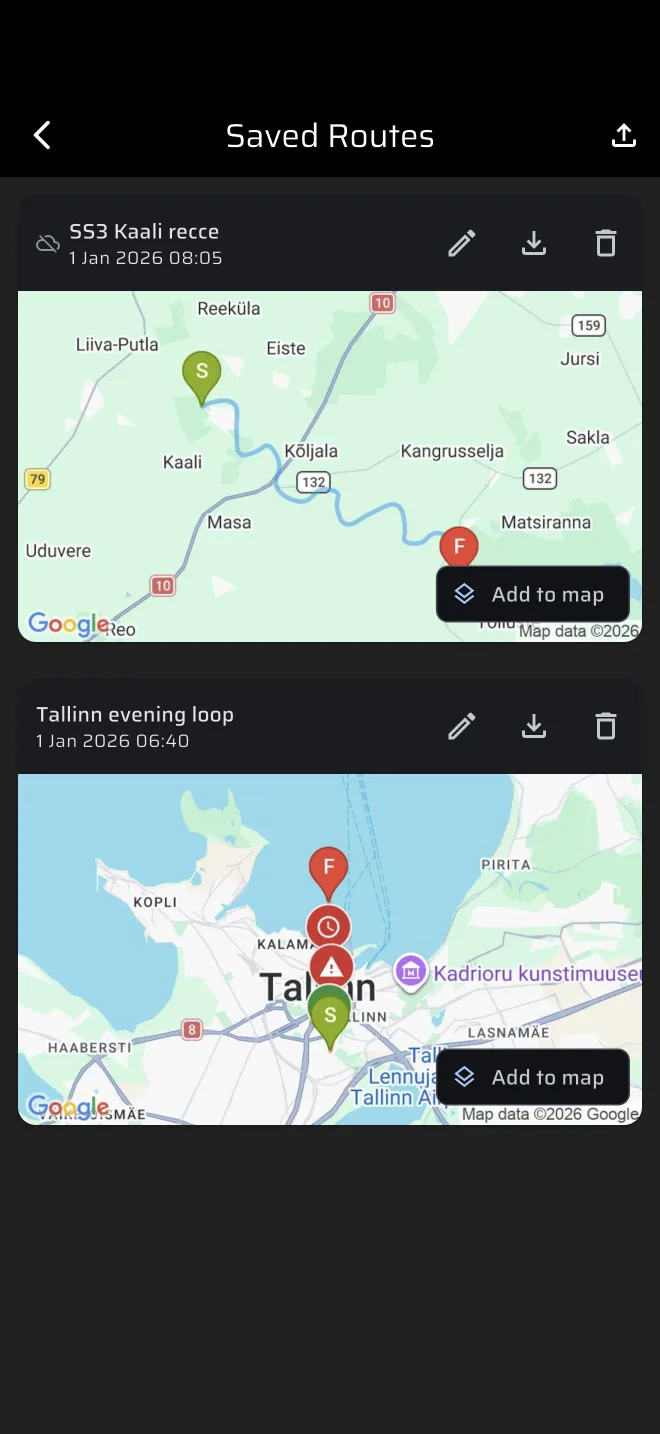
Ikony po prawej stronie wiersza tytułu to:
- Edytuj trasę (ołówek): nazwa i kolor.
- Eksportuj trasę (pobieranie): GPX, KML albo GeoJSON.
- Usuń trasę (kosz): najpierw pyta Usunąć trasę?. Stuknij Usuń, aby potwierdzić.
Przycisk w prawym dolnym rogu mapy to Dodaj do mapy. Stuknij go, a trasa zostanie narysowana na mapie w trybie Mapa, a przycisk zmieni się na Na mapie. Stuknij ponownie, aby zdjąć trasę z mapy. W trybie Mapa przycisk Trasy otwiera tę listę z liczbą tras na mapie.
Stuknij kartę, aby otworzyć trasę.
Ikona przekreślonej chmury
Mała ikona przekreślonej chmury przed nazwą oznacza Oczekuje na synchronizację. Jej punkty nie zostały jeszcze wysłane, zwykle dlatego, że telefon nie ma połączenia. Wysyłanie czeka w kolejce w telefonie, przetrwa ponowne uruchomienie aplikacji i ruszy, gdy połączenie wróci.
Ekran trasy
Ekran trasy pokazuje cały ślad na mapie, dopasowany do ekranu. Górny pasek ma te same ikony edycji, eksportu i usuwania. Przyciski na mapie pokazują:
- czas nagrania;
- liczbę punktów (na przykład 856 pkt);
- liczbę punktów POI, jeśli są.
Zielona flaga oznacza start, a czerwona koniec.
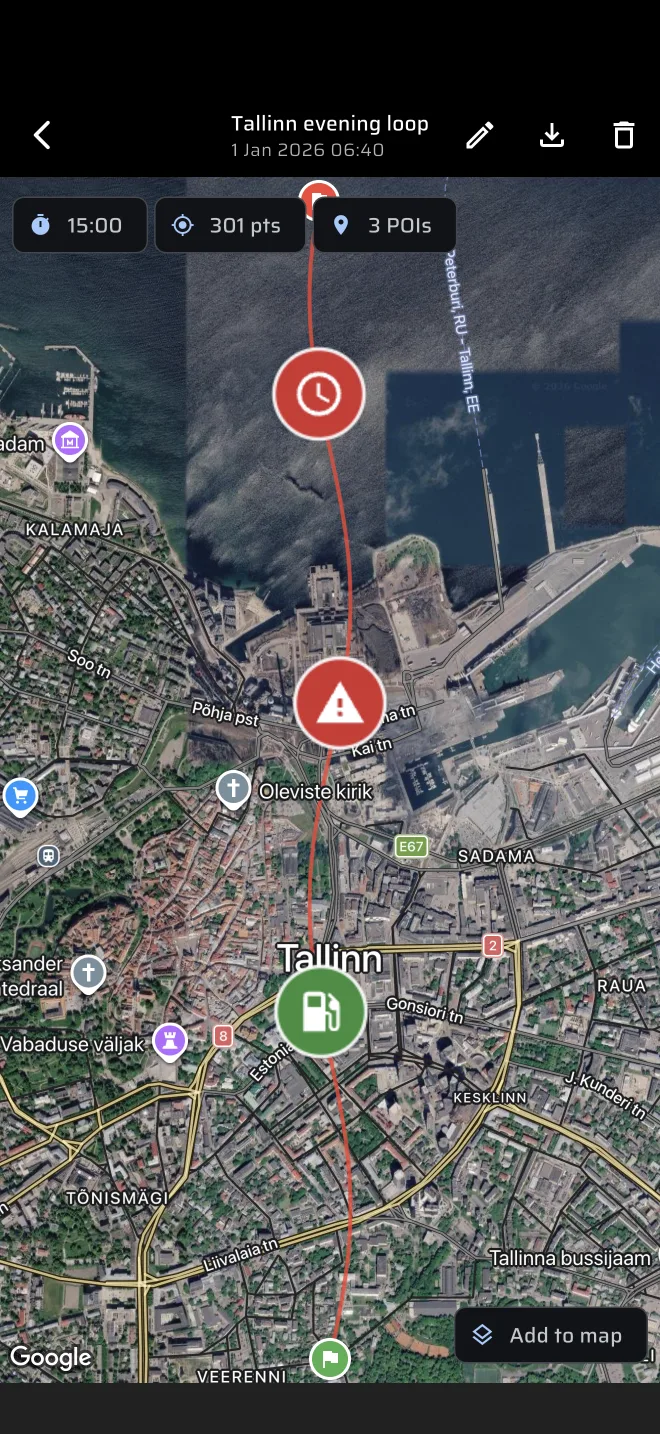
Stuknij znacznik POI, aby go edytować. Panel Edytuj POI zmienia nazwę, opis i typ. Stuknij Zapisz.
Edycja trasy
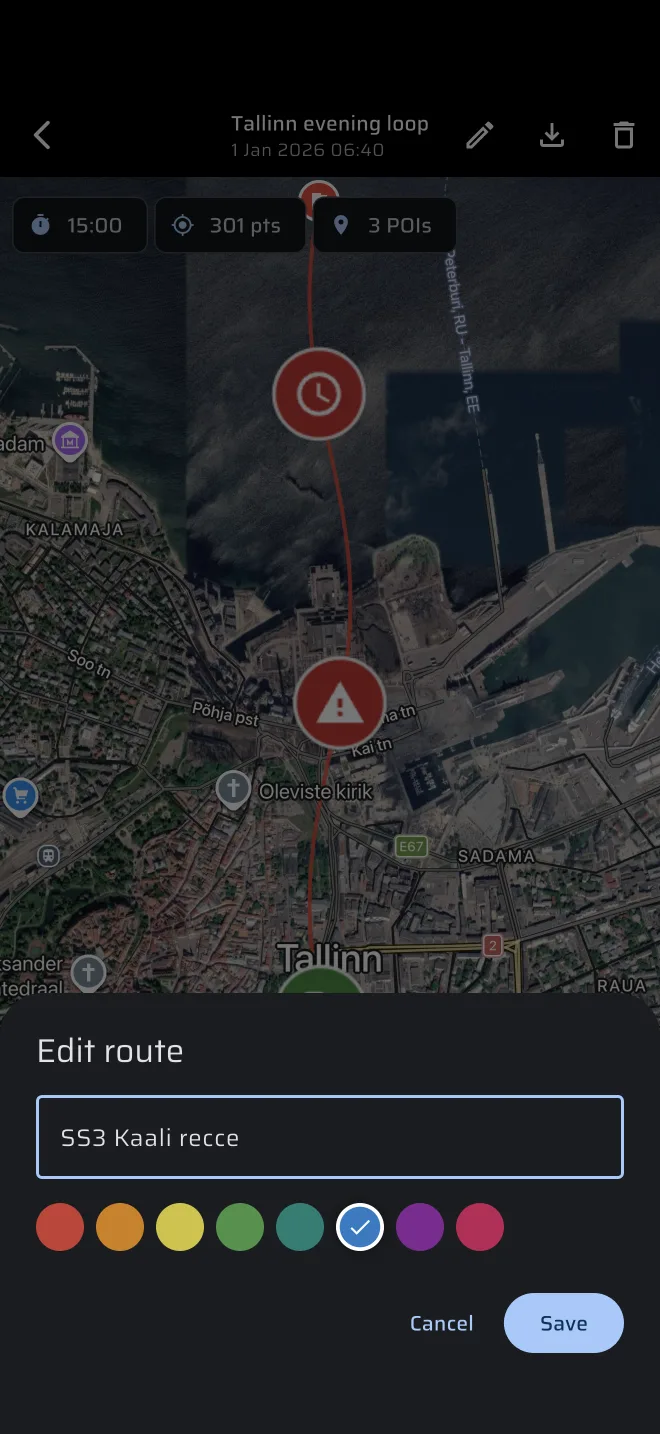
Stuknij ikonę ołówka. Panel Edytuj trasę zawiera:
- Nazwa trasy (opcjonalnie);
- osiem kolorów: czerwony (domyślny), pomarańczowy, żółty, zielony, morski, niebieski, fioletowy i różowy.
Stuknij Zapisz. Kolor jest używany na karcie, na ekranie trasy i na mapie.
Konta i synchronizacja
Trasy są przechowywane na twoim koncie. Punkty są trzymane w chmurze i wczytywane, gdy otwierasz trasę. Jeśli nigdy się nie logowałeś, aplikacja działa na automatycznym koncie gościa. Trasy, historia i etapy nagrane jako gość należą do niego. Gdy się zalogujesz, aplikacja przeniesie te dane na twoje konto. Goście widzą u góry listy baner Zaloguj się, aby zsynchronizować dane między urządzeniami.
W wersji przeglądarkowej trasy wymagają zalogowanego konta.
Aby usunąć konto i jego dane w chmurze, otwórz menu boczne, stuknij nagłówek konta i użyj Usuń konto na ekranie Konto. Dane zapisane tylko w telefonie zostają. Subskrypcją zarządza się w App Store albo Google Play i nie jest przez to anulowana.