Meta i co dalej
Ten rozdział opisuje koniec próby i to, co możesz sprawdzić potem: metę, łączną odchyłkę, Historię i telemetrię.
Meta
Etap regularności kończy się na jeden z tych sposobów:
- Meta. Na ostatniej sekcji przycisk + Restart zmienia etykietę na Meta. (Wcześniej był to Następna sekcja + Restart w etapie ręcznym i Sync … + Restart w automatycznym.) Naciśnij go na linii mety. To normalny sposób. Nie zapisuje TC, ale aplikacja liczy linię mety jako ostatni TC.
- Stop na górnym pasku narzędzi. Kończy etap od razu, gdziekolwiek jesteś. Przed startem etapu Stop zamiast tego anuluje etap.
- Przytrzymanie panelu Idealny czas, gdy minąłeś już dystans mety. Podpowiedź brzmi Przytrzymaj, aby zatrzymać etap. Przed tym dystansem to samo przytrzymanie zapisuje TC, więc nie używaj go blisko linii.
- Meta na Czas albo Linię ustawiona w edytorze etapu. Etap kończy się sam o tej godzinie albo gdy telefon przekroczy linię.
- Przycisk Bluetooth albo przycisk głośności ustawiony na zakończenie etapu.
Aplikacja nie potrafi zakończyć etapu po dystansie. Gdy licznik osiągnie dystans mety, nic się nie dzieje. Etap trwa dalej, a Idealny czas rośnie, bo zegar biegnie. Naciśnij Meta na linii.
Meta używa czasu naciśnięcia i licznika Podróż etapu w tej chwili, ograniczonego do dystansu mety. Porównuje je z idealnym przyjazdem. Jeśli naciśniesz 30 m przed linią, mierzy twoją pozycję 30 m przed linią.
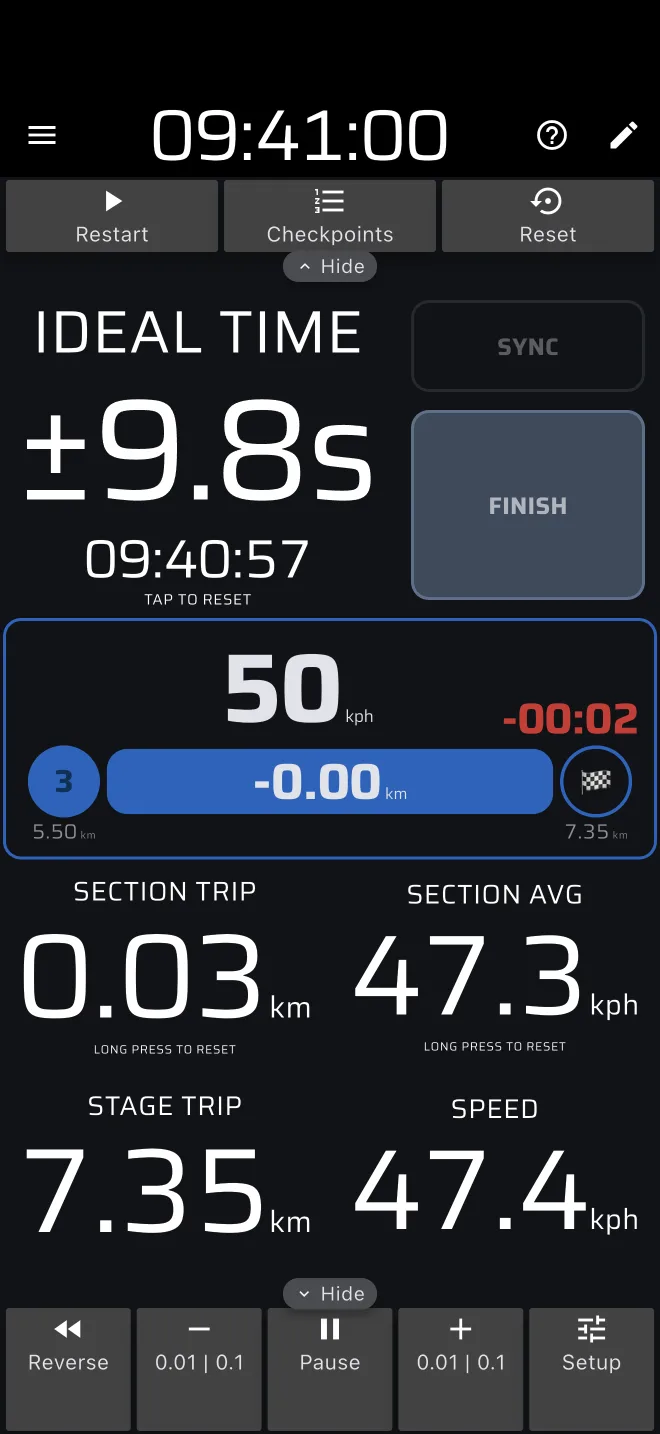
Łączna odchyłka
Gdy etap jest zakończony, Idealny czas przestaje iść za zegarem i pokazuje łączną odchyłkę:
sumę wartości bezwzględnych odchyłek każdego zapisanego TC plus odchyłkę na mecie.
Przyjazd przed czasem i spóźnienie się nie znoszą. TC z +12 s i meta z -3 s dają razem 15 s.
Znak z przodu pokazuje, co aplikacja zsumowała:
| Znak | Znaczenie |
|---|---|
+ |
jedna odchyłka była różna od zera i było to spóźnienie |
- |
jedna odchyłka była różna od zera i był to przyjazd przed czasem |
± |
dwie lub więcej odchyłek było różnych od zera |
| brak | każda odchyłka była zerowa |
Na próbie mierzonej od startu bez TC suma to odchyłka na mecie, na przykład +4.2s. Jeśli zapisałeś TC, suma jest karą za etap tylko wtedy, gdy organizator ocenia każdy TC w ten sam sposób. Aby zobaczyć każdy TC osobno, stuknij Punkty kontrolne na górnym pasku narzędzi. Przycisk zostaje tam także po mecie. Jeśli tam edytujesz TC, suma się zmieni.
Aplikacja wie tylko to, co zapisałeś
Organizator może ustawić na próbie tajne punkty pomiaru czasu. Aplikacja nie wie, gdzie są. Suma liczy tylko zapisane przez ciebie TC i metę. Używaj jej do oceny własnej jazdy. To nie jest twój wynik.
Ponowne uruchomienie albo nowy start
Po mecie górny pasek narzędzi pokazuje Zrestartuj i Resetuj, a także Punkty kontrolne, jeśli zapisałeś TC.
Kolejny etap. Stuknij Resetuj. Ekran wraca do panelu z Utwórz etap i Z biblioteki. Wybierz tam następny etap i naciśnij Start. To samo robi stuknięcie Idealny czas (jest na nim Stuknij, aby zresetować). Zakończony etap zostaje w Historii.
Zrestartuj. To nie uruchamia nowego etapu. Kontynuuje ten sam etap, jakby mety nie było. Używaj tego tylko wtedy, gdy nacisnąłeś Meta przez pomyłkę. Aplikacja pomija w czasie idealnym czas między Meta a Zrestartuj, więc jeśli samochód stał, jedziesz dalej od miejsca, w którym byłeś. Liczniki nie liczą, gdy etap jest zakończony. Jeśli samochód się poruszył, naciśnij Sync przy następnym punkcie orientacyjnym i spodziewaj się, że Idealny czas pokaże przyjazd przed czasem o mniej więcej tyle, ile wykres daje na dystans przejechany po mecie. Zobacz Zrestartuj po Mecie. Bez Pro Zrestartuj wymaga paliwa Pro.
Historia
Aplikacja zapisuje każdy zakończony etap w Historii, w części Biblioteka w menu bocznym. Nie musisz nic robić. Jeśli nie jesteś zalogowany, aplikacja używa konta gościa.
Historia przechowuje nazwę, czas etapu, średnią prędkość, dystans i ślad. Nie przechowuje twoich TC ani łącznej odchyłki. Zapisz łączną odchyłkę, zanim zresetujesz etap, albo zrób zrzut ekranu.
Brak zasięgu na mecie
Etap zakończony bez zasięgu sieci komórkowej i tak pojawia się w Historii, z ikoną przekreślonej chmury (Oczekuje na synchronizację). Wysyła się, gdy telefon znów jest online. Do tego czasu jest tylko w tym telefonie, więc nie wylogowuj się i nie usuwaj aplikacji. Zobacz Zapis bez połączenia.
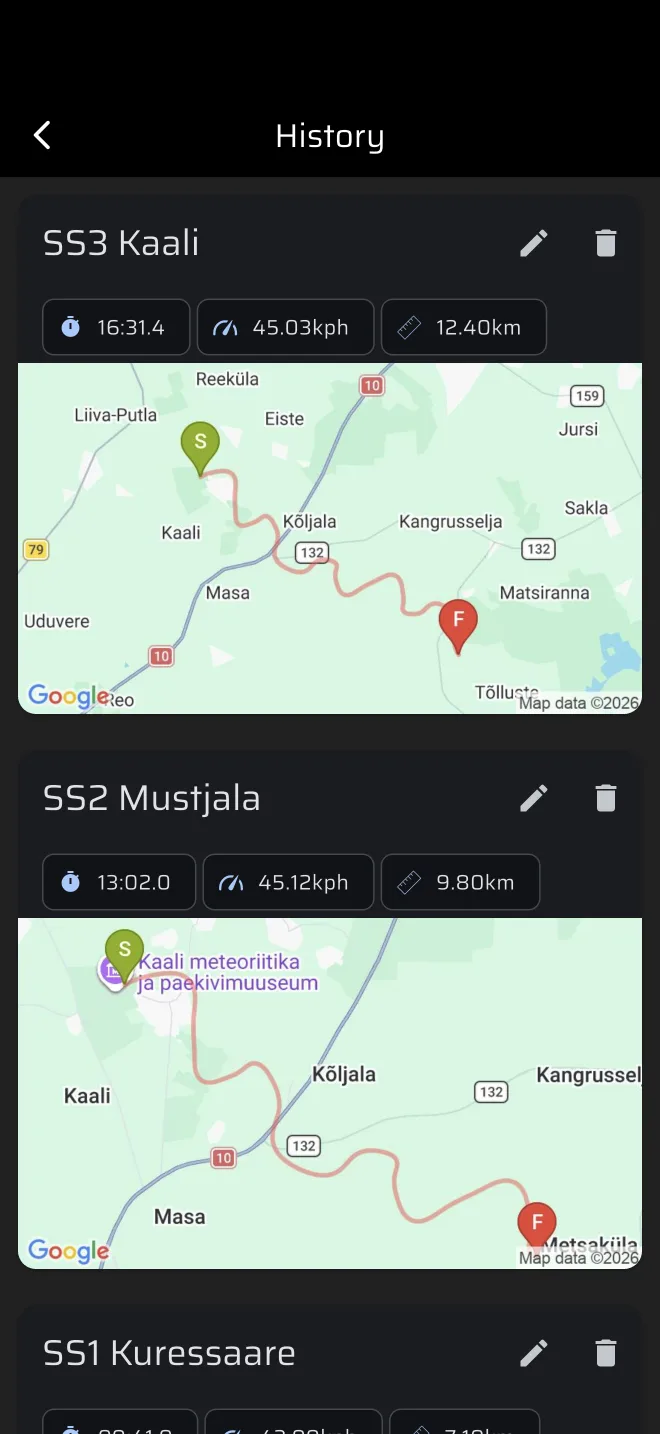
Listę, zmianę nazwy i usuwanie opisuje strona Przeglądanie historii.
Telemetria i porównanie z wynikami
Stuknij etap w Historii, aby otworzyć jego Telemetrię.
- Mapa z przejechanym śladem.
- Wykres prędkości pod mapą. Przesuwaj po nim palcem, aby przesuwać znacznik na mapie. Trzy przyciski pokazują prędkość, dystans i czas w tym miejscu.
- Ikona pobierania u góry, aby udostępnić ślad jako plik GPX.
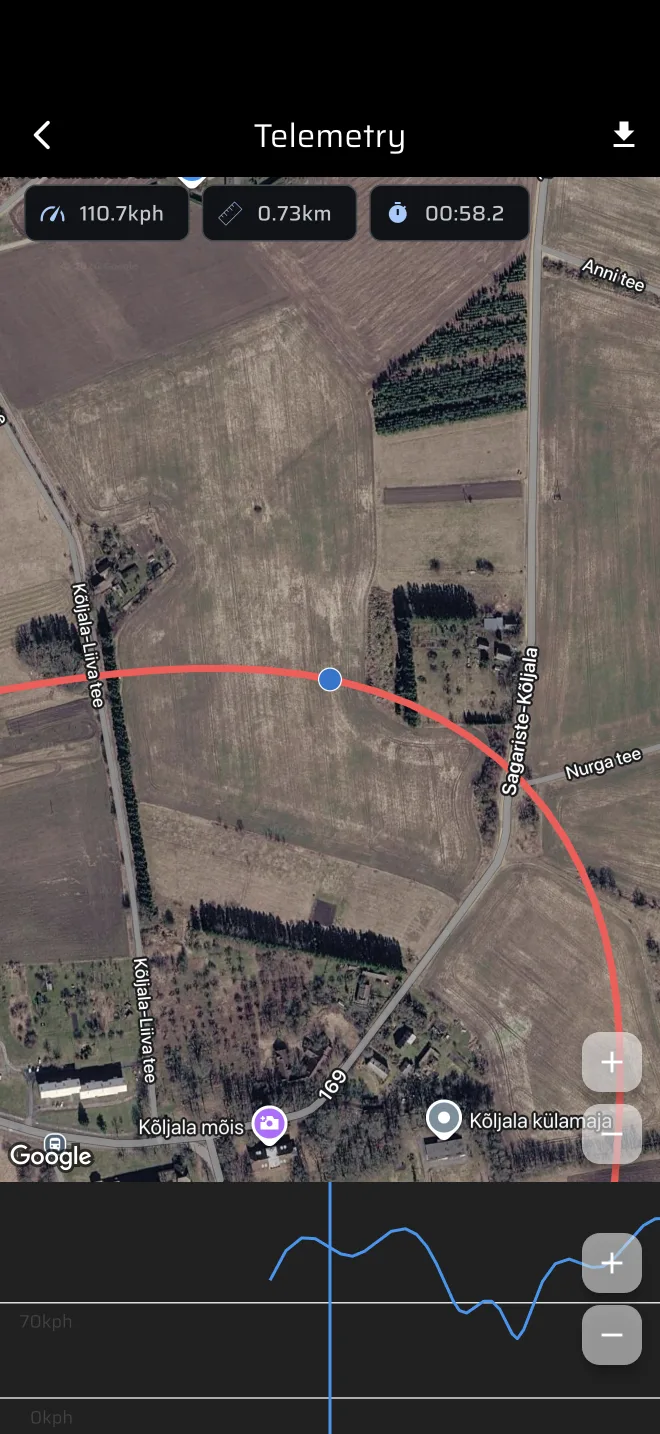
Wykres nie pokazuje prędkości docelowej etapu. Korzystaj z niego, żeby zobaczyć, gdzie zwolniłeś, a nie jak daleko byłeś od celu.
Gdy wyjdą oficjalne wyniki, porównaj swoją łączną odchyłkę z karą organizatora za tę próbę. Pewna różnica jest normalna:
- Organizator mierzy cię na własnej linii. Aplikacja używa GPS i czasu rajdu w telefonie.
- Organizator ocenia tajne punkty pomiaru. Aplikacja ich nie zna.
- Zły współczynnik kalibracji albo źle ustawiony zegar przesuwa każdą próbę o tę samą wartość.
Jeśli aplikacja myli się na każdej próbie w tę samą stronę, popraw kalibrację albo zegar przed następną imprezą.