Dzień zapoznania z trasą
Rekonesans to powolny przejazd przez OS-y przed imprezą, żeby napisać opis trasy. Organizatorzy pilnują na nim ograniczeń prędkości. Tryb Rozpoznanie pokazuje twoją prędkość obok ograniczenia dla twojej pozycji i ostrzega, gdy je przekroczysz.
Zanim wyjedziesz
Wpisz każdy OS raz i trzymaj go w bibliotece.
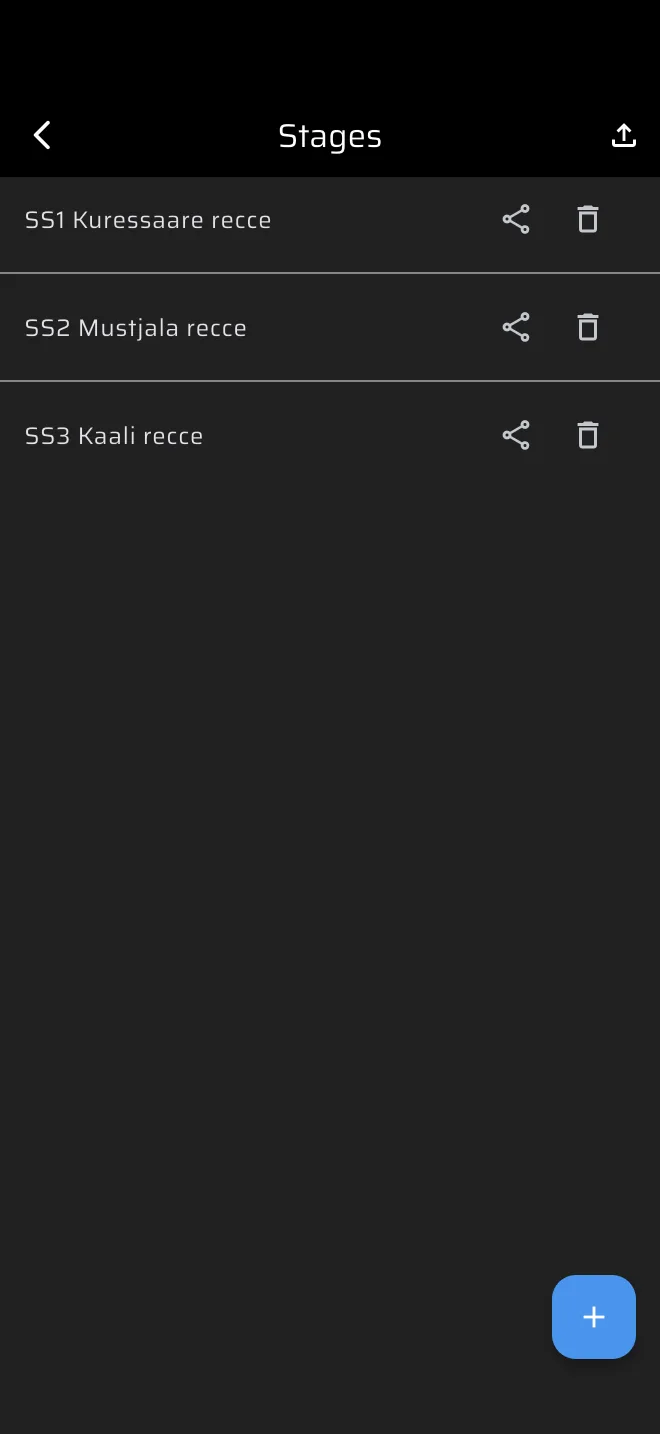
- W menu bocznym otwórz Biblioteka > Etapy i stuknij przycisk plus.
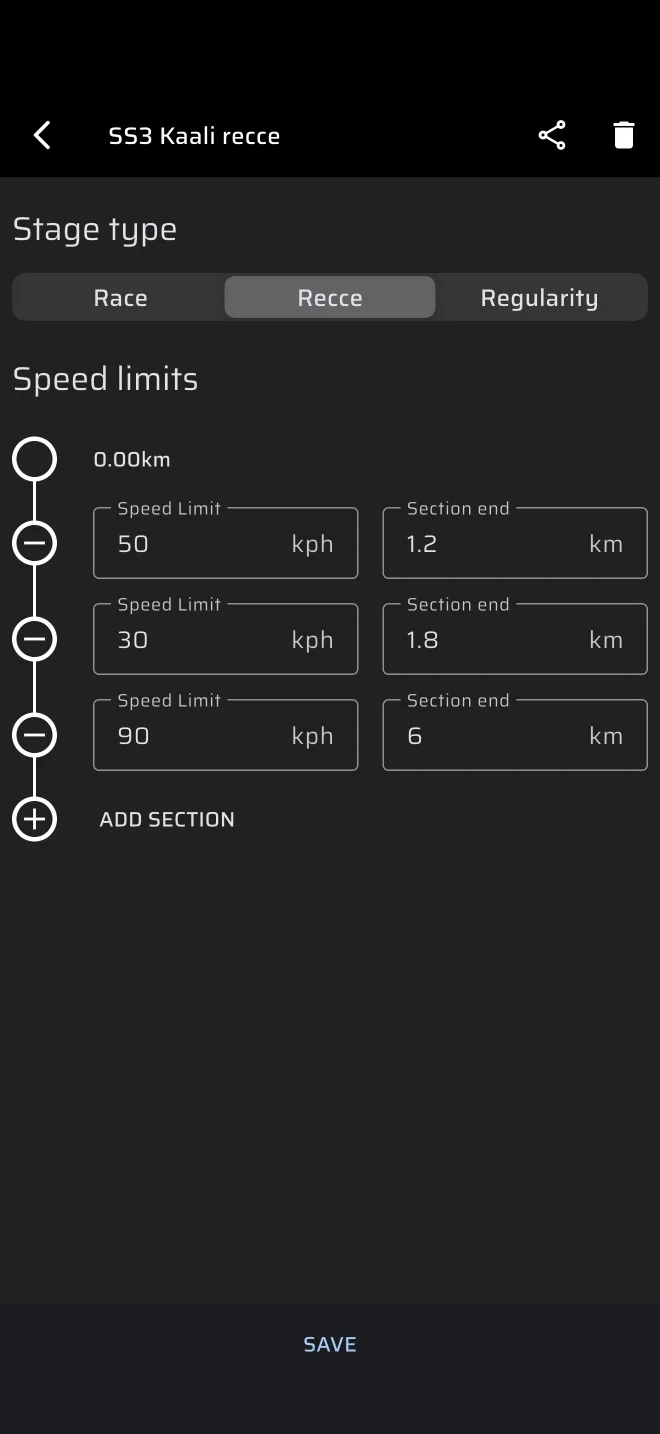
- W Rodzaj odcinka wybierz Rozpoznanie.
- Nadaj etapowi nazwę w polu Nazwa etapu, na przykład „OS1”.
- W części Ograniczenia prędkości dodaj jeden wiersz na każdą strefę ograniczenia przyciskiem Dodaj sekcję. W każdym wierszu wpisz Ograniczenie prędkości i Koniec sekcji.
- Stuknij Zapisz.
Koniec sekcji to dystans od startu OS-u, a nie długość strefy. Strefa 60 km/h przez pierwsze 2.4 km, a potem 40 km/h do 3.1 km, to dwa wiersze: 60 i 2.4, potem 40 i 3.1. Zasady dla wierszy opisuje strona Ograniczenia prędkości.
Przepisz ograniczenia z regulaminu uzupełniającego. Różnią się między imprezami.
Etap typu Rozpoznanie nie ma sygnału startu ani zakończenia. Startuje, gdy naciśniesz Start w panelu etapu, i kończy się, gdy go zatrzymasz.
Daj kierowcy ten sam etap
Stuknij ikonę udostępniania obok zapisanego etapu, aby wysłać go jako plik .rtstage. Kierowca importuje go na swoim telefonie w Etapy. Zobacz Udostępnianie etapów.
Start etapu
- W menu bocznym rozwiń Rajd na odcinkach specjalnych i stuknij Rozpoznanie.
- Bez wczytanego etapu Rozpoznanie pokazuje ekran braku etapu: w tle odtwarza się przejazd rekonesansu, a na dole są przyciski. Stuknij Z biblioteki i wybierz zapisany etap, albo stuknij Utwórz etap i wpisz ograniczenia prędkości bezpośrednio w panelu.
- Stuknij Start.
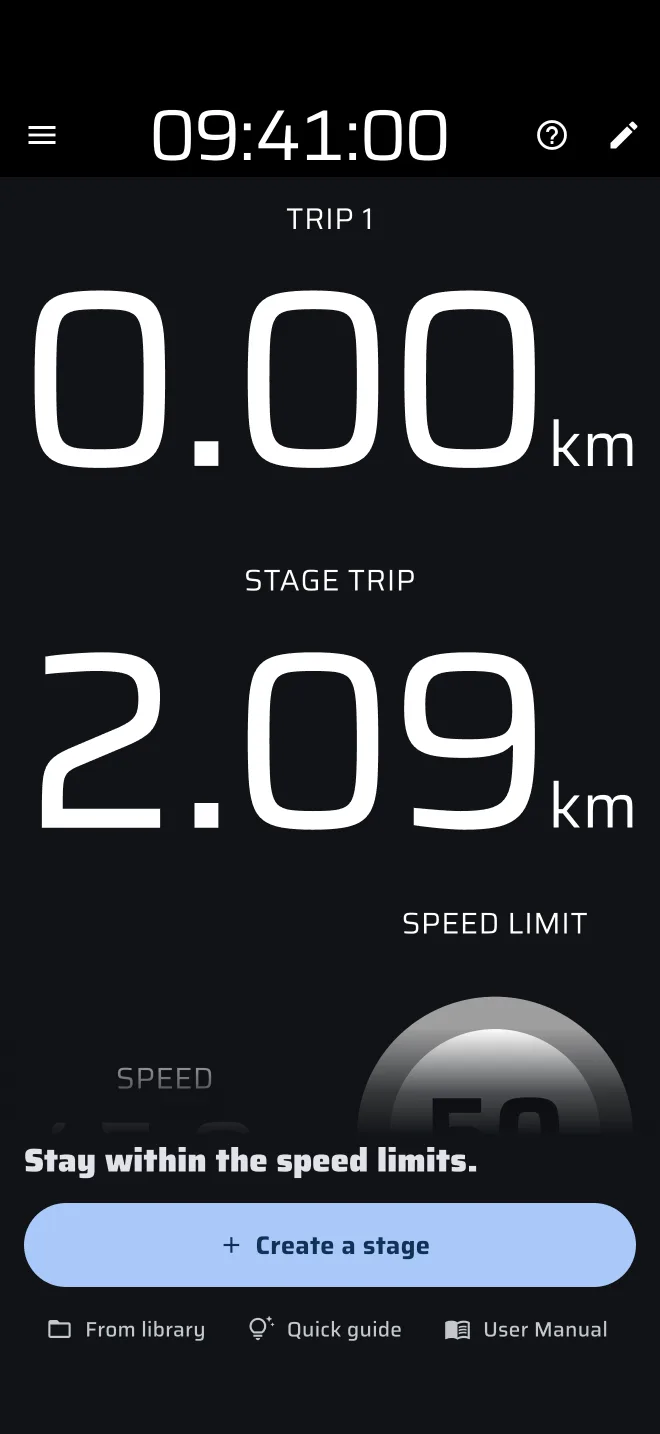
Ten sam panel ma Szybki przewodnik, który pokazuje ekran Rozpoznania w praktyce: Tryb demo prowadzi samochód na etapie treningowym, a wskazówki objaśniają prędkość, znak ograniczenia i liczniki. Etap treningowy nie jest zapisywany w Historii. Instrukcja obsługi otwiera stronę Rozpoznania w tej instrukcji.
Rozpoznanie trzyma własny etap, osobno od Wyścigu i Regularności. Naraz trwa tylko jeden etap. Jeśli trwa etap innego rodzaju, aplikacja prosi, żeby go najpierw zatrzymać, na przykład Zatrzymać etap Wyścig?
Rozpoznanie to tryb Pro. Bez planu Pro etap rekonesansu zużywa darmowe dzienne paliwo Pro, sprawdzane po naciśnięciu Start. Zobacz Paliwo Pro.
Etap startuje od razu, w chwili stuknięcia Start, a Podróż 1 jest zerowana. Naciśnij Start na linii startu OS-u, bo od niej liczone są ograniczenia prędkości.
Jak czytać ekran Rozpoznanie
Ekran pokazuje cztery rzeczy:
- Podróż 1: twój roboczy licznik. Stuknij ekran, aby go wyzerować.
- Podróż etapu: dystans od naciśnięcia Start. Na tym liczniku mierzone są sekcje ograniczeń prędkości.
- Prędkość: twoja prędkość.
- Ograniczenie prędkości: ograniczenie dla sekcji, w której jesteś. Zmienia się samo, gdy Podróż etapu mija kolejne końce sekcji.
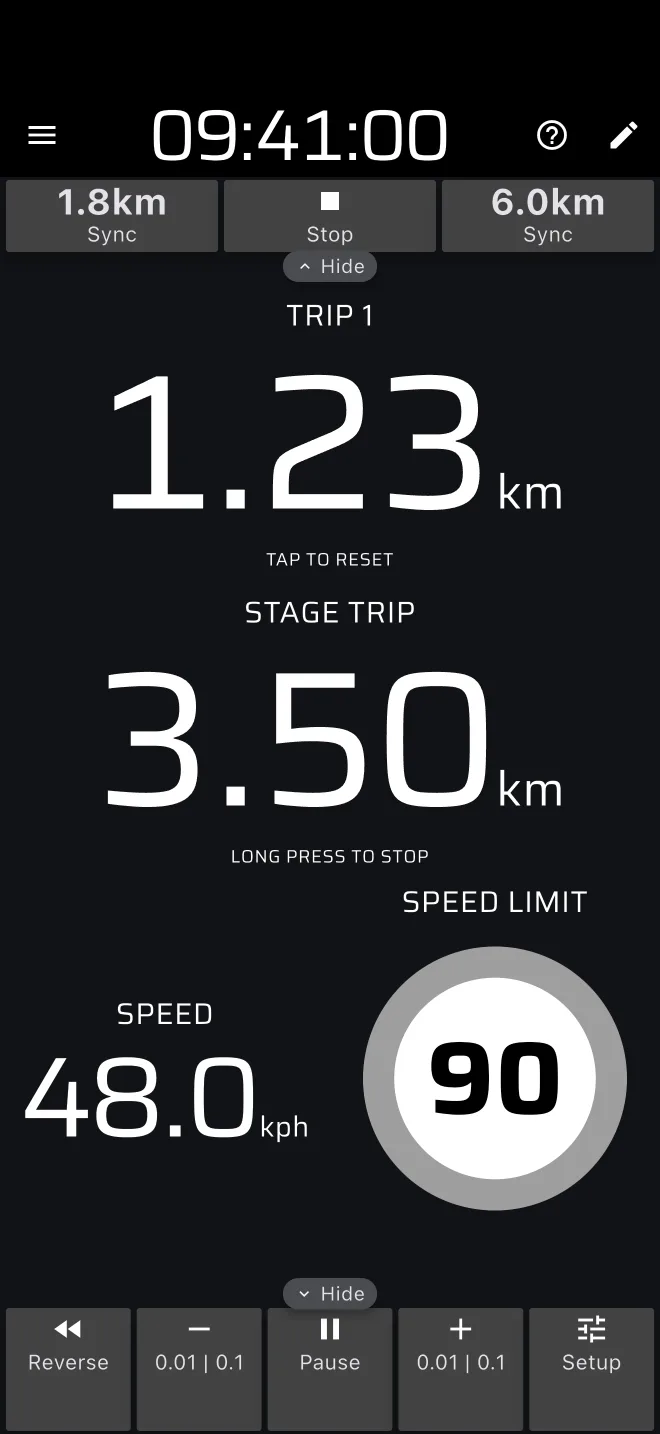
Obwódka znaku Ograniczenie prędkości jest szara, gdy mieścisz się w ograniczeniu. Robi się czerwona, gdy je przekroczysz, a aplikacja w chwili przekroczenia wydaje jeden długi sygnał.
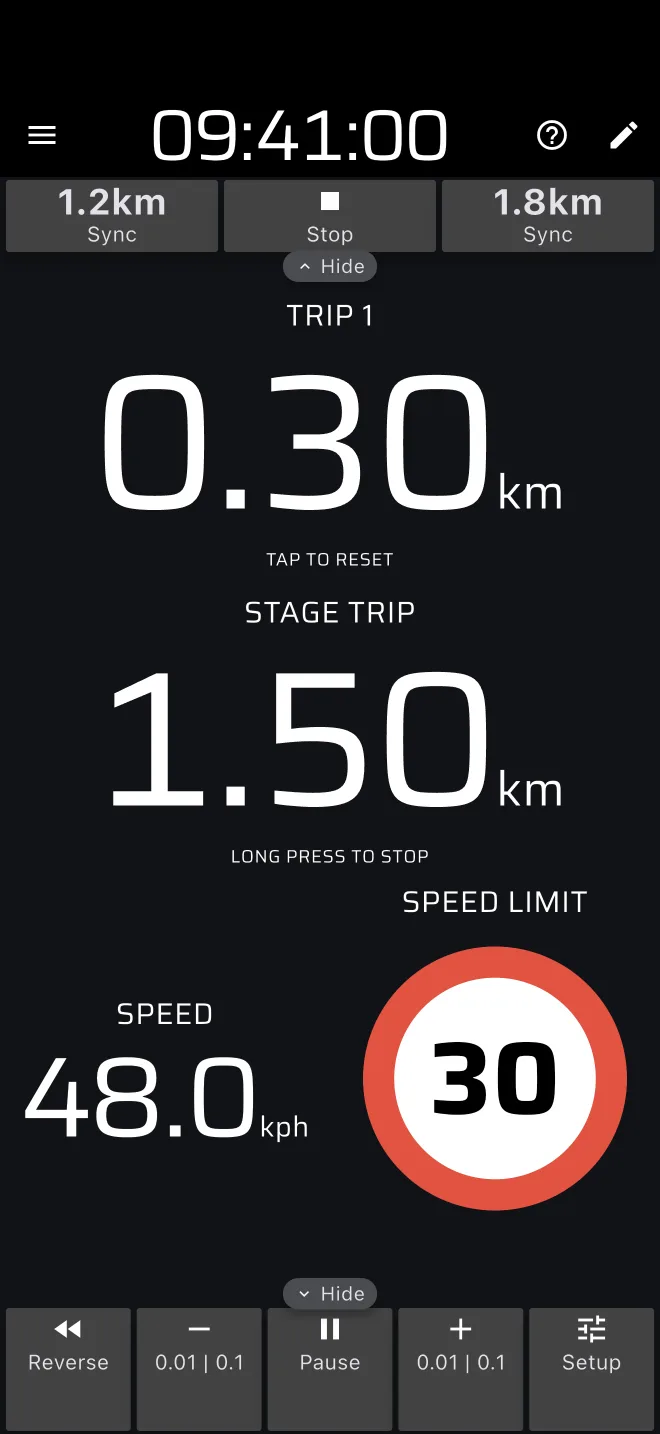
Prędkość na ekranie uwzględnia twój współczynnik kalibracji.
Jeśli Podróż etapu rozjeżdża się z itinerarium, użyj przycisku Sync na pasku narzędzi etapu. Jest na nim dystans. Ustawia Podróż etapu na początek albo koniec bieżącej sekcji ograniczenia prędkości. Naciśnij go, gdy mijasz znak.
Opis trasy w czasie jazdy
Aplikacja nie przechowuje ręcznych notatek. Używaj liczników do dystansów, które zapisujesz.
- Zapisuj dystans z Podróż etapu przy każdej notatce, żeby każda miała stałe miejsce na OS-ie.
- Albo stukaj ekran przy każdym ważnym elemencie, aby wyzerować Podróż 1, i zapisuj dystans od poprzedniej notatki.
- Jeśli dystans się nie zgadza, popraw go plusem i minusem na pasku narzędzi podróży. Zmieniają wszystkie liczniki naraz.
Opis, który aplikacja generuje z nagranego przejazdu, opisuje rozdział Rekonesans i opis trasy.
Koniec i nagrywanie trasy
Aby zakończyć etap, przytrzymaj palec w dowolnym miejscu ekranu albo stuknij Stop na pasku narzędzi etapu. Przejazd zapisuje się w Historii. Potem stuknij Resetuj na pasku narzędzi etapu, aby wrócić do ekranu braku etapu, albo stuknij ekran, aby ustawić następny etap w panelu etapu.
Nagrywanie trasy jest niezależne od etapu:
- Otwórz menu boczne i stuknij przycisk Nagraj w części Aktywność.
- Wpisz Nazwa nagrania i stuknij Start.
- W trakcie nagrywania przycisk Nagraj jest czerwony i pokazuje czas nagrywania. Pasek nagrywania nad ekranem ma przycisk dodania punktu POI i przycisk stop.
- Na końcu stuknij stop na pasku albo czerwony przycisk. Trasa trafia do Zapisane trasy.
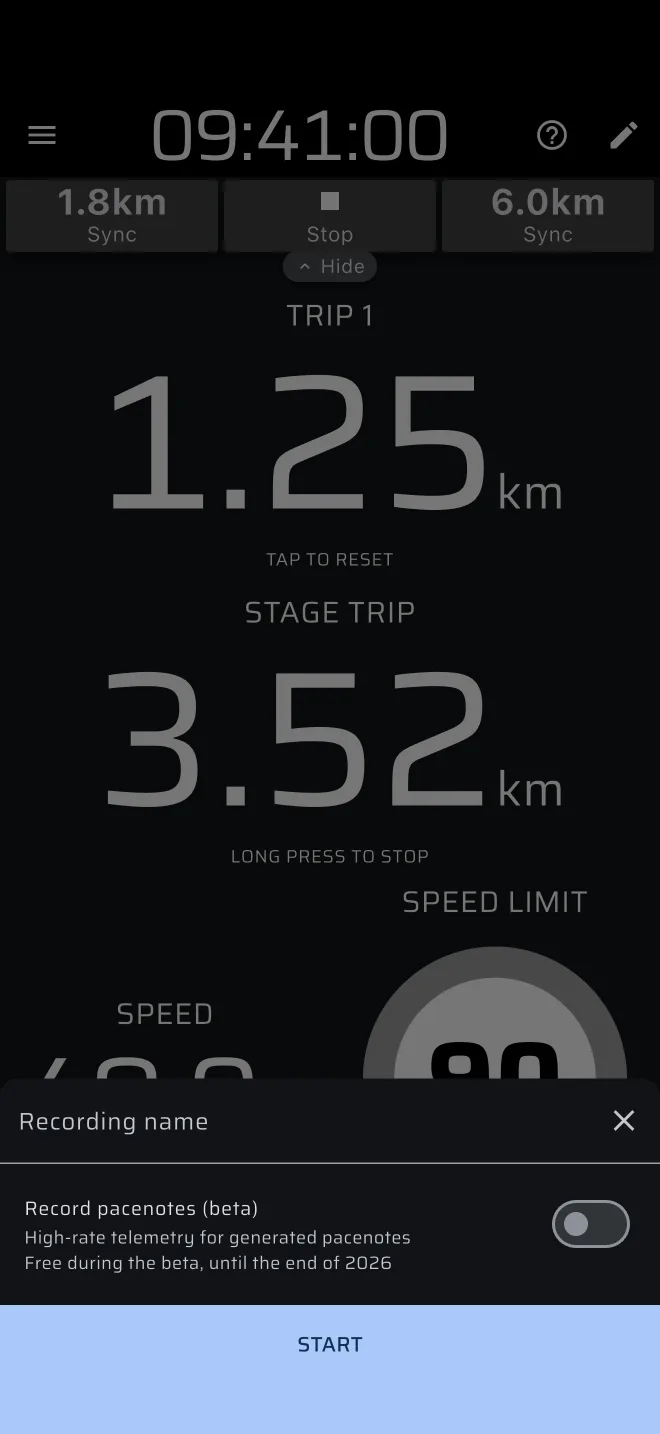
Nagrywanie samo nie startuje ani nie kończy się razem z etapem. Jedynym wyjątkiem jest opcja opisu w panelu etapu, Nagrywaj opis (beta), która nagrywa przejazd i zatrzymuje się razem z etapem.
Rejestrator zatrzymuje się sam i zapisuje trasę, gdy samochód nie ruszał się przez 15 minut albo gdy nagranie osiągnie 90 minut. Okno informuje cię, gdy tak się stanie.
Po rekonesansie
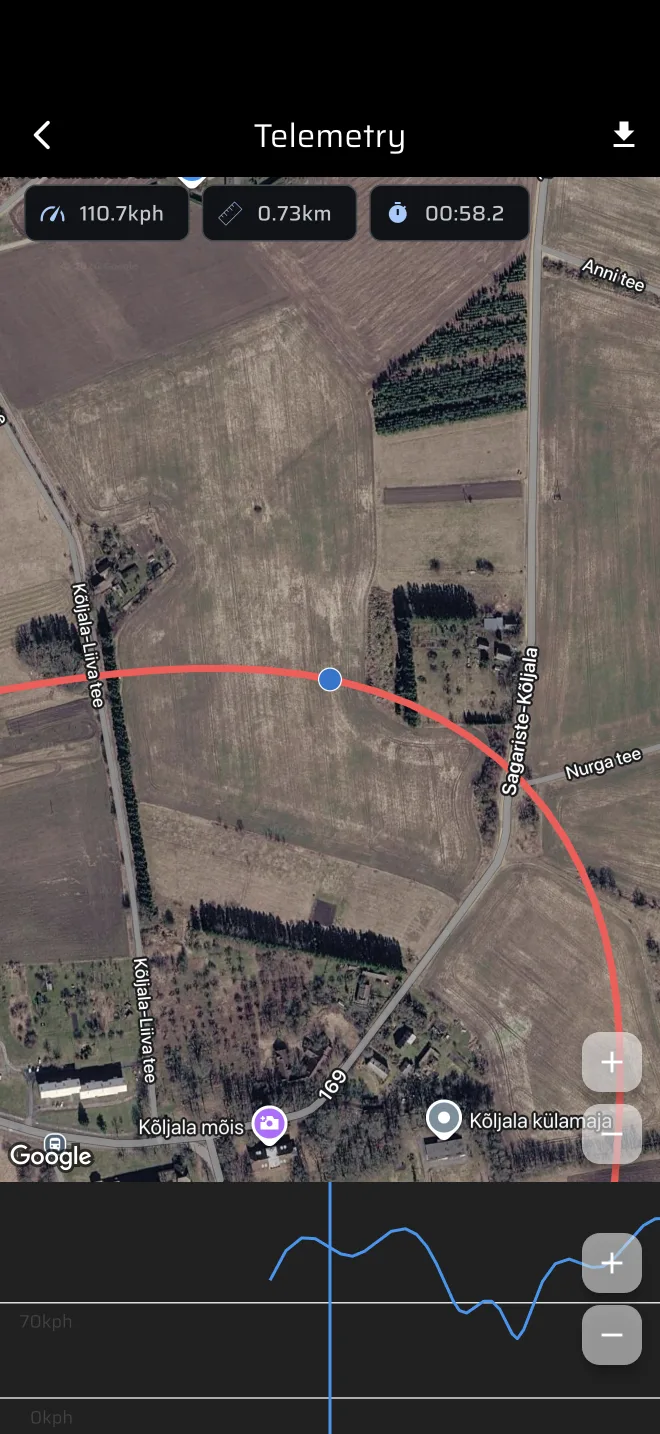
- Zapisane trasy (menu boczne, Biblioteka): otwórz trasę, aby zobaczyć ją na mapie i przybliżyć skrzyżowania. Użyj Eksportuj trasę, aby wysłać ją jako GPX, KML albo GeoJSON.
- Historia (menu boczne, Biblioteka): otwórz przejazd, aby zobaczyć ślad i prędkość w funkcji dystansu. Zobacz Serwis i historia.
Jeśli impreza pozwala na dwa przejazdy, pierwszy wykorzystaj do poznania drogi, a drugi do dopracowania opisu.