Dojazdówki i karta drogowa
Między OS-ami musisz dotrzeć do każdego punktu kontroli czasu (PKC) w wyznaczonym czasie. Tryb Połączenie odlicza do następnego punktu i trzyma na jednym ekranie twój ostatni PKC, czas przejazdu i liczniki.
Tryb Połączenie
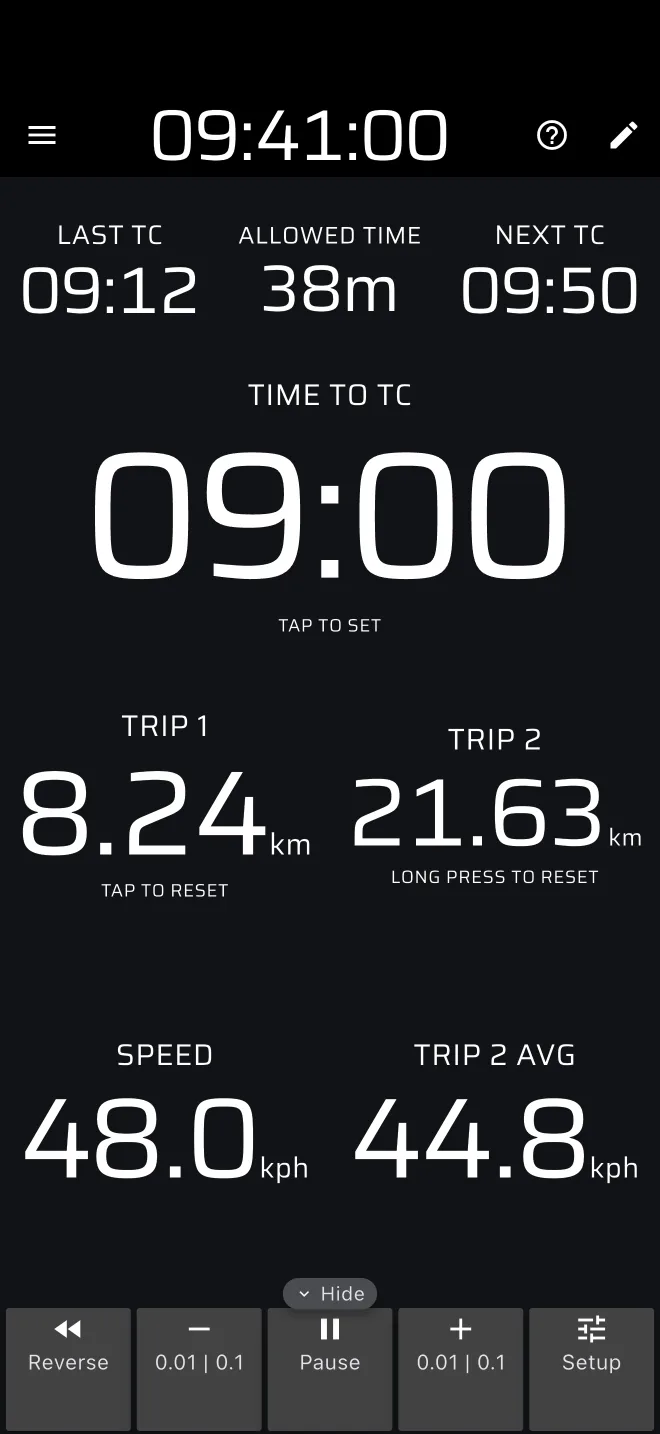
W menu bocznym rozwiń Rajd na odcinkach specjalnych i stuknij Połączenie. Ekran pokazuje:
- Ostatni TC, Dozwolony czas i Następny TC w górnym rzędzie;
- Czas do TC, odliczanie do następnego punktu;
- Podróż 1 i Podróż 2, do śledzenia dystansu z itinerarium;
- Prędkość i Podróż 2 ŚR, średnią prędkość od ostatniego wyzerowania Podróży 2.
Czas do TC odlicza pełne sekundy. Dochodzi do 00:00 w chwili, gdy przypada punkt kontroli. Potem liczy poniżej zera, ze znakiem minus.
Odliczanie korzysta z Czasu rajdu na górnym pasku, więc najpierw ustaw go według oficjalnego zegara (zobacz Szybki start). Dojazdówki są na drogach publicznych, więc pilnuj Prędkości względem miejscowego ograniczenia.
Połączenie to tryb Pro. Bez planu Pro działa na darmowym dziennym paliwie Pro; gdy się skończy, tryb zatrzymuje się do następnego dnia. Zobacz Licencje i plany. Ikona ? na pasku aplikacji ma Szybki przewodnik dla czasów w Prosty.
Prosty czy Karta czasu
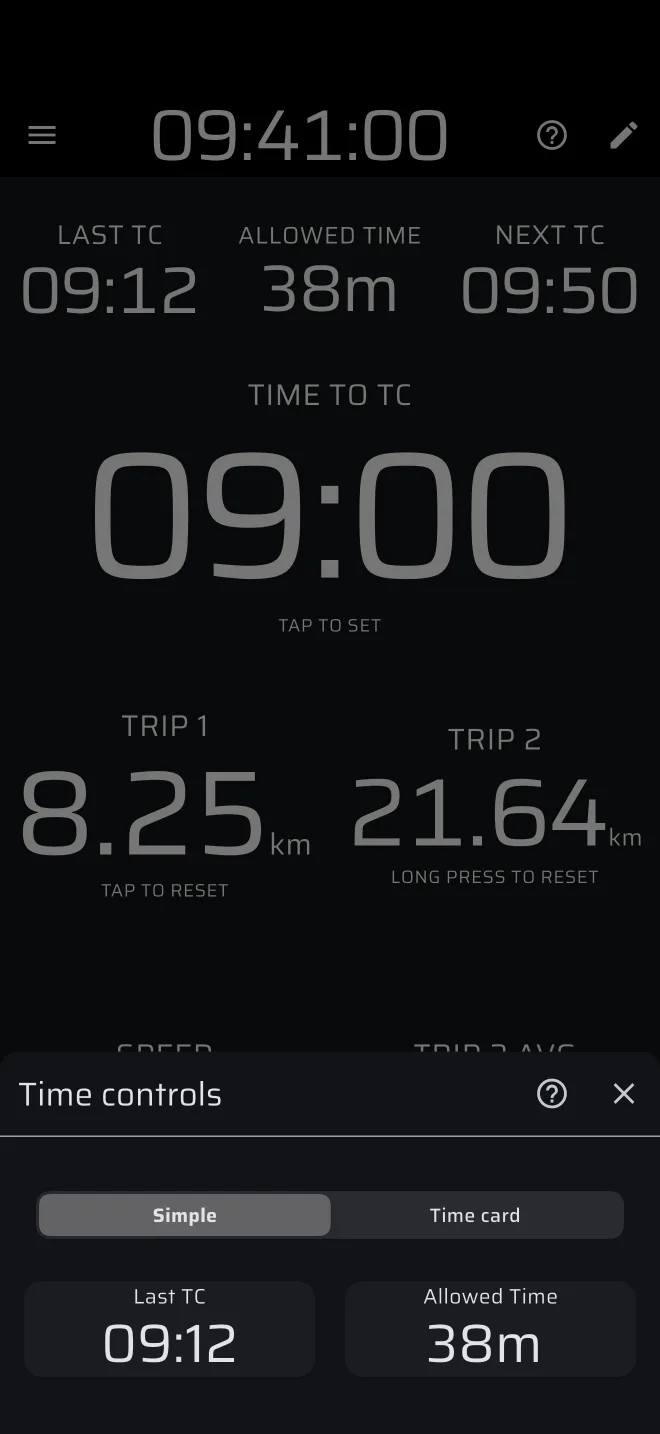
Stuknij Ostatni TC, Dozwolony czas, Następny TC albo Czas do TC, aby otworzyć panel Kontrola czasu. U góry wybierz Prosty albo Karta czasu.
Prosty służy do jednej dojazdówki naraz. Ustaw dwie wartości:
- Stuknij Ostatni TC i wpisz czas punktu, który właśnie minąłeś.
- Stuknij Dozwolony czas i wpisz czas przejazdu do następnego punktu.
Aplikacja dodaje oba i pokazuje Następny TC oraz Czas do TC. Na następnej dojazdówce wpisz nowe wartości.
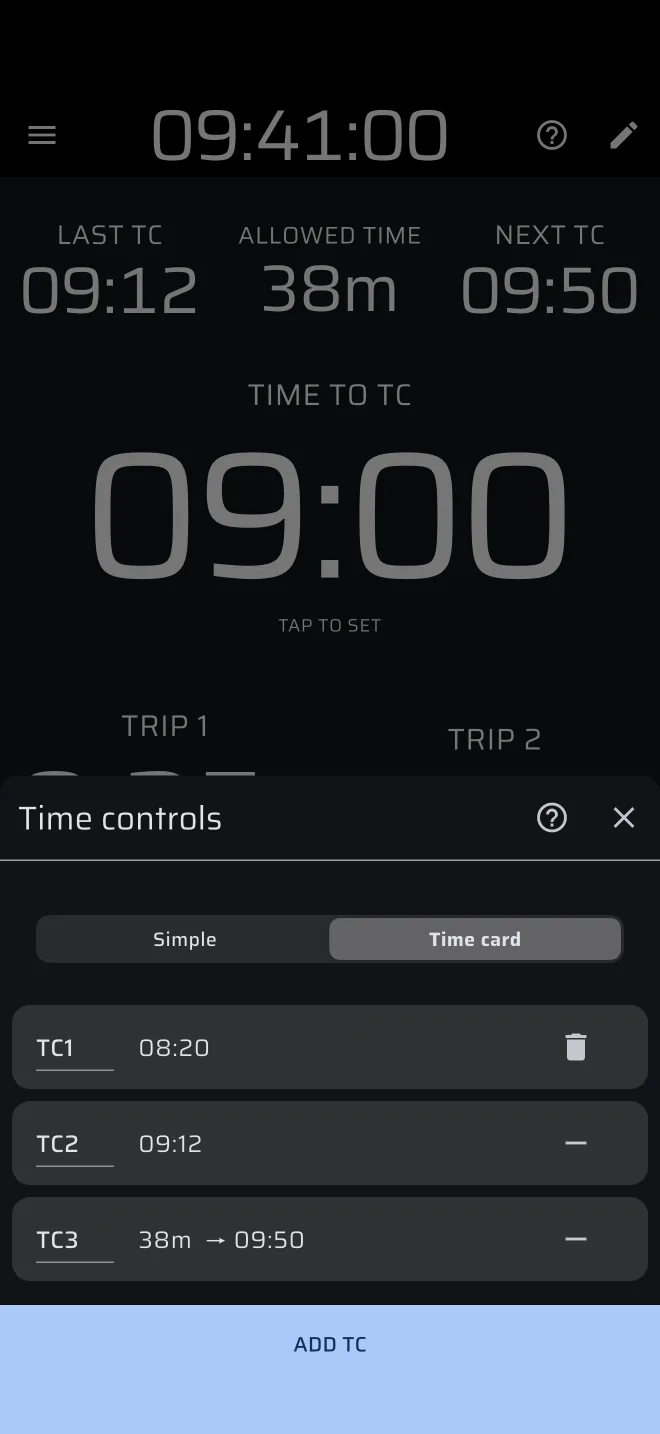
Karta czasu służy do całego dnia. Wpisz raz każdy punkt kontroli z karty drogowej, a aplikacja sama przechodzi do następnego punktu, gdy zegar mija kolejne.
- Stuknij Dodaj TC. Pierwszy punkt to Początkowe TC, stała godzina. Jest punktem odniesienia dla pozostałych.
- Stuknij Dodaj TC dla każdego kolejnego punktu. Dla każdego wybierz Stały czas (godzinę, na przykład gdy organizator drukuje czasy) albo Dozwolony czas (czas przejazdu od poprzedniego punktu).
- Wpisz nazwę każdego punktu w polu na początku jego wiersza, na przykład „TC3”. Stuknij punkt, aby zmienić jego czas. Nazwa zostaje.
- Ikoną minusa usuniesz punkt. Ikona kosza przy pierwszym punkcie zeruje całą kartę czasu. Obie proszą o potwierdzenie.
Jeśli wpisałeś już czasy w Prosty, pusta karta czasu zaczyna od nich: Ostatni TC staje się początkowym TC, a Dozwolony czas następnym punktem.
Przy pierwszym przełączeniu na Karta czasu aplikacja oferuje dla niej Szybki przewodnik. Później znajdziesz go pod ? u góry panelu, obok Instrukcja obsługi.
Punkt z Dozwolonym czasem jest liczony od planowego czasu poprzedniego punktu, a nie od chwili, w której faktycznie dojechałeś. Jeśli OS ma opóźnienie, a organizator zmienia czas, edytuj ten punkt i zmień go na Stały czas. Ikona ostrzeżenia oznacza stały czas wcześniejszy niż w poprzednim punkcie.
Karta czasu nie jest zapisywana
Czasy wpisane w Prosty i Karta czasu są przechowywane tylko, dopóki aplikacja działa. Jeśli aplikacja zostanie zamknięta albo uruchomiona ponownie, na przykład po awarii albo restarcie telefonu, musisz wpisać je jeszcze raz. Trzymaj papierową kartę drogową pod ręką.
Przyjazd na punkt kontroli
- Podjedź do punktu i poczekaj na swój czas. Na wielu rajdach przyjazd przed czasem jest karany. Czekaj w bezpiecznym miejscu, poza drogą.
- Odbierz swój czas na punkcie. W trybie Prosty wpisz go jako nowy Ostatni TC i wpisz następny Dozwolony czas. W trybie Karta czasu aplikacja przeszła już do następnego punktu.
- Stuknij ekran, aby wyzerować Podróż 1 na następny fragment itinerarium. Przytrzymanie zeruje Podróż 1 i Podróż 2.
Akcje przycisków Bluetooth Szybkie TC i Następna sekcja działają na trwający etap. Nie zmieniają karty czasu dojazdówki.
Dalej: OS
Na starcie OS-u przełącz się w menu bocznym na Wyścig i przygotuj etap. Zobacz Pomiar czasu na OS-ie.