Tryb Rajd terenowy
Tryb Rajd terenowy zbiera na jednym ekranie Stoper etapu, twój kierunek, liczniki sekcji i etapu z ich średnimi, kierunek, w którym jechałeś w sekcji, i twoją prędkość.
Wczytanie i start etapu
Liczniki sekcji i etapu potrzebują etapu.
- W menu bocznym rozwiń Rajd terenowy i off-road i stuknij Rajd terenowy.
- Bez wczytanego etapu Rajd terenowy pokazuje ekran braku etapu: w tle odtwarza się etap, a na dole są przyciski.
- Stuknij Rozpocznij etap teraz, aby od razu uruchomić stoper etapu, bez ustawiania czegokolwiek. Albo stuknij Utwórz etap (lub Z biblioteki), wybierz w panelu etapu Sygnał startu i Sygnał zakończenia, a potem stuknij Start.
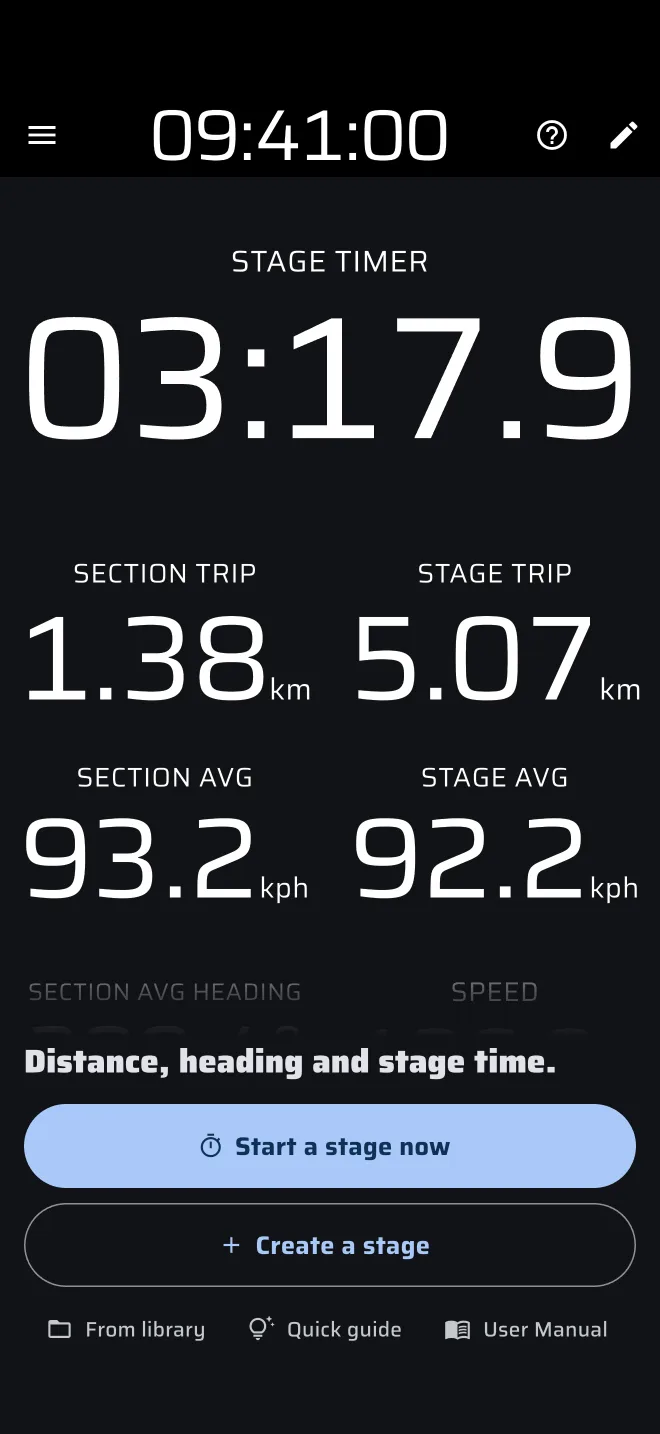
Ekran braku etapu ma też Szybki przewodnik: Tryb demo prowadzi samochód, a wskazówki pokazują stoper, kurs, zerowanie sekcji i metę. Etap z przewodnika nie jest zapisywany w Historii i znika, gdy przewodnik się kończy. Instrukcja obsługi otwiera ten poradnik.
Przyciski, panel, trzy sygnały startu (Stuknij, Czas, Linia) i trzy sygnały zakończenia są takie same jak w trybie Wyścig. Wyjaśnia je strona Pomiar czasu na OS-ie. Nie ma startu ani mety po dystansie. Rajd terenowy i Wyścig dzielą ten sam etap: etap uruchomiony w jednym widać w drugim. Podobnie jak Wyścig, Rajd terenowy bez planu Pro używa paliwa Pro.
Stuknięcie Stopera etapu kończy etap
W trakcie etapu stuknięcie Stopera etapu go kończy, niezależnie od sygnału zakończenia. Gdy uzbrojony jest start na Czas albo Linię, stuknięcie go anuluje. Na wyboistym szlaku trzymaj ręce z dala od stopera. Przycisk Bluetooth to bezpieczniejszy sposób obsługi ekranu (zobacz Piloty zdalne).
Co pokazuje ekran
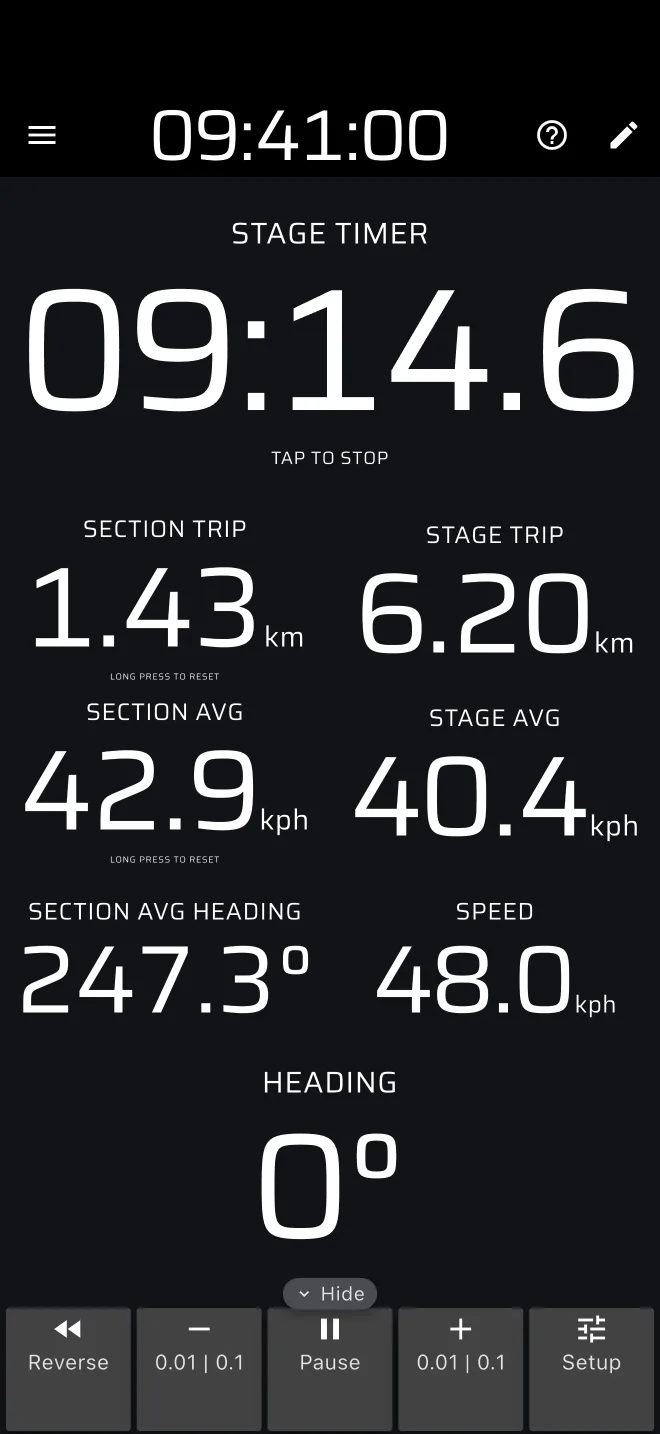
W pionie ekran ma Stoper etapu u góry, dwie kolumny liczników pośrodku i kierunek na dole.
| Lewa kolumna | Prawa kolumna |
|---|---|
| Podróż sekcji | Podróż etapu |
| Średnia sekcji | Średnia etapu |
| Średni kierunek sekcji | Prędkość |
- Stoper etapu: czas etapu w dziesiątych sekundy.
- Podróż etapu i Średnia etapu: dystans i średnia prędkość od startu etapu.
- Podróż sekcji i Średnia sekcji: dystans i średnia prędkość od ostatniego wyzerowania sekcji.
- Średni kierunek sekcji: kierunek, w którym jechałeś od ostatniego wyzerowania sekcji. Zobacz niżej.
- Nagłówek: kierunek, w którym jedziesz teraz.
- Prędkość: twoja prędkość.
Przed startem liczniki pokazują zero. Zaczynają liczyć, gdy startuje etap, i stają, gdy się kończy.
Kierunek (Nagłówek)
Nagłówek to kurs GPS: kierunek, w którym telefon porusza się względem ziemi. Jest w pełnych stopniach od 0 do 360, gdzie 0 to północ. To nie jest kompas. Pokazuje kreskę, dopóki telefon nie ma kursu. W tempie spaceru albo na postoju jest niewiarygodny, bo GPS nie ma kierunku do podania. Z tego powodu mapa w aplikacji ignoruje kurs poniżej 5 km/h. Komponent Nagłówek tego nie robi.
Średni kierunek sekcji
Wbrew nazwie nie jest to średnia z odczytów. Aplikacja bierze dwa punkty: miejsce, w którym ostatnio wyzerowano licznik sekcji (albo w którym wystartował etap), i miejsce, w którym jesteś teraz. Pokazuje namiar w linii prostej od pierwszego do drugiego, z jednym miejscem po przecinku.
- Na krętym szlaku jest stabilniejszy niż Nagłówek, bo patrzy tylko na wypadkowy kierunek, w którym się przemieściłeś.
- To nie jest namiar na następny waypoint. Aplikacja nie wie, gdzie jest następny waypoint.
- Tuż po wyzerowaniu przejechałeś dopiero kilka metrów, a błąd GPS jest tak duży jak ten dystans, więc wartość skacze. Zanim porównasz ją z kierunkiem z road booka, odjedź kawałek od waypointu.
- Przy włączonej Pauzie pozostaje namiarem na punkt, w którym wstrzymałeś.
- Jeśli od wyzerowania wcale się nie ruszyłeś, pokazuje bieżący Nagłówek.
Średnia sekcji i Średnia etapu to dystans podzielony przez czas od wyzerowania albo od startu. Wliczają czas postoju, chyba że użyłeś Pauzy.
Zerowanie sekcji na każdym waypoincie
Zeruj sekcję na każdym waypoincie z road booka. To zeruje Podróż sekcji i Średnią sekcji oraz ustawia punkt początkowy dla Średniego kierunku sekcji.
Domyślnie:
- Przytrzymanie w dowolnym miejscu ekranu zeruje Podróż 1, Podróż 2 i sekcję. Podpowiedź pod Podróż sekcji to Przytrzymaj, aby zresetować. Ten tryb nie pokazuje Podróży 1 i Podróży 2, więc nie widzisz, że się zerują.
- Stuknięcie zeruje tylko Podróż 1. W tym trybie nic to nie zmienia na ekranie.
Lepiej więc ustawić, żeby stuknięcie zerowało sekcję. W Ustawieniach, w grupie Dane wejściowe użytkownika, otwórz Domyślne akcje dotknięcia ekranu i zaznacz Zresetuj podróż sekcji. To samo możesz zrobić dla przycisku Bluetooth. Przycisk jest zwykle lepszy niż ekran, bo pilot może go nacisnąć bez patrzenia.
Przy takim ustawieniu typowy waypoint wygląda tak:
- Przeczytaj następny waypoint: jego dystans częściowy i kierunek.
- Na waypoincie wyzeruj sekcję.
- Ruszając, porównaj Nagłówek z kierunkiem z road booka.
- Obserwuj, jak Podróż sekcji zbliża się do dystansu częściowego.
- Gdy dojedziesz do punktu orientacyjnego, potwierdź. Jeśli licznik się nie zgadza, popraw go plusem i minusem. Zmieniają też Podróż etapu, co utrzymuje ją zgodną z dystansem całkowitym z road booka. Zobacz Nawigacja według road booka.
Korekty zmieniają też licznik sekcji, więc korekta wykonana po wyzerowaniu jest częścią tej sekcji.
Meta i historia
Zakończ etap Stoperem etapu, wybraną metą na Czas albo Linię lub przyciskiem Bluetooth z akcją Meta. Czas końcowy zostaje na ekranie z podpowiedzią Stuknij, aby zresetować, a liczniki stają na końcowych wartościach. Stuknij Stoper etapu, aby go wyczyścić i wrócić do ekranu braku etapu przed następnym etapem.
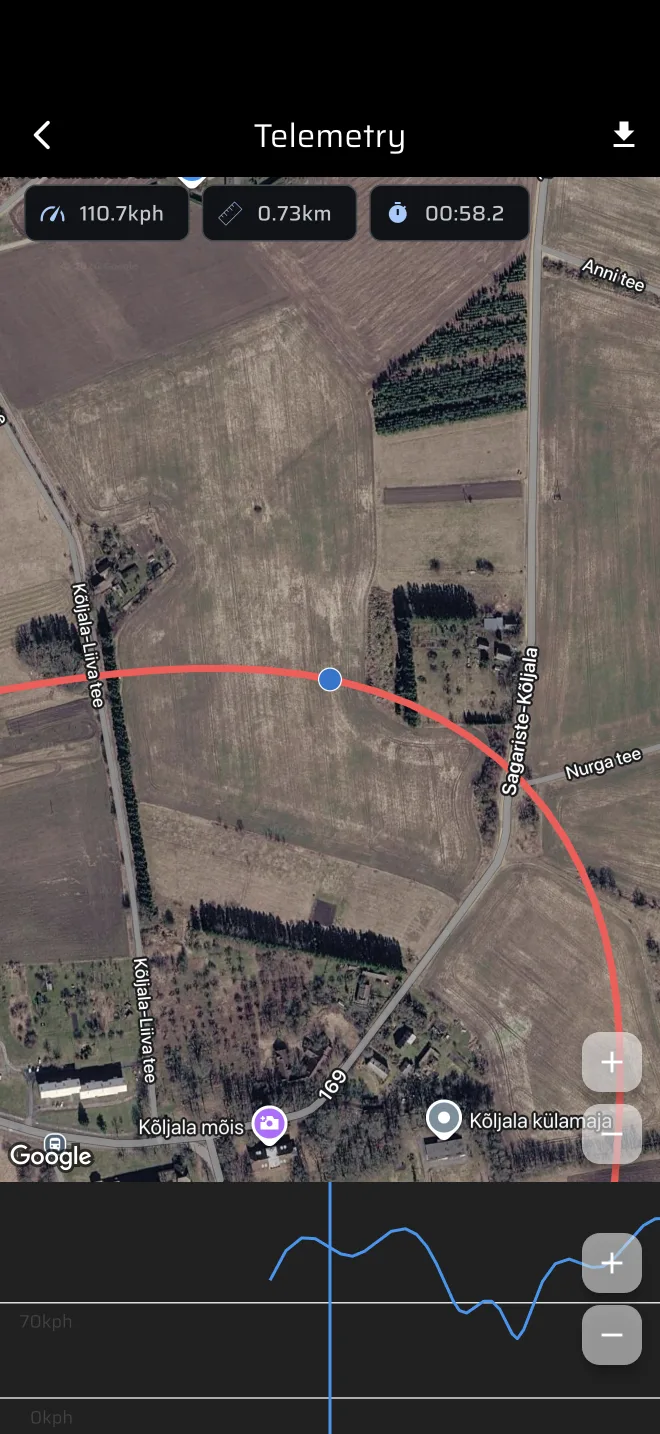
Przejazd zapisuje się automatycznie w Historii, ze śladem i wykresem prędkości. Jak go przejrzeć i wyeksportować ślad, opisuje strona Serwis i historia.
Na dojazd do biwaku przełącz się w menu bocznym na Połączenie. Połączenie jest w grupach Rajd na odcinkach specjalnych i Szosa, turystyka i klasyki. Zobacz Dojazdówki i karta drogowa. Uruchomiony etap trwa dalej po zmianie trybu.