Przygotowanie aplikacji
Ten rozdział prowadzi cię od instalacji do telefonu gotowego do jazdy: plan albo tryb demo, logowanie, uchwyt i zasilanie oraz ustawienia, dzięki którym GPS działa bez przerw.
Instalacja i pierwsze uruchomienie
- Zainstaluj Rally Tripmeter z App Store albo Google Play. Zobacz Szybki start.
- Otwórz aplikację. Tripmaster mierzy dystans i prędkość z GPS, więc bez dostępu do lokalizacji nic nie działa. Aplikacja nie prosi o niego sama. Bursztynowy pasek pod górnym paskiem mówi Lokalizacja jest wyłączona: stuknij Zezwól i zezwól na lokalizację, gdy telefon o to zapyta. Jeśli później pokaże się czerwony pasek, zobacz Czerwony pasek GPS.
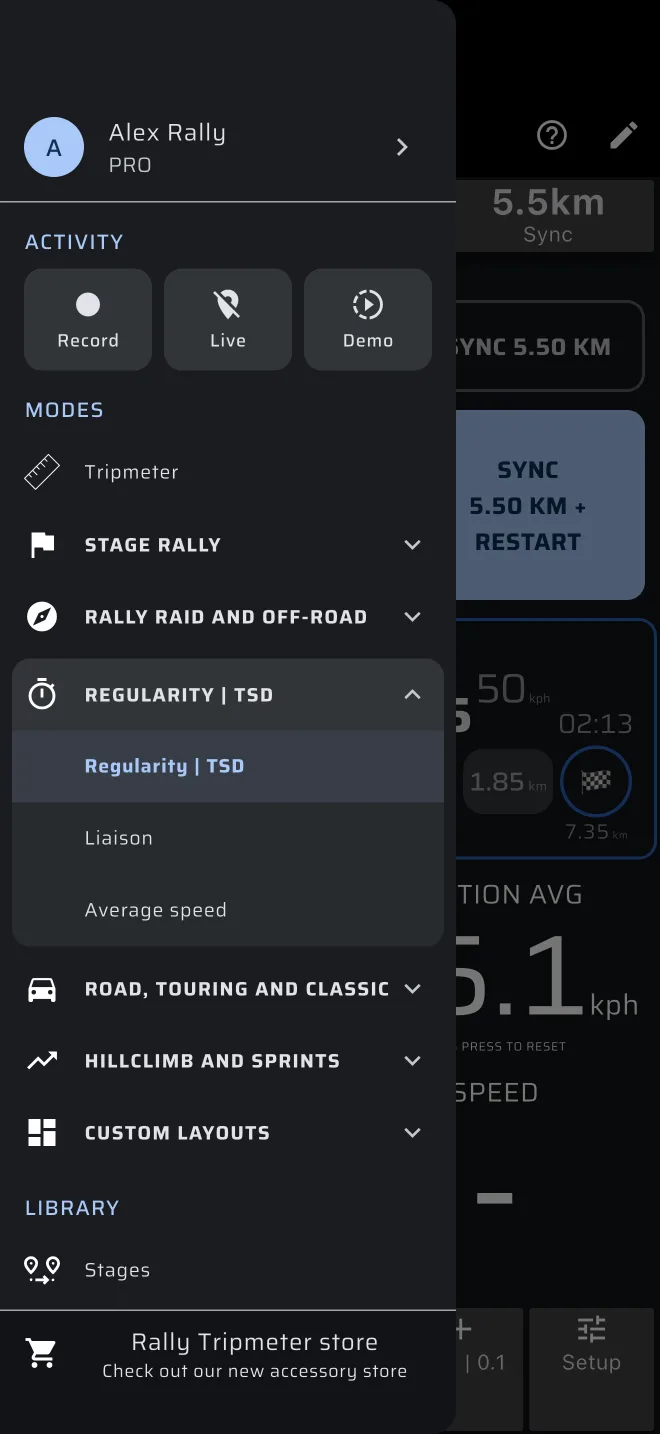
- Otwórz menu boczne: przesuń palcem od lewej krawędzi albo stuknij ikonę menu w lewym górnym rogu.
Ekran do regularności nazywa się Regularność | TSD. W menu bocznym, w Tryby, każda dyscyplina ma nagłówek. Stuknij nagłówek Regularność | TSD, aby go otworzyć. Są w nim tryby, których użyjesz na rajdzie regularności: Regularność | TSD, Połączenie i Średnia prędkość. Tripmetr jest osobno, nad dyscyplinami.
Jeśli jeszcze nie korzystałeś z aplikacji, najpierw przeczytaj Szybki start. Zajmie ci dziesięć minut i omawia podstawy, które ten poradnik uznaje za oczywiste.
Najpierw wypróbuj
Otwórz Regularność | TSD. Bez wczytanego etapu regularności pokazuje ekran braku etapu: krótkie demo ekranu odtwarza się za panelem z przyciskami Utwórz etap, Szybki przewodnik i Etap demo. Żaden panel sam się nie otwiera.
Stuknij Szybki przewodnik, zanim wpiszesz prawdziwe itinerarium. Prowadzi przykładowy etap 1 km i zatrzymuje się przy każdym momencie, w którym trzeba nacisnąć przycisk. Zajmuje około pięciu minut, nie zużywa paliwa Pro i niczego w aplikacji nie zmienia. Potem przejedź ten sam przykład sam przez Etap demo. Oba opisuje Trening w domu. Ikona ? na pasku aplikacji też oferuje Szybki przewodnik.
Szybki przewodnik najpierw pyta Automatyczna zmiana sekcji albo Ręczna zmiana sekcji. To tylko sposób zmiany sekcji, a nie sposób, w jaki jesteś mierzony. Zobacz Dwa osobne wybory.
Pro, paliwo Pro i tryb demo
Regularność | TSD to tryb Pro. Tak samo Średnia prędkość, Połączenie, Wyścig, Rajd terenowy, Rozpoznanie i niestandardowe układy.
- Plan darmowy daje ci Tripmetr i Mapę na ograniczony dystans dziennie (domyślnie 80 km).
- Plan Podstawowy daje Tripmetr i Mapę bez limitu dystansu.
- Pro odblokowuje wszystko, bez limitu.
Bez Pro nadal możesz otwierać tryby Pro i je oglądać. Prawdziwa jazda w trybie Pro zużywa paliwo Pro: darmowy dystans każdego dnia (domyślnie 40 km), wspólny dla wszystkich trybów Pro, taki sam w planie darmowym i Podstawowym. Zobacz Licencje i plany.
- Wskaźnik pod paskiem aplikacji pokazuje pozostałe paliwo Pro. Stuknij go, aby zobaczyć plany Pro.
- Panel etapu pokazuje pozostałe paliwo nad Start, na przykład Darmowe paliwo Pro na dziś: 12.3 km.
- Aplikacja sprawdza paliwo, gdy naciśniesz Start w panelu etapu. Etap, który czeka albo trwa, zawsze dojedzie do końca, nawet gdy paliwo skończy się po drodze.
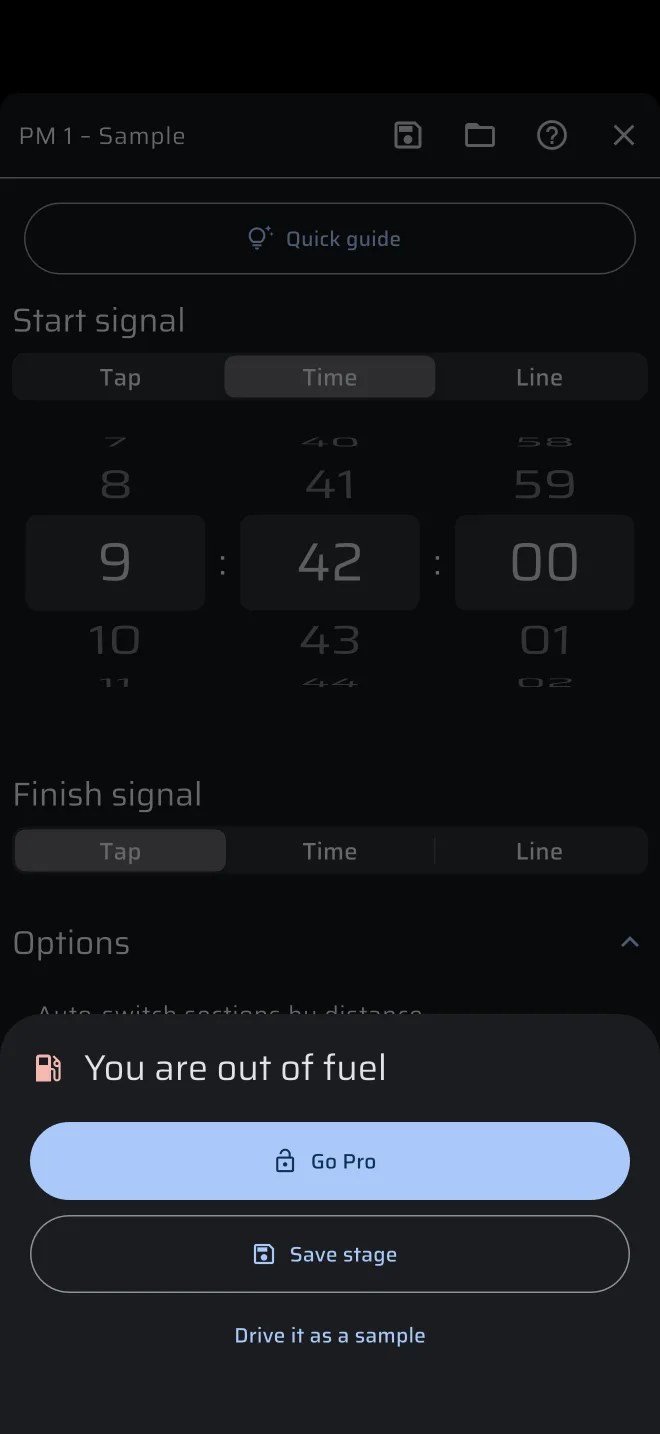
- Bez paliwa Start otwiera Skończyło Ci się paliwo, z Przejdź na Pro, Zapisz etap i Przejedź go jako przykład. Przejedź go jako przykład przejeżdża twój etap na ekranie treningowym, z pedałami zamiast GPS (zobacz Trening w domu).
- Bez paliwa ekran braku etapu zostaje otwarty (jego Szybki przewodnik i przykładowy etap nie zużywają paliwa). Po zakończonym etapie tryb przykrywa ciemny ekran: Skończyło Ci się paliwo, z Przejdź na Pro i Włącz tryb demo. Paliwo uzupełnia się o północy.
Rajd regularności jest zwykle dłuższy. Na samą imprezę potrzebujesz Pro. Tryb demo nie zużywa paliwa Pro.
Wszystkie ekrany regularności możesz wypróbować bez kupowania czegokolwiek. Tryb demo zastępuje GPS symulowaną jazdą. Aby go włączyć:
- Otwórz menu boczne, stuknij przycisk Demo i stuknij Rozpocznij demo. Albo stuknij Włącz tryb demo na ciemnym ekranie nad trybem.
- Czerwony pasek pokazuje Symulowanie lokalizacji z regulatorem prędkości. Zmieniasz nim symulowaną prędkość.
- Aby wrócić do prawdziwego GPS, stuknij Dotknij, aby zatrzymać tryb demo na czerwonym pasku albo bursztynowy przycisk Demo w menu bocznym.
Tryb demo służy też do treningu przed imprezą. Zobacz Trening w domu.
Tryb demo nie jest na imprezę
W trybie demo pozycja jest symulowana. Wyłącz go przed jazdą. Czerwony pasek pokazuje, że jest włączony.
Kupno planu i zarządzanie nim opisuje strona Licencje i plany.
Logowanie
Z aplikacji możesz korzystać bez konta. Aplikacja trzyma wtedy twoje etapy na tym telefonie, na koncie gościa.
Zaloguj się, jeśli chcesz mieć zapisane etapy i historię na więcej niż jednym telefonie, na przykład na telefonie kierowcy i pilota:
- W menu bocznym stuknij nagłówek konta u góry (jest na nim Zaloguj się).
- Na ekranie Konto stuknij Zaloguj się przez Google albo Zaloguj się przez Apple.
- Zrób to samo na drugim telefonie, na tym samym koncie.
Twoje etapy są wtedy na obu telefonach w menu bocznym, w Biblioteka > Etapy. Etap zapisany na jednym telefonie pojawia się na drugim.
Jeśli przed zalogowaniem utworzyłeś etapy jako gość, aplikacja przeniesie je na twoje konto. Potrzebne jest do tego połączenie z internetem. Bez niego aplikacja poprosi o ponowną próbę.
Gdy jesteś zalogowany, nagłówek konta w menu bocznym pokazuje twoje imię. Stuknij go, aby otworzyć ekran Konto. Są na nim Wyloguj się i Usuń konto.
Jeśli nie chcesz się logować, nadal możesz wysłać etap na inny telefon jako plik. Zobacz Zapis i wysłanie na telefon kierowcy.
Zaloguj się w domu
Zaloguj się przed imprezą, przy dobrym połączeniu. Etapy też przygotuj w domu, a nie na linii startu.
Uchwyt, zasilanie i ekran
Zamocuj telefon tam, gdzie osoba, która z niego czyta, widzi go bez trzymania w ręce. Na próbie regularności to zwykle pilot, który patrzy na panel Idealny czas. Jeśli czyta kierowca, umieść uchwyt w jego polu widzenia, ale nie przed drogą.
Podłącz telefon do ładowarki. GPS przy włączonym ekranie szybko rozładowuje baterię.
Aplikacja nie wygasza ekranu, dopóki jest otwarta. Nie musisz zmieniać czasu wygaszania ekranu w telefonie.
Włącz Kontynuuj działanie w tle w Ustawieniach. Domyślnie jest wyłączone. Gdy jest włączone, GPS działa dalej po zablokowaniu ekranu albo otwarciu innej aplikacji. Na Androidzie telefon pokazuje wtedy powiadomienie „Background GPS is active”. Gdy jest wyłączone, rozmowa telefoniczna albo inna aplikacja mogą zatrzymać GPS.
Sprawdź też oszczędzanie baterii w telefonie. Telefon, który ogranicza aplikacje w tle albo wyłącza ekran, żeby oszczędzać energię, może zgubić GPS w środku próby.
Jednostki
Ustaw jednostki w Ustawienia > Jednostki. Dystans (km albo mi) i Prędkość (km/h albo mph) to dwa osobne ustawienia.
Wykres prędkości, w którym wpisujesz próbę, korzysta z obu: dystanse, PKC oraz liczniki etapu i sekcji w jednostce z Dystans, prędkości i średnie w jednostce z Prędkość. Wybierz jednostki, których używa twoje itinerarium, i ustaw je, zanim wpiszesz wykres. Jeśli później zmienisz jednostkę, aplikacja przeliczy wartości.
W części Podróże liczniki Podróż 1 i Podróż 2 mogą mieć własną jednostkę. Etap zawsze używa jednostki z Dystans.