Szybki start
Ta strona doprowadzi cię do pierwszej podróży. Zajmie około dziesięciu minut. Potem wybierzesz poradnik dla swojej dyscypliny.
Zainstaluj i otwórz
- Zainstaluj Rally Tripmeter z App Store (iPhone i iPad, iOS 15 lub nowszy) albo z Google Play (Android 7.0 lub nowszy). Urządzenie musi mieć odbiornik GPS. Tablet bez gniazda SIM może go nie mieć, więc najpierw to sprawdź.
- Otwórz aplikację. Od razu pokazuje ekran Tripmetr. Nie prosi o logowanie.
Weź udział w przewodniku
Po chwili panel pyta Krótki, 1-minutowy przewodnik?. Stuknij Rozpocznij przewodnik demo. Tryb demo prowadzi symulowany samochód, a wskazówki pokazują liczniki, pasek narzędzi podróży i menu boczne. Stukaj to, na co wskazuje każda wskazówka, albo Dalej. Zakończ kończy przewodnik w dowolnej chwili.
Nie teraz zamyka panel. Przewodnik zostaje pod ikoną ? na górnym pasku. Każdy tryb ma taki przewodnik, zobacz Szybkie przewodniki.
Zezwól na lokalizację
Tripmaster mierzy dystans i prędkość z GPS, więc aplikacja potrzebuje dostępu do lokalizacji. Aplikacja nie prosi o niego sama. Dopóki go nie przyznasz, bursztynowy pasek pod górnym paskiem mówi Lokalizacja jest wyłączona.
- Stuknij Zezwól na pasku. Jeśli brałeś udział w przewodniku, jego ostatnia wskazówka na niego wskazuje.
- Zezwól na lokalizację, gdy telefon o to zapyta. Na iPhonie wybierz Pozwalaj, gdy używam aplikacji. Na Androidzie wybierz Podczas korzystania z aplikacji.
- Poczekaj na sygnał GPS. Pasek znika, gdy pozycja jest dobra.
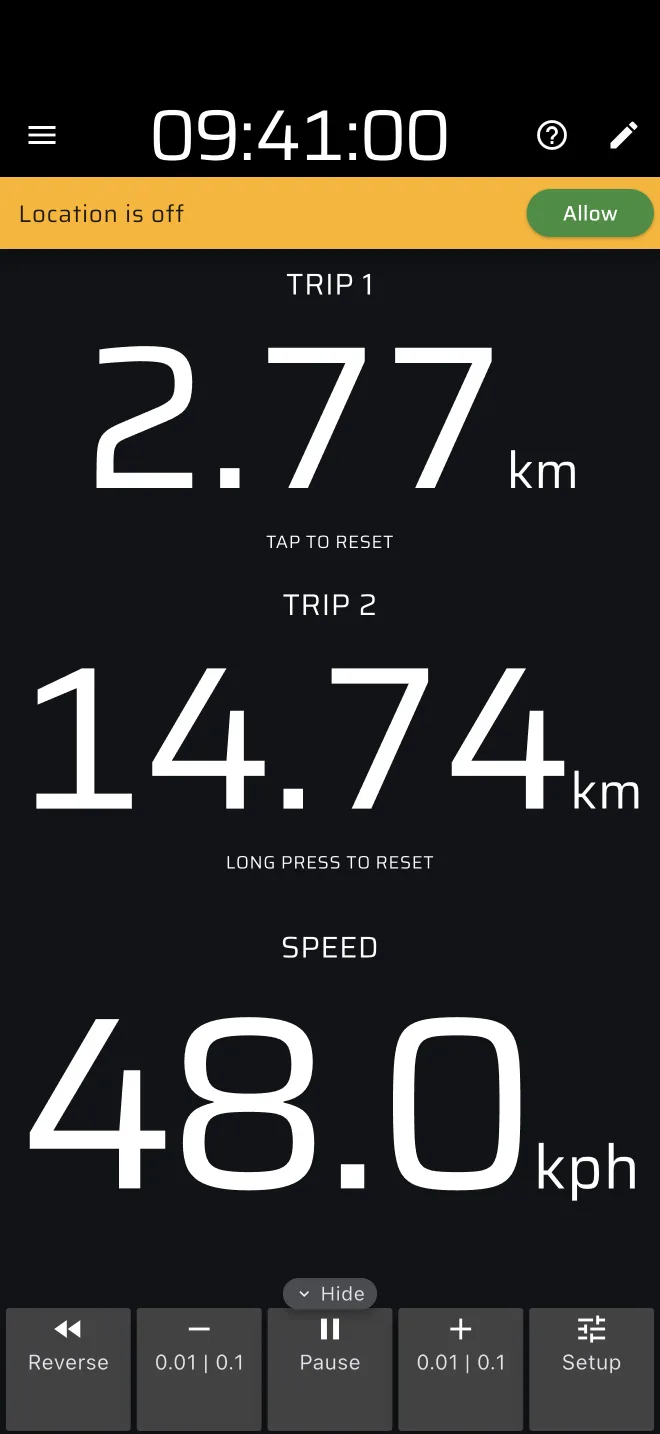
Czerwony pasek GPS
Czerwony pasek pod górnym paskiem oznacza, że aplikacja nie ma dobrej pozycji. Jego tekst mówi dlaczego. Przycisk na pasku, jeśli jest, to naprawia: Rozwiąż dla zezwolenia, Włącz dla lokalizacji telefonu. Każdy komunikat i co robić jest w Rozwiązywanie problemów: GPS i lokalizacja.
Otwórz menu boczne
Przesuń palcem od lewej krawędzi albo stuknij ikonę menu w lewym górnym rogu. Tripmetr jest na górze sekcji Tryby. Pozostałe tryby są pod nim pogrupowane według rodzaju imprezy. Zobacz Poruszanie się po aplikacji.
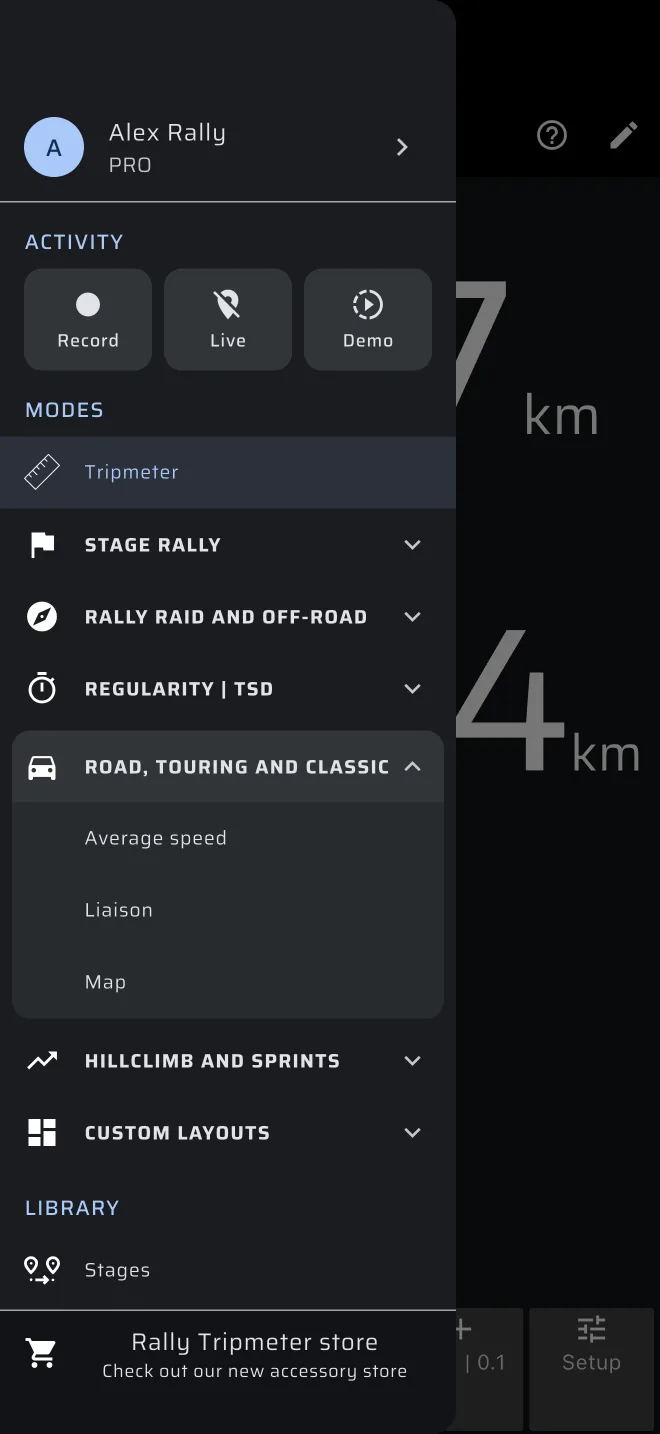
Uruchom tryb Tripmetr
Stuknij Tripmetr w menu bocznym. Ekran pokazuje Podróż 1, Podróż 2 i Prędkość. Nie ma przycisku start. Liczniki liczą, gdy tylko telefon ma sygnał GPS, a ty jedziesz.
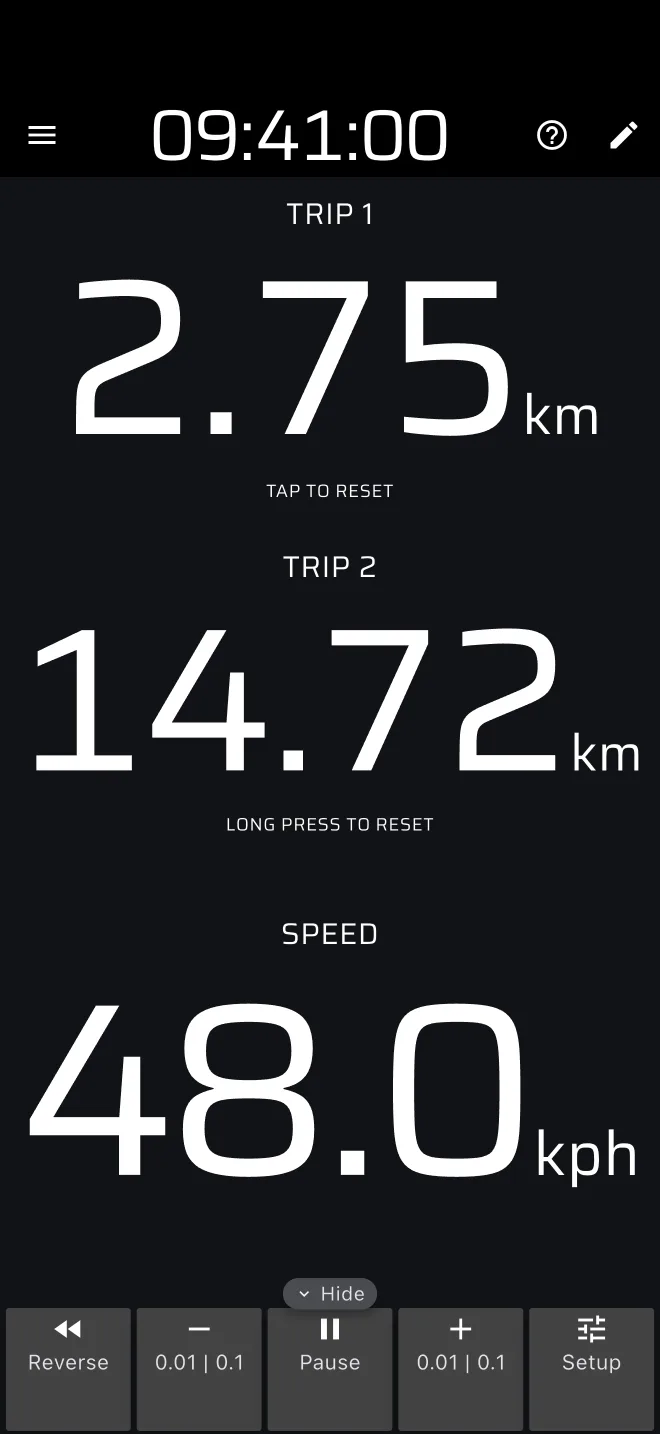
W planie darmowym tripmaster działa każdego dnia na ograniczonym dystansie. Pasek pod górnym paskiem pokazuje, ile zostało. Zobacz Licencje i plany.
Zamocuj telefon
Zamocuj telefon tak, żeby pilot mógł z niego czytać bez trzymania w ręce. Podłącz ładowarkę: GPS przy włączonym ekranie szybko rozładowuje baterię.
Zeruj Podróż 1 stuknięciem
Stuknij w dowolnym miejscu ekranu, aby wyzerować Podróż 1. Rób to w każdym punkcie odniesienia z itinerarium, na przykład na skrzyżowaniu. Przytrzymaj palec w dowolnym miejscu, aby wyzerować Podróż 1 i Podróż 2.
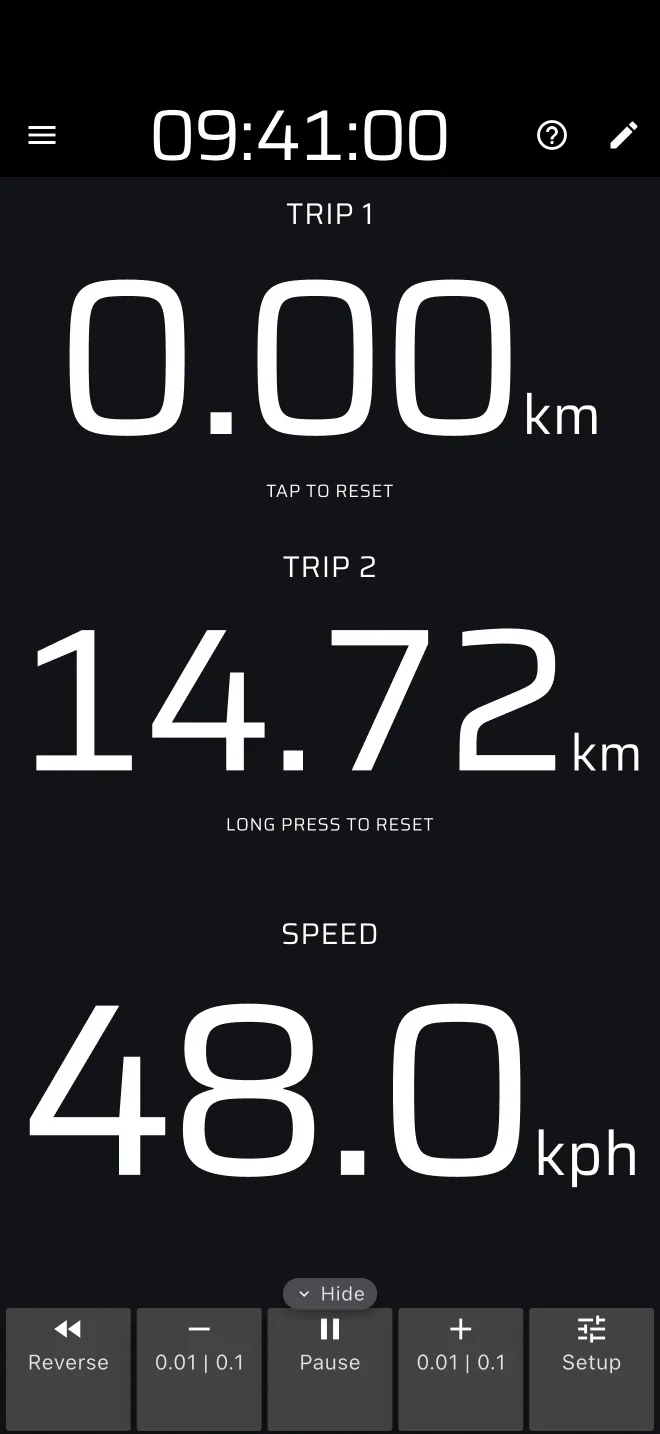
Każde stuknięcie zeruje Podróż 1
Cały ekran jest przyciskiem zerowania. Aby zmienić tę akcję albo ją wyłączyć, zobacz Dane wejściowe użytkownika.
Koryguj plusem i minusem
Gdy licznik nie zgadza się z itinerarium, popraw go paskiem narzędzi podróży na dole ekranu (w poziomie po prawej). Stuknij zakładkę Pokaż na krawędzi, aby go otworzyć. Minus i plus zmieniają liczniki o 0.01 przy każdym stuknięciu. Pozostałe przyciski opisuje Pasek narzędzi podróży.
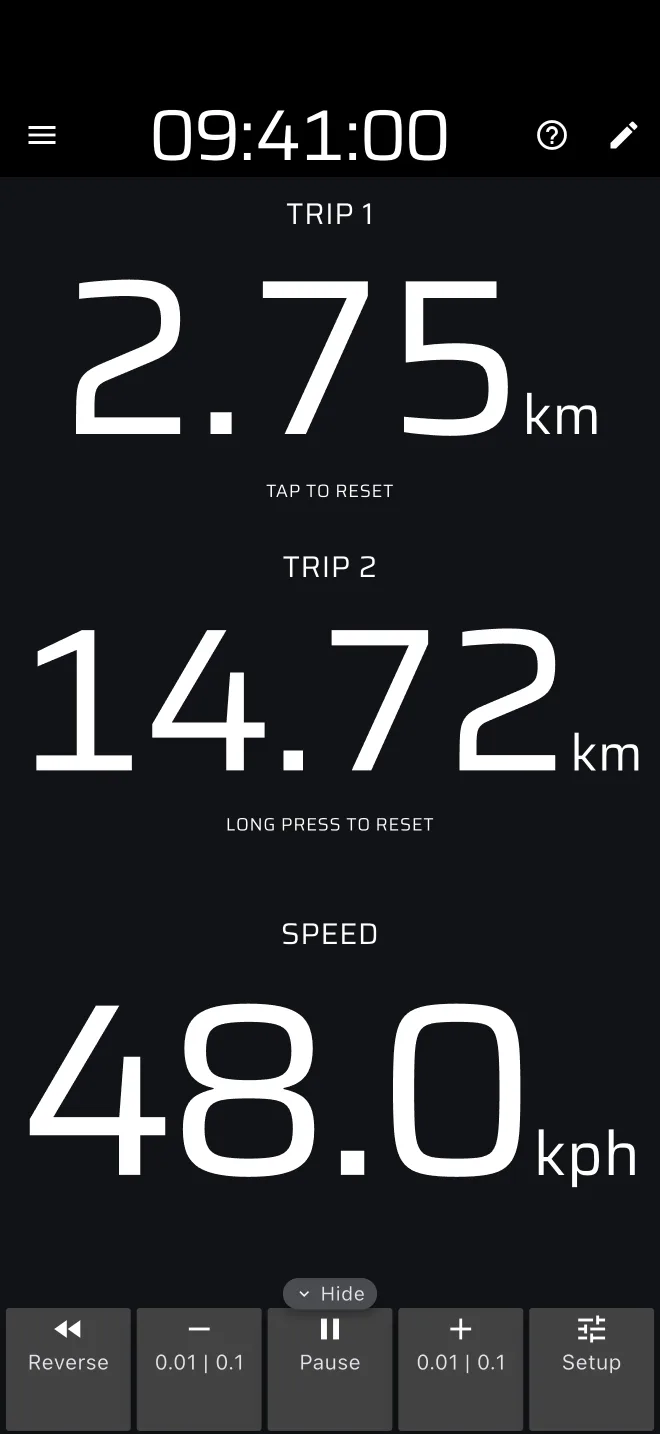
To twoja pierwsza podróż.
Wypróbuj bez jazdy
Żeby poznać ekrany przy biurku, stuknij w menu bocznym przycisk Demo, a potem Rozpocznij demo. Aplikacja zamiast odczytywać GPS symuluje teraz jazdę. Czerwony pasek pokazuje Symulowanie lokalizacji z regulatorem prędkości. Tryb demo otwiera też każdy tryb Pro, więc możesz je wypróbować.
Aby wrócić do prawdziwego GPS, stuknij bursztynowy przycisk Demo albo napis Dotknij, aby zatrzymać tryb demo. Zobacz Wypróbuj wszystko w trybie demo.
Ustaw czas rajdu
Tryby z pomiarem czasu (Wyścig, Połączenie, Regularność) korzystają z zegara Czas rajdu na górnym pasku. Domyślnie jest to zegar telefonu. Aby zgrać go z oficjalnym zegarem, stuknij zegar u góry ekranu. Kroki opisuje rozdział Czas rajdu i start.
Przed imprezą
- Skalibruj dystans na znanym odcinku.
- Włącz Kontynuuj działanie w tle w Ustawienia, żeby GPS działał także po zablokowaniu telefonu. Zobacz Ustawienia ogólne.
- Tripmaster i stopery działają bez internetu w telefonie. Historia, kafelki mapy i śledzenie na żywo potrzebują połączenia. Zapisany etap, nagrana trasa i zakończony etap czekają w telefonie i wychodzą, gdy znów jest online, zobacz Zapis bez połączenia.
- Do jazdy nie potrzebujesz konta. Żeby zachować etapy i historię przy zmianie telefonu, zaloguj się.