Ślady i GPX
Nagrywaj własny ślad, oznaczaj niebezpieczeństwa i stacje paliw punktami POI i nanoś na mapę trasę organizatora w formacie GPX, KML albo GeoJSON.
Nagrywanie trasy
Rejestrator jest niezależny od etapu. Zapisuje twój ślad GPS jako trasę w Zapisane trasy.
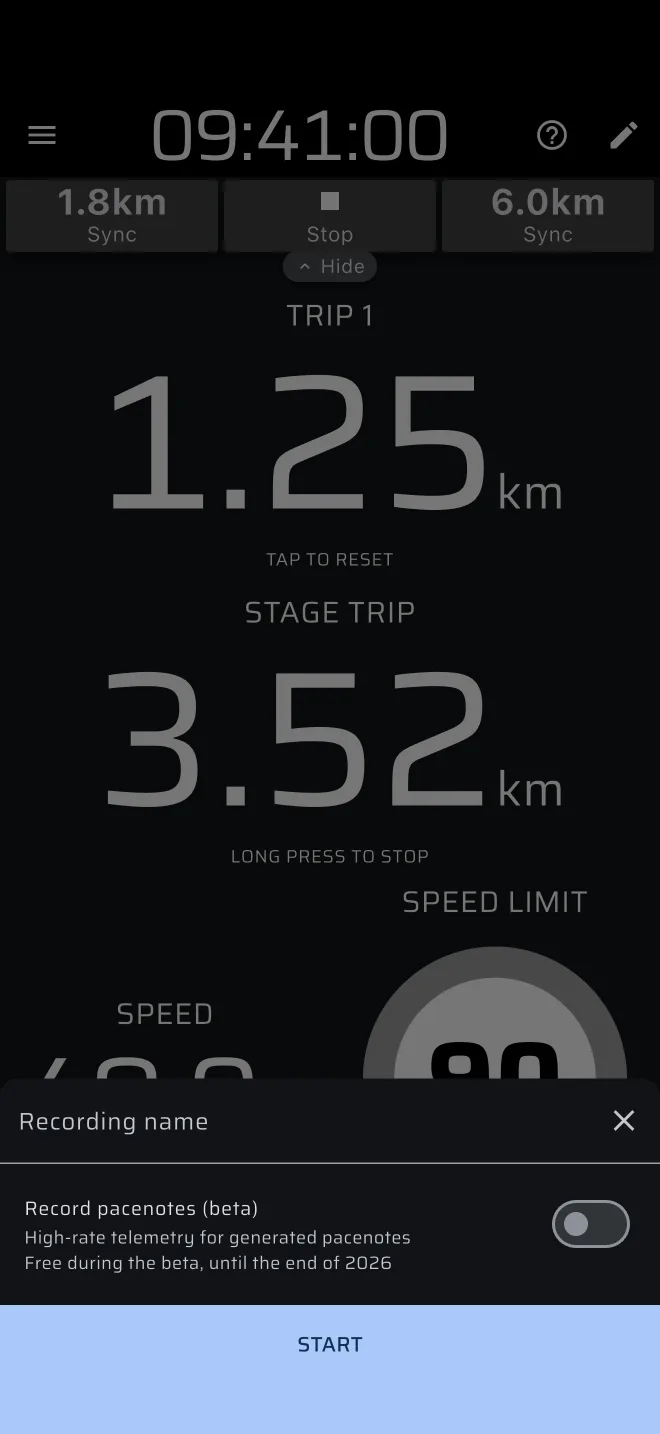
- Otwórz menu boczne i stuknij przycisk Nagraj w części Aktywność.
- Wpisz Nazwa nagrania. Jest opcjonalna.
- Zostaw opcję opisu trasy wyłączoną. Dodaje ona nagrywanie czujników z wysoką częstotliwością na potrzeby opisu i nie jest potrzebna do śladu.
- Stuknij Start.
W trakcie nagrywania przycisk Nagraj jest czerwony z czasem nagrywania, a pasek nagrywania pokazuje migającą czerwoną kropkę, czas nagrywania i liczbę zapisanych punktów. Ma dwa przyciski: dodanie punktu POI i stop. Pasek jest pod górnym paskiem w każdym trybie oprócz niestandardowych układów, a w poziomie przenosi się na górny pasek. Rejestrator zapisuje punkt co sekundę.
Na końcu stuknij przycisk stop. Trasa trafia do Zapisane trasy.
Rejestrator zatrzymuje się sam
Nagrywanie kończy się i zapisuje, gdy samochód nie ruszał się przez 15 minut albo gdy nagranie osiągnie 90 minut. Informuje o tym okno. Odcinek rajdu terenowego albo długa dojazdówka mogą trwać dłużej niż 90 minut, więc gdy stare nagranie się zatrzyma, rozpocznij nowe.
Nagranie rozpoczęte w Trybie demo nie jest zapisywane.
Rejestrator korzysta z tego samego GPS co liczniki. Jeśli ma nagrywać także przy zablokowanym telefonie albo gdy przełączysz się na inną aplikację, włącz Kontynuuj działanie w tle w Ustawieniach. Domyślnie jest wyłączone. Zobacz Szybki start.
Punkty POI
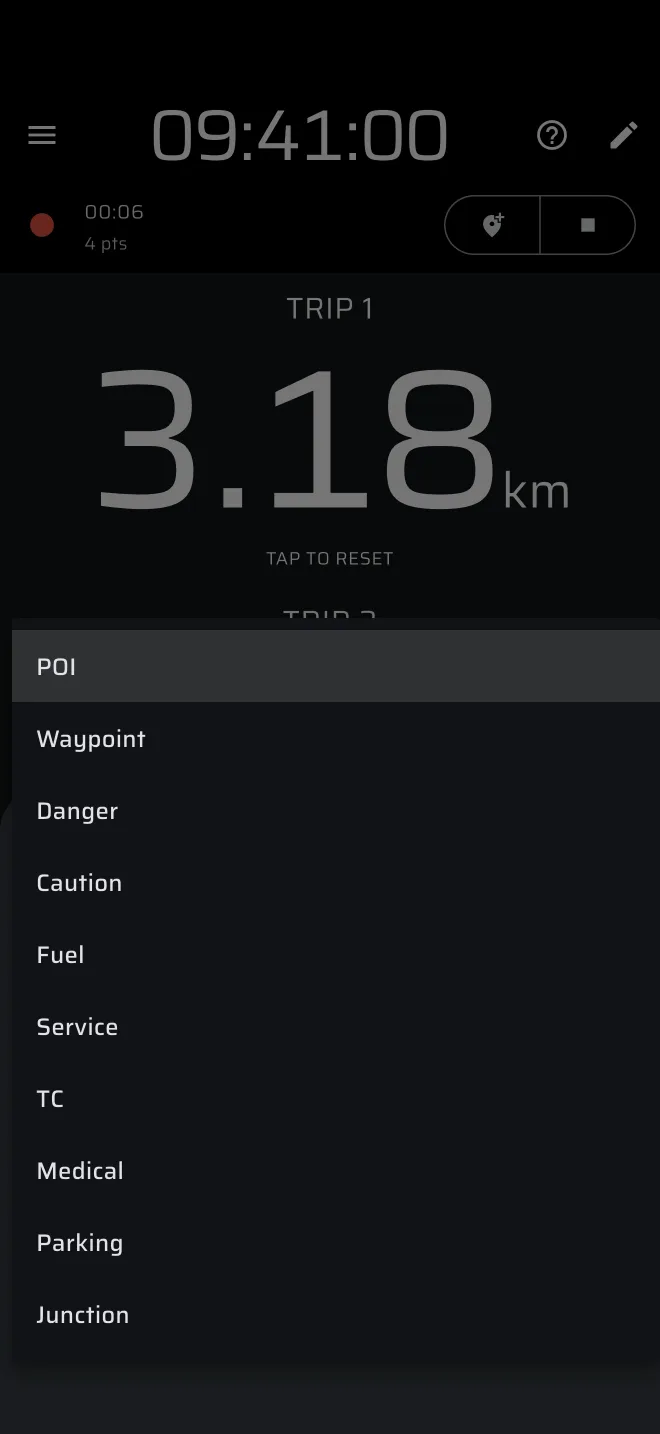
W trakcie nagrywania stuknij przycisk dodawania lokalizacji na pasku nagrywania, aby oznaczyć miejsce, w którym jesteś.
- Opcjonalnie wpisz Nazwa (opcjonalnie) i Opis (opcjonalnie).
- Wybierz Typ: POI, Punkt trasy, Niebezpieczeństwo, Uwaga, Paliwo, Serwis, TC, Pomoc medyczna, Parking albo Skrzyżowanie.
- Stuknij Dodaj.
Punkt zapisuje się razem z trasą, w pozycji i na wysokości z chwili dodania. Później otwórz trasę i stuknij punkt, aby zmienić jego nazwę, opis albo typ.
Oznaczaj niebezpieczeństwa i stacje paliw od razu, gdy na nie trafisz, bo punkt można dodać tylko w trakcie nagrywania.
Import GPX, KML i GeoJSON
Aby wgrać trasę organizatora do aplikacji, wyślij plik na telefon i go zaimportuj.
- Otwórz menu boczne i stuknij Zapisane trasy (w części Biblioteka).
- Stuknij ikonę importu na górnym pasku (Importuj trasę).
- Wybierz plik
.gpx,.kml,.geojsonalbo.json.
Komunikat Zaimportowano: z nazwą trasy potwierdza import. Nie udało się odczytać pliku oznacza, że plik nie jest w żadnym z tych formatów, nie zawiera linii albo jest uszkodzony.
Co odczytuje import:
- GPX: ślad albo, jeśli plik nie ma śladu, zaplanowaną trasę. Waypointy stają się punktami POI.
- KML: ślad albo linie. Znaczniki punktowe stają się punktami POI.
- GeoJSON: linie i multilinie jako trasę. Punkty stają się punktami POI.
Punkt dostaje typ POI, chyba że plik podaje jeden z powyższych typów. Plik bez czasów dostaje czas importu.
Trasy są przechowywane na twoim koncie. Jeśli korzystasz z konta gościa, baner zachęca do zalogowania, żeby trasy zostały z tobą. Zobacz Konto i logowanie.
Aby wysłać trasę dalej, otwórz ją i stuknij Eksportuj trasę. Wybierz GPX (Garmin, Strava, OsmAnd), KML (Google Earth, Google Maps) albo GeoJSON.
Tryb Mapa
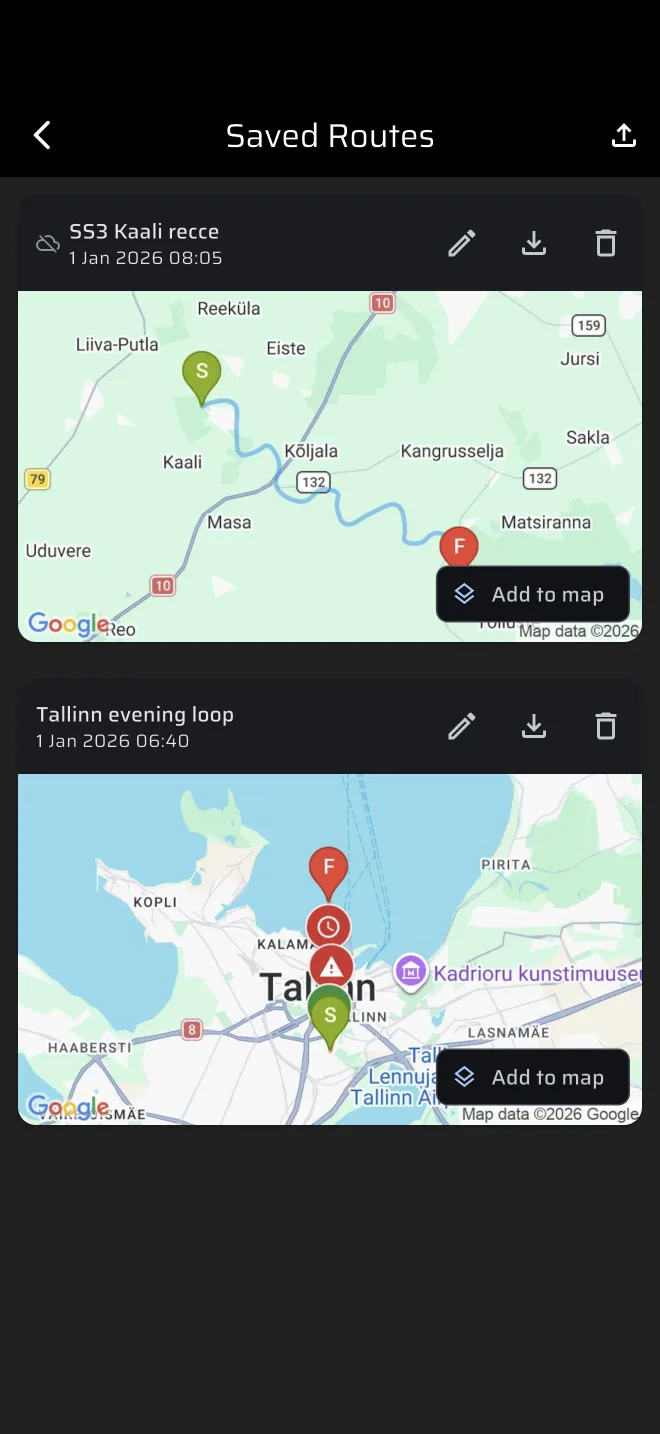
Na karcie każdej trasy w Zapisane trasy stuknij Dodaj do mapy. Przycisk zmienia się na Na mapie. Stuknij go ponownie, aby usunąć trasę z mapy.
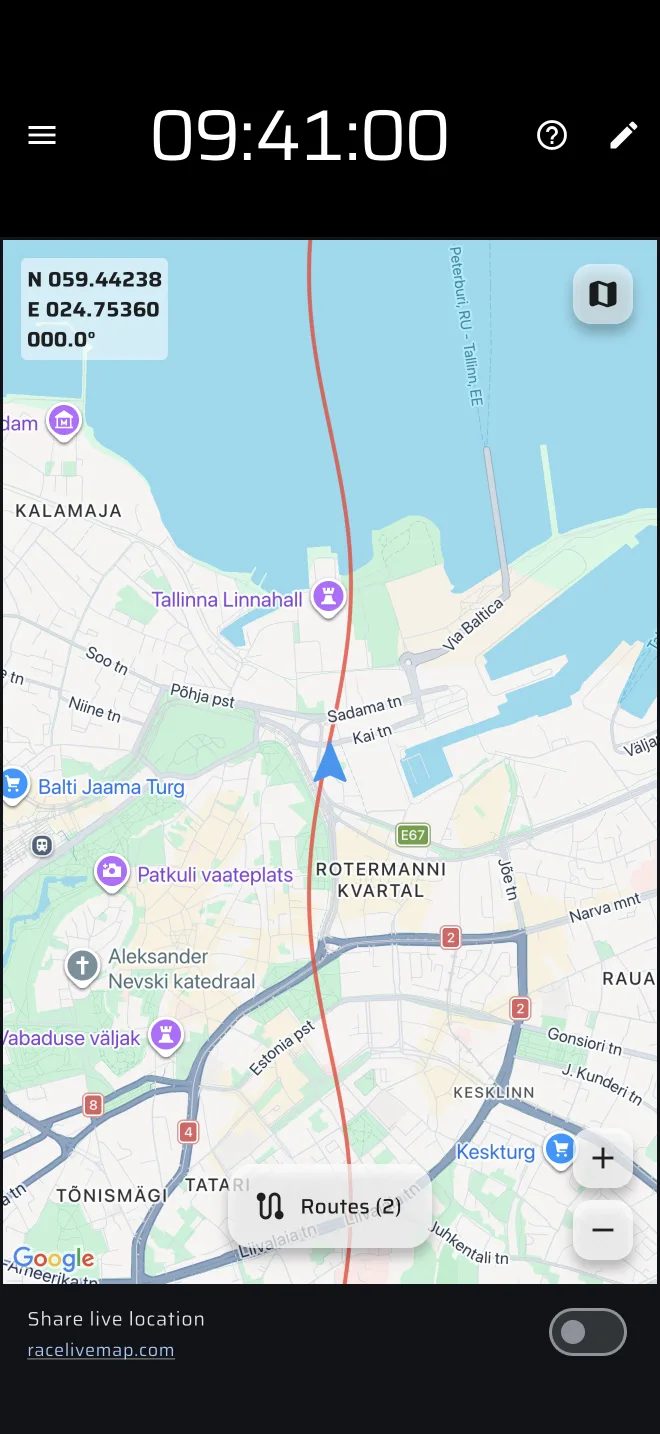
Potem w menu bocznym rozwiń Rajd terenowy i off-road i stuknij Mapa. Mapa pokazuje twoją pozycję i każdą trasę dodaną do mapy. Przycisk Trasy na mapie otwiera Zapisane trasy, więc możesz dodawać i usuwać trasy bez wychodzenia. Gdy na mapie są trasy, przycisk pokazuje ich liczbę.
- Gdy mapa jest wyśrodkowana na tobie, podąża za tobą. Powyżej około 5 km/h obraca się też zgodnie z kierunkiem jazdy.
- Przeciągnij mapę, aby się rozejrzeć. To wyłącza podążanie. Stuknij przycisk mojej lokalizacji, aby znowu podążała za tobą.
- Przyciski plus i minus zmieniają powiększenie. Przycisk w prawym górnym rogu zmienia Typ mapy.
- W tym trybie stuknięcia w ekran nie zerują liczników.
Mapa to obraz trasy i twojej pozycji. Nie prowadzi, a aplikacja nie pozwala pobrać map offline, więc w dniu imprezy sprawdź, jak wygląda. Zobacz Tryb Mapa.
Lokalizacja na żywo dla zespołu
W menu bocznym stuknij przycisk Na żywo w części Aktywność, a potem Rozpocznij udostępnianie. Twoja pozycja trafia na mapę na żywo racelivemap.com, gdzie zespół może ją śledzić. Stuknij Twój identyfikator w panelu, aby wybrać identyfikator, do trzech znaków. Potrzebne jest połączenie z internetem, więc poza zasięgiem nie działa.
Zobacz Śledzenie na żywo.