Niestandardowe układy
Niestandardowy układ to ekran, który budujesz z komponentów innych trybów. W szufladzie są trzy: Niestandardowy układ 1, Niestandardowy układ 2 i Niestandardowy układ 3, w grupie Niestandardowe układy. Na początku są puste.
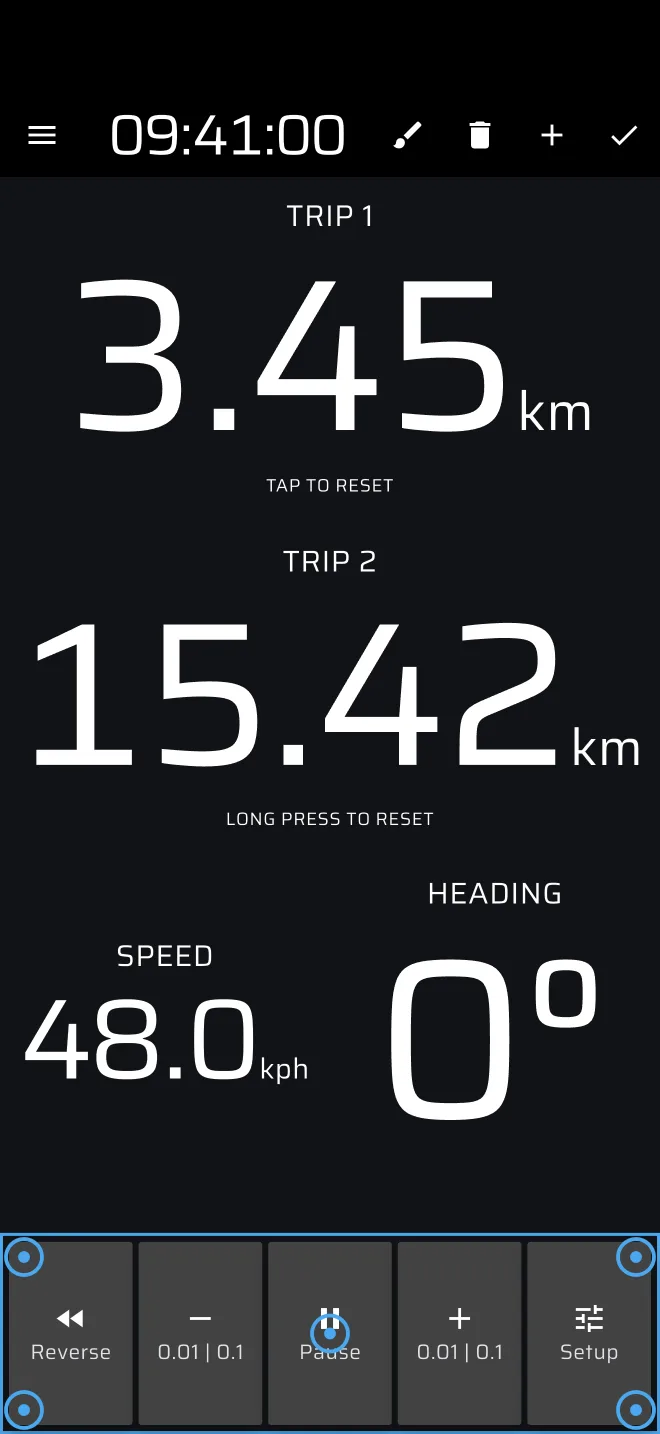
Tryb edycji
Ikona ołówka na pasku aplikacji włącza tryb edycji. Ekran dotykowy przestaje wtedy wykonywać akcje i możesz zaznaczać komponenty.
| Ikona | Co robi |
|---|---|
| + (dodaj) | Otwiera listę komponentów. Wybierz jeden, a pojawi się na środku ekranu. Tylko niestandardowe układy mają tę ikonę. |
| Pędzel | Otwiera ustawienia kolorów zaznaczonego komponentu. |
| Kosz | Usuwa zaznaczony komponent. Tylko w niestandardowych układach. |
| Ptaszek | Zapisuje układ i kończy tryb edycji. |
- Stuknij komponent, aby go zaznaczyć. Pojawia się niebieska ramka i uchwyty.
- Przeciągnij środkowy uchwyt, aby go przesunąć. Przeciągnij uchwyt w rogu, aby zmienić rozmiar. Komponent ma w każdym kierunku co najmniej jedną dziesiątą ekranu i zostaje w obrębie ekranu.
- Komponenty ustawia się dowolnie i mogą na siebie zachodzić. Nie ma siatki ani przyciągania.
- Ten sam komponent można dodać więcej niż raz. Każda kopia ma własne kolory.
Lista Dodaj jest alfabetyczna i zawiera wszystkie komponenty. Pełna lista z opisem w jednym wierszu jest w Opisie komponentów.
Kiedy układ jest zapisywany
Układ zapisuje się na telefonie, gdy stukniesz ptaszek. Zapisuje się też przy przejściu do innego trybu w trakcie edycji i gdy aplikacja trafia w tło, na przykład gdy blokujesz telefon albo otwierasz inną aplikację. Zmiana trybu kończy tryb edycji.
Ikona ? na pasku aplikacji oferuje Szybki przewodnik i Instrukcja obsługi. Szybki przewodnik prowadzi przez edytor na twoim układzie, a Tryb demo prowadzi samochód.
Kolory i czcionki
Pędzel otwiera ekran Personalizacja komponentu:
- Podstawowa personalizacja: Kolor tła, Kolor konturu, Szerokość konturu.
- Dostosowanie tekstu: Kolor tekstu, Kolor nagłówka. Komponent Idealny czas ma dodatkowe ustawienia kolorów przed czasem i spóźnienia oraz progu, w Dostosowanie komponentu idealnego czasu.
- Komponenty pasków narzędzi i Mapa mają tylko ustawienia podstawowe.
Te same ustawienia są w trybach wbudowanych: włącz tryb edycji i zaznacz komponent. Czcionki, motyw i kolory dla całej aplikacji są w Ustawienia w Globalna personalizacja, zobacz Wygląd.
Co działa, a co nie
Wszystkie komponenty są aktywne, z tymi samymi danymi i zachowaniem co w trybach wbudowanych. Kilka rzeczy do zapamiętania:
- Komponenty etapu potrzebują etapu. Dodaj Stoper etapu albo Pasek narzędzi etapu, żeby móc go utworzyć. Ich panel etapu ma przełącznik Rodzaj odcinka, więc możesz tu utworzyć etap dowolnego rodzaju. Zobacz Opis komponentów.
- Widać etap, który trwa. Niestandardowy układ pokazuje etap, który trwa, niezależnie od rodzaju, albo ostatnio uzbrojony. Naraz trwa tylko jeden etap, zobacz Uruchamianie etapu.
- Początek sekcji, Koniec sekcji i Pasek narzędzi sekcji pokazują ograniczenia prędkości etapu Rozpoznanie. W etapie Wyścig albo Regularność pozostają puste. Lista oferuje je dla każdego rodzaju etapu, ale działają tylko w Rozpoznaniu.
- Ograniczenie prędkości działa tylko w Rozpoznaniu.
- Ekran jest też przyciskiem resetu, jak w trybach wbudowanych. Komponenty z własną akcją dotyku przejmują naciśnięcie.
- Niestandardowy układ nie ma własnego paska narzędzi etapu ani podróży. Dodaj komponenty Pasek narzędzi podróży i Pasek narzędzi etapu, jeśli ich chcesz.
Plany
Niestandardowe układy to tryby Pro. Bez Pro możesz zbudować układ i jeździć z nim na dziennym paliwie Pro: wskaźnik pod paskiem aplikacji pokazuje, ile zostało dziś. Gdy się skończy, układ jest zakryty napisem Skończyło Ci się paliwo do następnego dnia, chyba że etap jest uzbrojony albo trwa. Tryb demo nie zużywa paliwa. Zobacz Licencje i plany.
Wskazówki
- Zacznij od trzech albo czterech komponentów. Zatłoczony ekran trudniej odczytać jednym spojrzeniem niż czysty.
- Najczęściej czytane komponenty zrób duże, a drugorzędne małe.
- Zbuduj układ i sprawdź go na krótkim przejeździe przed imprezą.
- Na przykład układ do regularności: Idealny czas, Oś czasu etapu, Sekcja, Następna sekcja + Restart albo dwa przyciski Synchronizuj granicę sekcji i Pasek narzędzi podróży.