Przejazd próby
Ten rozdział dotyczy samej jazdy: jak czytać Idealny czas, co robić przy zmianie prędkości i jak poprawić dystans przy charakterystycznym punkcie, nie psując pomiaru czasu. Start opisuje rozdział Czas rajdu i start.
Zasada tego rozdziału
TC (punkt kontroli czasu) to czas, który zapisujesz w aplikacji. Zapisanie TC uruchamia czas idealny od nowa od tej chwili. TC zapisują przyciski, których nazwa kończy się na + Restart, i przytrzymanie Idealny czas. Na próbie mierzonej od startu do mety nigdy ich w trakcie próby nie używaj. Rozdział 7 pokazuje to na liczbach.
Jak czytać Idealny czas
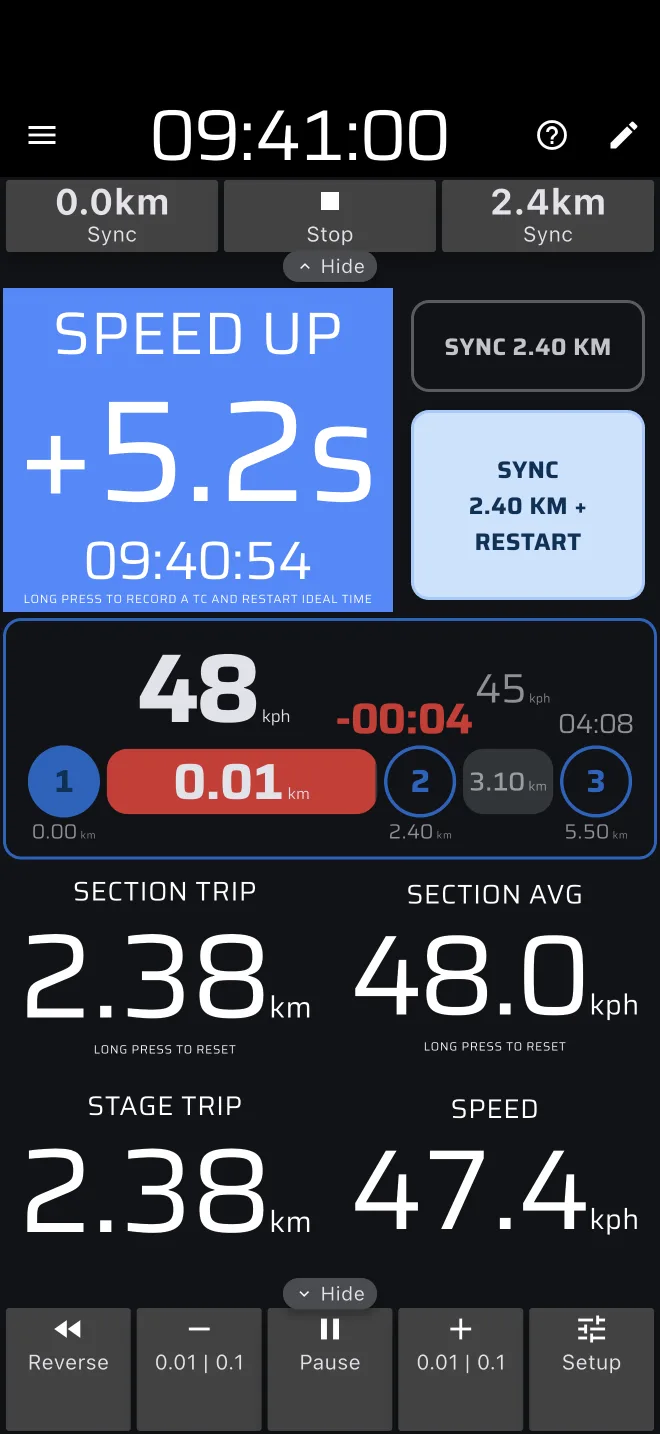
Duża liczba Idealny czas to twoja różnica względem wykresu prędkości w miejscu, w którym teraz jesteś. Aplikacja wylicza godzinę, o której według wykresu powinieneś minąć ten punkt. Odejmuje tę godzinę od czasu rajdu.
+oznacza, że jesteś spóźniony. Nagłówek pokazuje PRZYSPIESZ.-oznacza, że jesteś przed czasem. Nagłówek pokazuje ZWOLNIJ.- Poniżej minuty liczba jest w sekundach i dziesiątych, na przykład
+12.3s. Od minuty wzwyż w minutach i sekundach, na przykład+01:05. - Różnica mniejsza niż 0.05 s nie ma znaku.
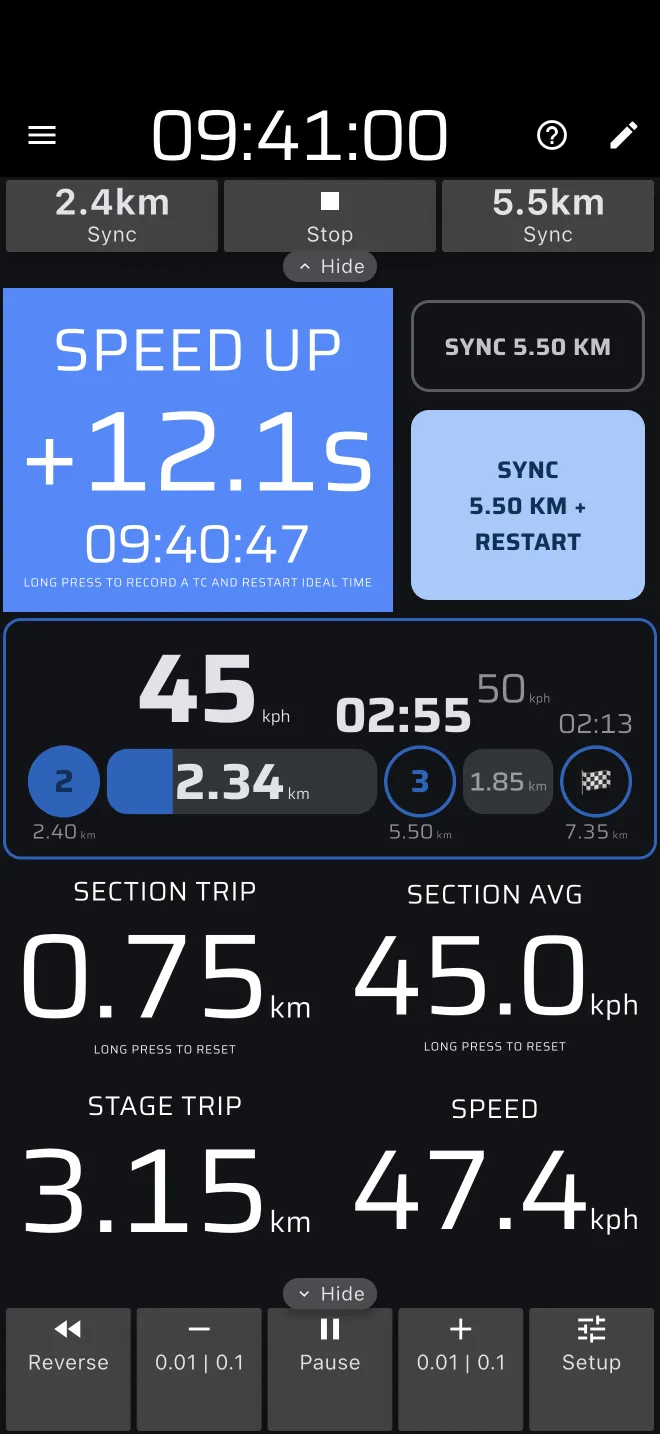
Nagłówek zmienia się dopiero wtedy, gdy różnica osiągnie Próg idealnego czasu, domyślnie 1 sekundę. W granicach progu nagłówek pozostaje Idealny czas, a tło jest zwykłe. Próg zmienisz w grupie Dostosowanie komponentu idealnego czasu. Zobacz Wygląd.
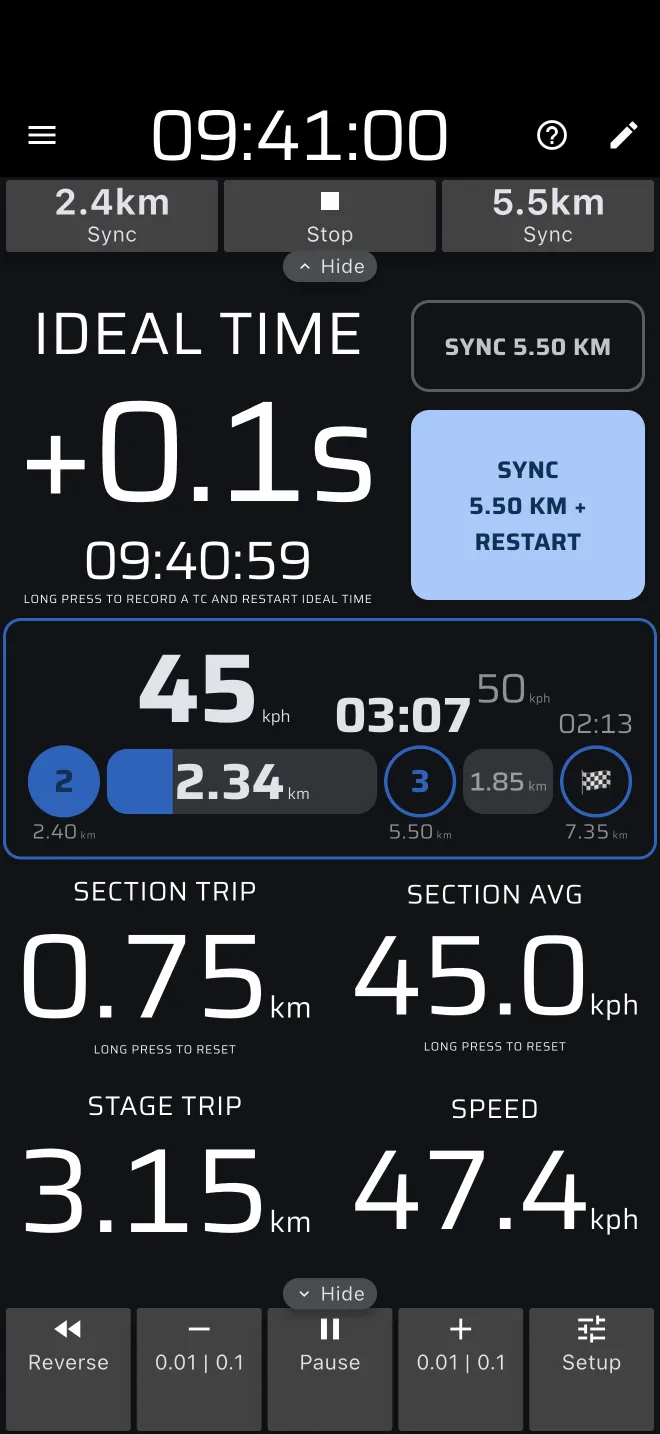
Mały wiersz pod liczbą to idealna godzina w tym punkcie. Różnica między nią a zegarem na górnym pasku to liczba powyżej. Pilot może ją czytać na głos: „tu powinniśmy być o 10:03:40”.
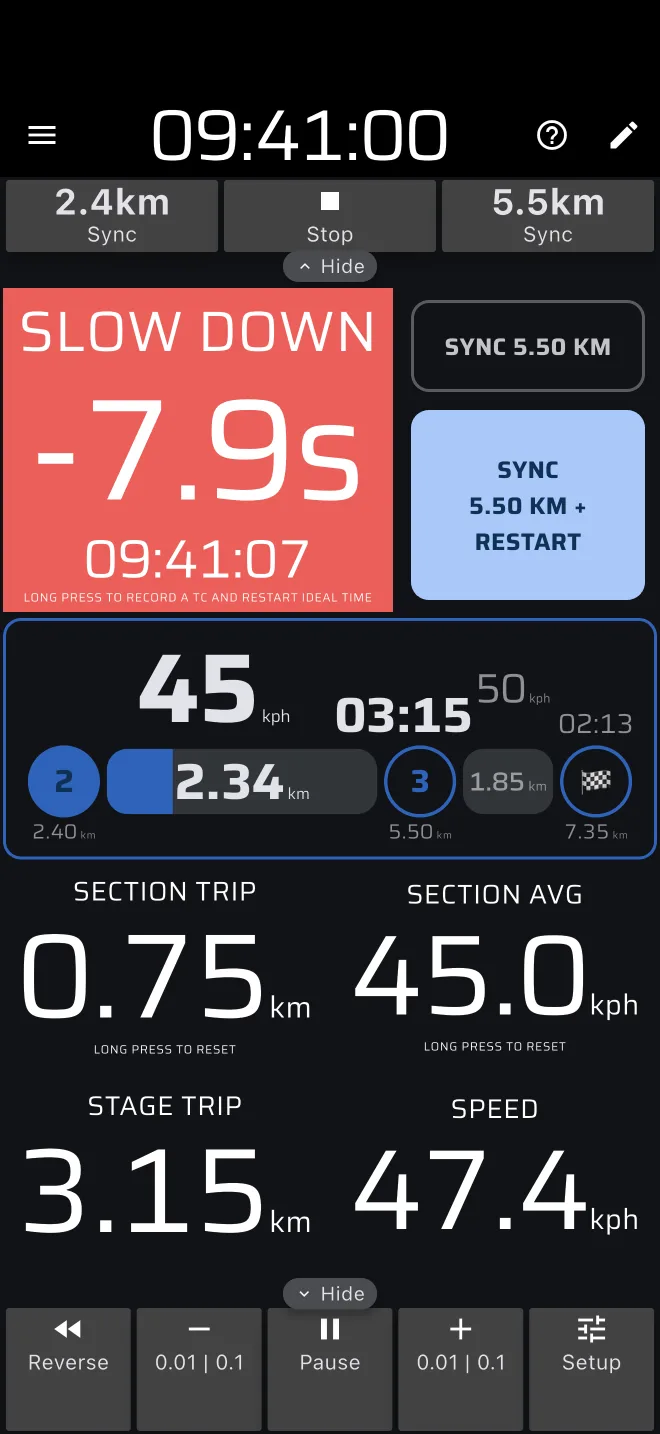
Kolory
Domyślnie PRZYSPIESZ ma niebieskie tło, a ZWOLNIJ czerwone. Oba zmienisz w tej samej grupie Dostosowanie komponentu idealnego czasu. Panel Punkty kontrolne używa odwrotnych kolorów: spóźnienie jest czerwone, a przyjazd przed czasem niebieski. Czytaj napis i znak, nie kolor.
Aplikacja nie wydaje dźwięków dla czasu idealnego. Pilot czyta ekran na głos.
Koryguj łagodnie
Rób małe korekty. Jeśli na długiej sekcji jesteś 4 sekundy spóźniony, jedź przez chwilę 1 albo 2 km/h szybciej niż zadana średnia. Nie przyspieszaj gwałtownie. Przed zmianą spójrz na osi czasu na prędkość następnej sekcji, żeby wcześniej przygotować się na spadek z 50 do 35 km/h.
Dokładność zależy od kalibracji. Zły współczynnik kalibracji sprawia, że różnica równo rośnie na całej długiej sekcji.
Oś czasu etapu
Oś czasu etapu pokazuje sekcje etapu jako rząd ponumerowanych kropek i pasków.
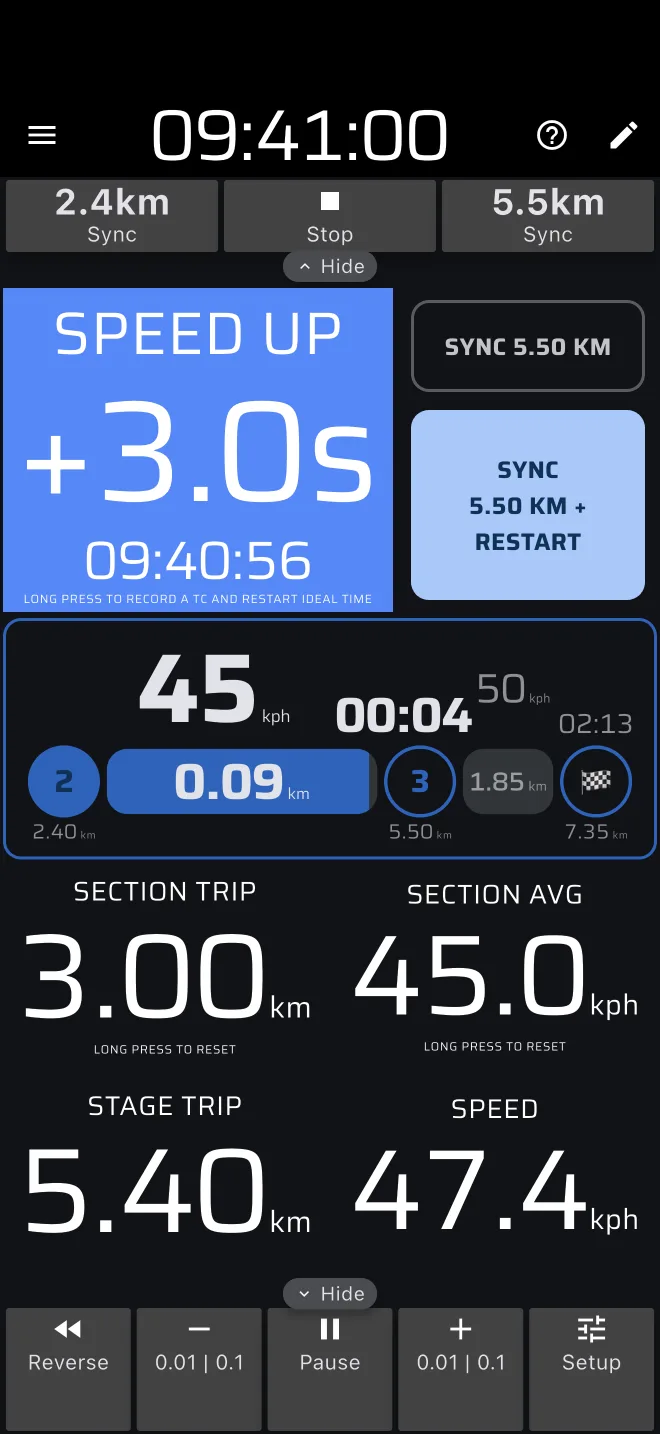
- Wypełniona kropka po lewej to początek bieżącej sekcji. Kropka za paskiem to jej koniec. Ostatnia kropka to flaga w szachownicę: meta.
- Pasek wypełnia się w miarę jazdy przez bieżącą sekcję. Liczba w pasku to dystans do końca sekcji.
- Nad paskiem jest prędkość docelowa sekcji. W Strefie wolnej jest tam napis Strefa wolna.
- Nad kropką końca jest czas pozostały do idealnego przyjazdu na koniec sekcji, w minutach i sekundach. Zależy od zegara, nie od dystansu. Gdy spada poniżej zera, robi się czerwony.
- Blady fragment za kropką końca to następna sekcja: jej prędkość docelowa, długość i czas trwania. Wykorzystaj go, żeby przygotować się na zmianę prędkości. Na wąskim ekranie jest ukryty.
- Mały znacznik w pasku pokazuje, gdzie zapisano ostatni TC, jeśli jest w tej sekcji.
- W sekcji Dystans nieznany dystanse i czasy pokazują
?, dopóki TC nie zakończy sekcji.
Pasek robi się czerwony, gdy sekcja jest spóźniona: minąłeś jej dystans końcowy albo minęła idealna godzina przyjazdu na jej koniec. Czerwony to nie kara. Oznacza, że sekcja powinna była się już skończyć. Nigdy nie pojawia się w strefie wolnej.
Gdy sekcja jest spóźniona, pulsuje też przycisk + Restart obok Idealnego czasu (Następna sekcja + Restart albo Sync … + Restart), a także Następna sekcja. Na próbie mierzonej od startu ignoruj pulsowanie przycisku + Restart.
Zmiany prędkości
Etap przechodzi z jednej sekcji do następnej na jeden z dwóch sposobów. Wybierasz go w edytorze etapu opcją Automatyczne przełączanie sekcji wg dystansu (zobacz Opcje).
Automatycznie (domyślnie). Sekcja zmienia się sama, gdy licznik etapu minie koniec sekcji. Przyciski obok Idealnego czasu to dwa przyciski Sync. Prędkość docelowa na osi czasu zmienia się na dystansie policzonym przez aplikację, a nie przy znaku, który widzisz.
Ręcznie. Sekcja zmienia się tylko wtedy, gdy naciśniesz Następna sekcja albo Następna sekcja + Restart. Każde naciśnięcie ustawia też podróż etapu na początek nowej sekcji. Dopóki nie naciśniesz, aplikacja dalej porównuje cię z końcem bieżącej sekcji. Za granicą sekcji różnica rośnie o sekundę co sekundę.
W obu przypadkach punkt z itinerarium i dystans aplikacji mogą się różnić o kilkadziesiąt metrów. Przy każdej zmianie prędkości naciśnij Sync (automatycznie) albo Następna sekcja (ręcznie) przy punkcie z itinerarium. To ustawia aplikację z powrotem zgodnie z itinerarium.
Korekta dystansu przy charakterystycznym punkcie
W etapie automatycznym dwa przyciski obok Idealnego czasu pokazują dystans, który ustawią, na przykład Sync 2.00 km i Sync 2.00 km + Restart. Pierwszy poprawia tylko dystans. Drugi zapisuje też TC i uruchamia czas idealny od nowa, więc nie używaj go na próbie mierzonej od startu.
- Dojedź do punktu, który itinerarium podaje jako granicę sekcji.
- Sprawdź dystans na przycisku Sync. Powinien to być dystans tej granicy z itinerarium.
- Naciśnij Sync, gdy mijasz ten punkt.
Aplikacja ustawia licznik etapu na ten dystans i zeruje Podróż sekcji. Idealny zegar się nie zmienia, ale dystans tak, więc liczba na ekranie skacze. Jeśli aplikacja była 20 m z tyłu, a jedziesz 10 m/s, różnica spada o 2 sekundy. To jest właśnie korekta.
Jak Sync wybiera dystans
Sync ustawia licznik na początek albo koniec bieżącej sekcji:
- W pierwszych 15 % sekcji wraca do jej początku.
- Potem idzie do przodu, do końca sekcji.
Dla sekcji od 1.00 km do 3.00 km 15 % to 0.30 km. Przy 1.20 km na liczniku przycisk pokazuje Sync 1.00 km. Przy 1.50 km pokazuje Sync 3.00 km. Sekcja zaczynająca się od 0 nie ma początku, do którego można wrócić, więc zawsze idzie do końca.
Ta zasada jest zrobiona na moment mijania granicy. Jeśli aplikacja jest przed itinerarium, przeszła już do następnej sekcji. Jesteś wtedy w jej pierwszych 15 %, więc Sync wraca do granicy. Jeśli aplikacja jest za itinerarium, jesteś blisko końca sekcji i Sync idzie do niego do przodu.
Naciskaj Sync tylko przy punkcie z itinerarium
Naciśnięty w środku sekcji Sync ustawia licznik na koniec sekcji. Licznik etapu skacze wtedy nawet o większą część długości sekcji. Zanim naciśniesz, przeczytaj dystans na przycisku.
Mały dryf
Przy małym błędzie użyj przycisków − i + na dolnym pasku narzędzi. Stuknięcie przesuwa licznik o 0.01 km (10 m). Przytrzymanie przesuwa go krokami po 0.1 km (100 m). Licznik w milach zmienia się o 0.01 i 0.1 mili. Przytrzymanie powtarza kroki 0.1 najpierw powoli, a potem szybciej, im dłużej trzymasz: po 3 sekundach robi dziesięć kroków na sekundę, więc puść wcześniej i dokończ stuknięciami. Przyciski zmieniają wszystkie liczniki, łącznie z licznikiem etapu, każdy w jego jednostce.
+ mówi aplikacji, że jesteś dalej, więc poprosi cię o zwolnienie. Żaden z tych przycisków nie zapisuje TC.
Górny pasek narzędzi
Górny pasek narzędzi ma przycisk po każdej stronie przycisku Stop. W etapie automatycznym to przyciski Sync z dystansem początku i końca bieżącej sekcji. Każdy ustawia licznik etapu na swój dystans, bez zasady 15 %. W etapie ręcznym to dwa przyciski Sekcja, poprzednia i następna. Następna działa tak samo jak Następna sekcja. Żaden z tych przycisków nie uruchamia czasu idealnego od nowa.
Czego nie naciskać na próbie liczonej narastająco
Te akcje zapisują TC i uruchamiają czas idealny od nowa:
- Następna sekcja + Restart
- Sync … + Restart
- przytrzymanie panelu Idealny czas
- przycisk TC w niestandardowym układzie
- akcja Szybkie TC przycisku Bluetooth albo przycisku głośności
- ikona Zarejestruj TC w panelu Punkty kontrolne
Na próbie mierzonej od startu (na przykład we francuskiej strefie regularności albo włoskiej prova di media) nie naciskaj żadnego z nich w trakcie próby. Na tajnym punkcie pomiaru jedź dalej i nic nie naciskaj: organizator mierzy twój czas, a czas idealny w aplikacji już jest właściwy. Jeśli naciśniesz któryś przez pomyłkę, zobacz Poprawianie błędnego TC.
Na ostatniej sekcji ten sam przycisk pokazuje Meta. Ten naciśnij na linii mety. Zobacz Meta i co dalej.
Nie naciskaj też przycisku Pauza na dolnym pasku narzędzi. Zatrzymuje dystans wszystkich liczników, ale czas idealny idzie za zegarem. Gdy aplikacja jest wstrzymana, nie liczy przejechanej drogi, więc zostajesz coraz bardziej z tyłu.