キャリブレーション
アプリはGPSで距離を数えます。主催者は別の方法でルートを測っているので、2つの距離が10 m単位まで一致することはまれです。補正係数は、その差を補正するための1つの数値です。このページでは、係数の働き、設定場所、正しい値の求め方を説明します。
係数の働き
係数は、アプリが数えるすべての距離と、表示する速度に掛け合わされます。1.0ならGPSの生の距離をそのまま使います。1.02なら、すべての距離が2 %長くなります。
- 範囲は0.8~1.2です。初期値は1.0です。範囲外の値はデフォルトの1.0から20%以上の差がありますと表示されて受け付けられません。
- 係数は、変更したあとに数える距離に効きます。すでに数えているトリップは計算し直されません。
- すべてのトリップ、ステージ系のモード、レギュラリティの理想タイムに適用されます。
トリップツールバーには係数はありません
補正係数は設定にしかありません。トリップツールバーの設定シートで編集するのはトリップで、係数ではありません。トリップツールバーを参照してください。
設定場所
- ドロワーを開き、設定をタップします。
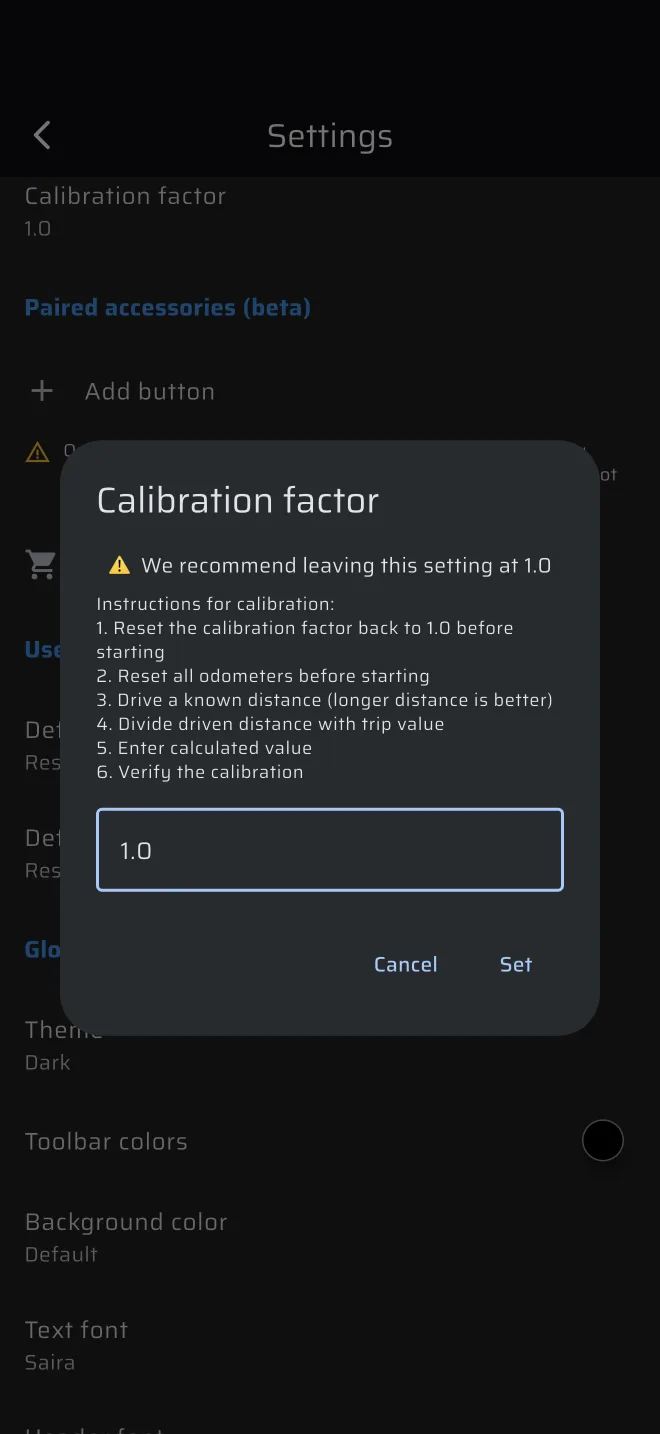
- 補正係数をタップします。
- ダイアログに⚠ この設定は1.0のままにすることをおすすめしますと短い手順が表示されます。係数を入力して確定します。
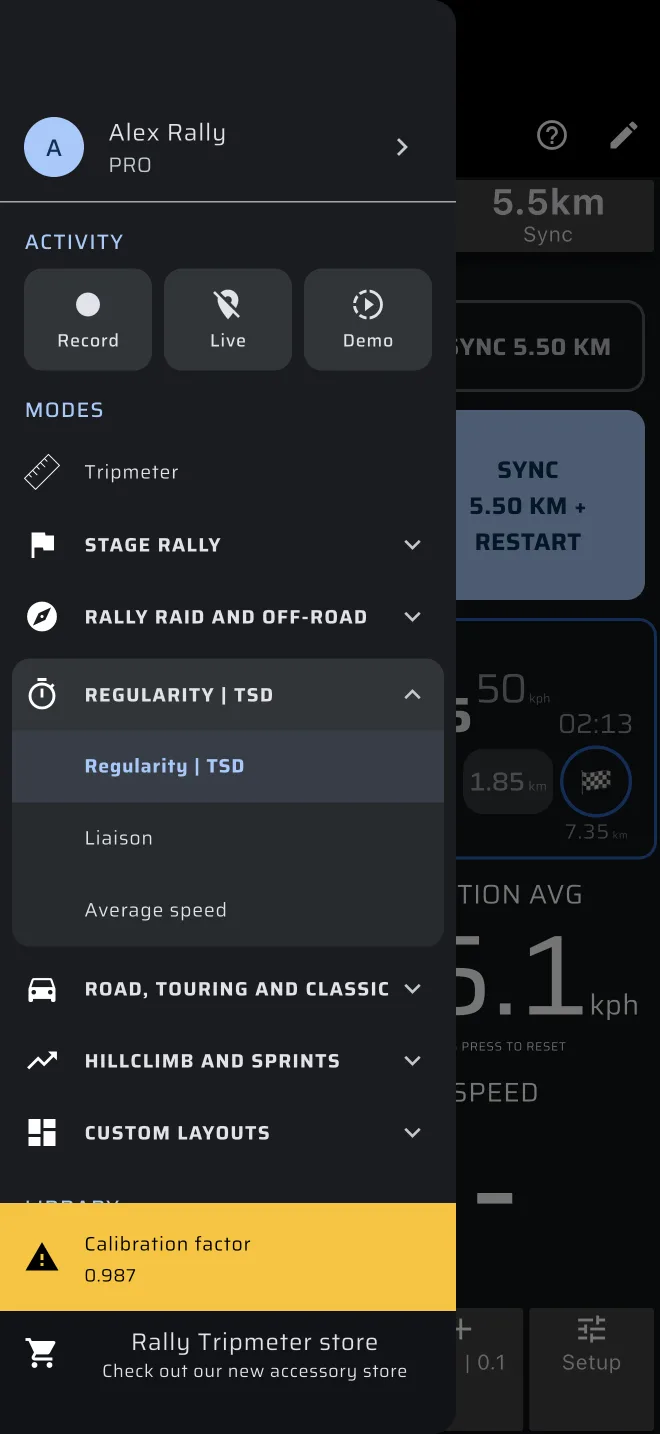
係数が1.0以外のときは、ドロワーのいちばん下に、値付きのアンバー色の補正係数の警告が表示されます。タップすると設定が開きます。意図して設定した覚えがないのに表示されている場合は、係数を1.0に戻してください。
係数を求める
長さが信頼できる区間が必要です。主催者が設けたキャリブレーション区間や、キロポストのある道です。長いほど正確です。数百mでは短すぎます。GPSの数mの誤差が、大きな割合になってしまいます。
- 補正係数を1.0に戻します。
- トリップメーターを開きます。区間のスタートで画面をタップし、トリップ1をリセットします。
- ふつうの速度で区間を走ります。
- 終点でトリップ1を読みます。
- わかっている距離をトリップ1の距離で割ります。
係数 = わかっている距離 / トリップ1の距離
例:区間が25.00 kmで、トリップ1が24.52 kmを示したとします。係数は 25.00 / 24.52 = 1.0196 なので、1.02 を入力します。
区間を2回走れる場合は、それぞれの走行で係数を求め、その平均を使います。
そのあと、もう一度区間を走って確認します。トリップ1は小数点以下2桁を表示し、それ以下は切り捨てるので、0.01 kmの差はふつうです。
ヒント
- GPSは測位した点と点を直線で結ぶので、曲がりくねった道では少し短めに出ます。山道では1.0より大きい係数になるのがふつうです。
- 係数は、GPSを主催者の測定に合わせるためのものです。車やタイヤには左右されません。
- 高速道路で求めた係数は山道には合いません。実際に走るのと似た道でキャリブレーションしてください。
- キャリブレーションはイベント中ではなく、イベントの前に行います。ラリー中にトリップがずれてきたら、プラスとマイナスでトリップそのものを補正します。トリップツールバーを参照してください。