アプリの画面構成
アプリには1つのメイン画面とドロワー(メニュー)があります。モードとは、トリップメーターやレースのように、1つの用途のための画面レイアウトです。ドロワーでモードを切り替えたり、そのほかの機能を開いたりします。
ドロワー
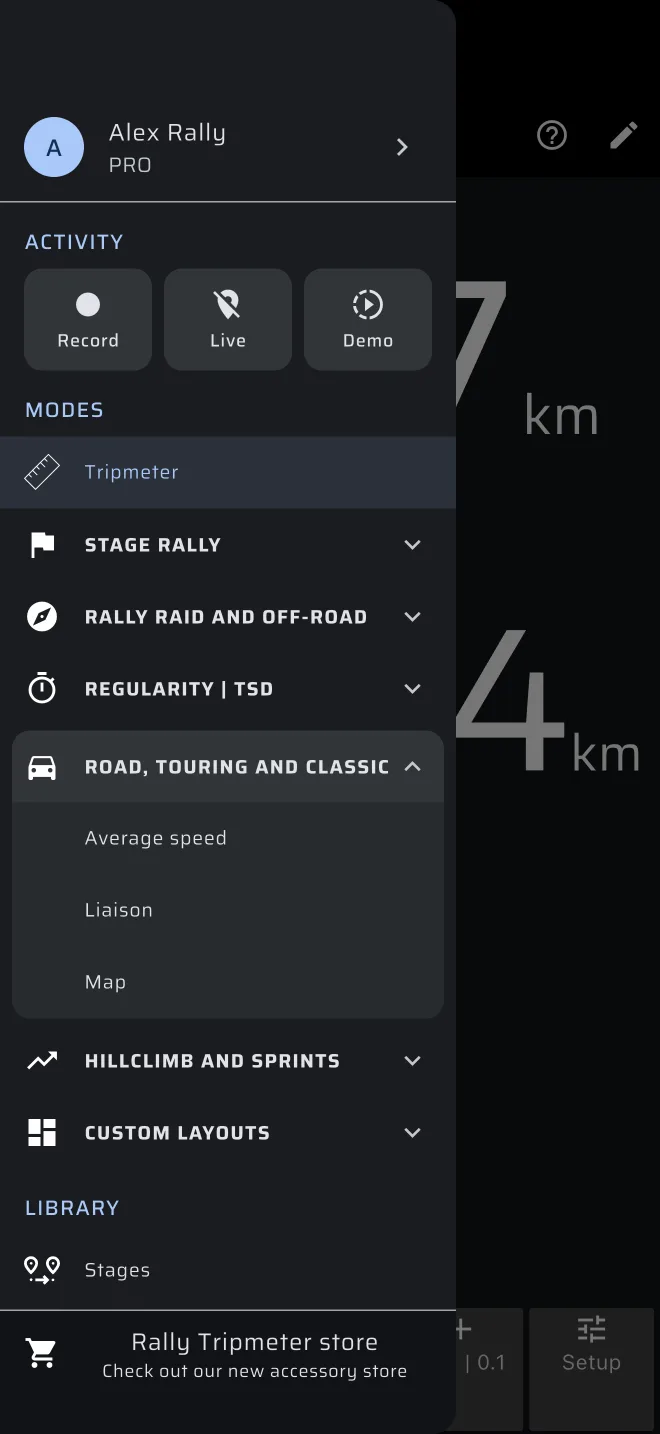
左上のメニューアイコンをタップするか、画面の左端から内側へスワイプして開きます。上から順に、次の部分があります。
| 部分 | 内容 |
|---|---|
| アカウントのヘッダー | アバター、名前(またはサインイン)、その下にプラン。タップするとアカウント画面が開きます。 |
| アクティビティ | 記録、ライブ、デモの3つのチップ。下のアクティビティのチップを参照してください。 |
| モード | 最初にトリップメーター、続いてイベントの種類ごとのグループ。下のモードのグループを参照してください。 |
| ライブラリ | ステージ、履歴、保存したルート、レッキ記録。 |
| その他 | 設定、クイックガイド、ヘルプとお問い合わせ。 |
ドロワーのいちばん下には、Rally Tripmeterストアへのリンクがあります。補正係数が1.0以外のときは、そのすぐ上にアンバー色の補正係数の警告が表示されます。
アクティビティのチップ
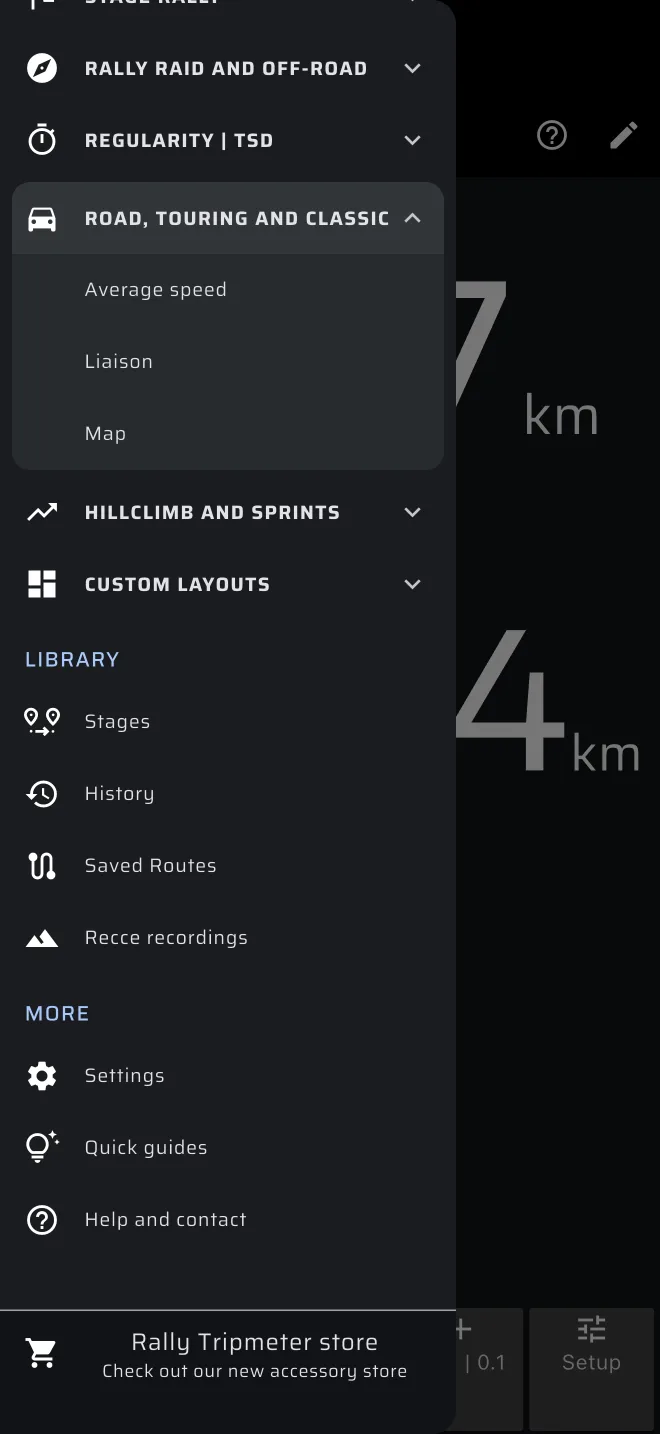
3つのチップは、今のモードと並行して動く機能を開始します。オフのチップをタップするとシートが開きます。動作中のチップをタップすると、すぐに停止します。
| チップ | シート | 動作中 |
|---|---|---|
| 記録 | ルートまたはペースノートを記録するためのシート。ルートの記録を参照してください。 | 赤色で経過時間を表示。タップすると記録を停止して保存し、ドロワーを閉じて保存済みのメッセージを表示します。 |
| ライブ | ライブ位置を共有:機能の説明、あなたの識別子(タップで編集。設定するまではなし)、説明文中の racelivemap.com へのリンク、共有を開始。ライブトラッキングを参照してください。 | 緑色。タップすると共有を停止します。 |
| デモ | デモモード:機能の説明とデモを開始。デモモードですべてを試すを参照してください。 | アンバー色。タップするとデモを停止します。 |
モードのグループ
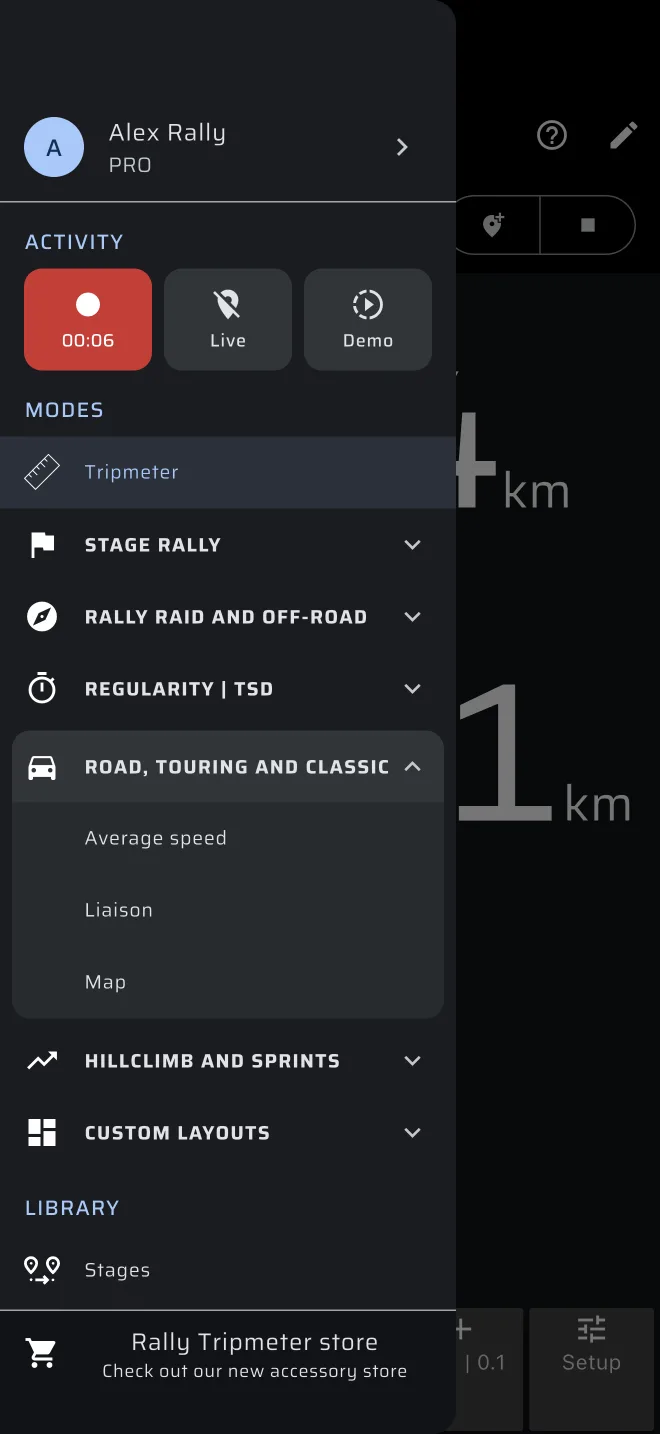
トリップメーターは、どの競技でも使うので、モードの先頭に単独で置かれています。その下に6つのグループがあります。グループ名をタップすると開閉します。開いたグループでは、名前の下のカードにモードが表示されます。
| グループ | 含まれるモード |
|---|---|
| ステージラリー | レッキ、ペースノート、リエゾン、レース |
| ラリーレイド・オフロード | ラリーレイド、マップ |
| レギュラリティ | TSD | レギュラリティ | TSD、リエゾン、平均速度 |
| ロード・ツーリング・クラシック | 平均速度、リエゾン、マップ |
| ヒルクライム・スプリント | レース |
| カスタムレイアウト | カスタムレイアウト1、カスタムレイアウト2、カスタムレイアウト3 |
1つのモードが複数のグループに入っていることもあります。そのモードを含むすべてのグループで、モードが強調表示されます。どのグループを開いていたかはアプリが覚えていて、再起動後もそのままです。最初に開いているのは1つのグループだけです。トリップメーターにいるときはロード・ツーリング・クラシック、それ以外のときは今のモードの最初のグループです。
モードには2種類のバッジが付きます。Proは、無制限に使うにはProプランが必要なモードの印です。Proを持っていない場合にだけ表示されます。早期アクセスはペースノートに付きます。
メイン画面
メイン画面には、上から次のものがあります。
-
アプリバー。 左のメニューアイコンでドロワーが開きます。中央の大きな時計がラリータイムです。タップすると主催者の時計に合わせられます(ラリータイムを合わせるを参照)。右側には、モードのヘルプを開く?アイコン(?アイコンを参照)と、編集モードに入る鉛筆アイコンがあります。
 2. 燃料バー。 そのモードをカバーするプランがないときだけ表示されます。無料プランのトリップメーターとマップでは本日の無料走行距離の残り、Proなしで使うProモードでは本日のPro燃料残りです。ライセンスとプランを参照してください。
3. 記録バー。 ルートまたはペースノートの記録中だけ表示されます。ルートの記録を参照してください。
4. 位置情報バー。 位置が取れないときや精度が悪いとき、またはデモモードのときだけ表示されます。クイックスタートを参照してください。
5. モード本体。
6. ツールバー。 ステージ系のモードでは、上(横向きでは左)にステージツールバーがあります。ボタンはモードによって変わります。
2. 燃料バー。 そのモードをカバーするプランがないときだけ表示されます。無料プランのトリップメーターとマップでは本日の無料走行距離の残り、Proなしで使うProモードでは本日のPro燃料残りです。ライセンスとプランを参照してください。
3. 記録バー。 ルートまたはペースノートの記録中だけ表示されます。ルートの記録を参照してください。
4. 位置情報バー。 位置が取れないときや精度が悪いとき、またはデモモードのときだけ表示されます。クイックスタートを参照してください。
5. モード本体。
6. ツールバー。 ステージ系のモードでは、上(横向きでは左)にステージツールバーがあります。ボタンはモードによって変わります。
トリップツールバーは下(横向きでは右)にあります。どちらのツールバーも、端にある隠すタブで折りたため、表示で戻ります。
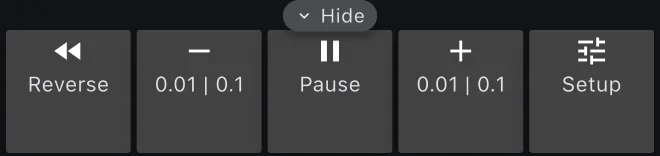
画面そのものもボタンになっています。画面のどこかをタップまたは長押しすると、設定で選んだ動作が実行されます。ボタンとリモコンを参照してください。
ステージ系のモード、レギュラリティ | TSD、レース、ラリーレイド、レッキは、その種類のステージが読み込まれていないとき、モードの上にスタートシートを表示します。ステージを作成、ライブラリから、クイックガイドなどのボタンがあります。各モードのページを参照してください。
Androidでは、戻るボタンを押すとアプリを終了しますか?と聞かれます。
モードを切り替える
ドロワーでグループを開き、モードをタップします。ドロワーが閉じて画面が切り替わります。トリップはモードではなくアプリに属しているので、数え続けます。実行中のステージも、モードを切り替えても実行され続けます。変わるのは画面だけです。
レッキ、レース、レギュラリティ | TSDは、それぞれ自分のステージを持ちます。ラリーレイドはレースのステージを使います。同時に動くステージは1つだけです。別の種類のステージが動いているときにステージを開始すると、アプリはまず、たとえばレースのステージを止めますか?と確認します。
使えるモードはプランによって決まります。
| モード | プラン |
|---|---|
| トリップメーター、マップ | 1日の距離までは無料、それ以降はBasic |
| Proバッジの付いたすべてのモード | 1日のPro燃料までは無料、それ以降はPro |
| ペースノート | 早期アクセスの間は無料 |
燃料がなくなると、モードは燃料切れですの画面で覆われ、プランへのボタンとデモモードを有効にするが表示されます。ステージ系モードのステージなし画面は開いたままです。ライセンスとプランを参照してください。
?アイコン
アプリバーの?アイコンは、モード名と3つのボタンのあるシートを開きます。
- クイックガイドは、実際の画面で操作しながら進むヒントを開始します。実行中はデモモードが車を走らせ、ガイドが終わると止まります。レギュラリティ | TSDだけは例外で、そのガイドはデモモードを使わず、専用の画面でサンプルステージを使って進みます。ヒントが求めたら輪で囲まれた部分をタップするか、次へで進みます。終了でガイドを止めます。トリップメーターでは、シートに1分間のツアーを見ますか?と表示され、ボタンはデモツアーを開始です。
- ユーザーマニュアルは、そのモードのこのマニュアルのページを開きます。
- 今はしないはシートを閉じます。
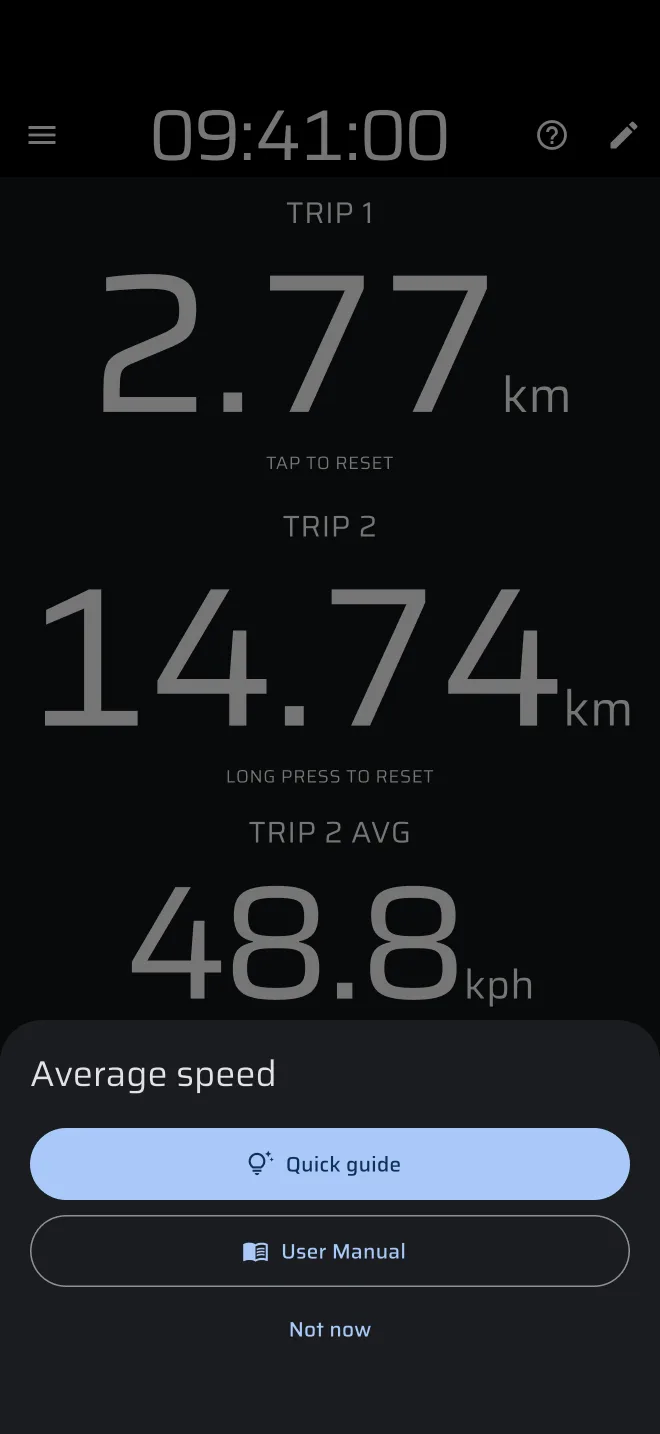
モードを初めて開いたときは、このシートが自動で開きます。今はしないを選ぶと、アプリが?アイコンを指してガイドはいつでもここから開けます。と表示します。ステージ系モードでステージが読み込まれていないときは、このシートは出ません。ステージなしのパネルに専用のクイックガイドボタンがあるからです。
ペースノートには?アイコンがありません。設定でヒントを隠すがオンのときは、?アイコンと初回のシートが隠れます。ガイドはドロワーのクイックガイドから開けます。
ステージシートとタイムカードシートにも、それぞれ専用の?があり、そのシートのクイックガイドが開きます。
クイックガイドはご自分の画面で動きます
ガイドは、ご自分のトリップとレイアウトの上で動きます。見せるものがあるように、トリップ1とトリップ2に少し距離が加わります。走り出す前にリセットしてください。レギュラリティ | TSDのガイドは別で、専用のサンプルステージ画面で動き、トリップには触れません。ガイドの実行中は、Bluetoothボタンと音量ボタンは何もしません。
クイックガイド
ドロワーのその他にあるクイックガイドには、すべてのモードのガイドが並びます。トリップメーター、平均速度、リエゾン、レギュラリティ | TSD、レッキ、レース、ラリーレイド、マップ、3つのカスタムレイアウトです。最後の項目ステージの作成は、ステージシートをそのガイドとともに開きます。
どれかをタップします。アプリはそのモードに切り替わり、ガイドが始まります。Proモードのガイドはデモモードで動くので、プランがなくても使えます。
ヘルプとお問い合わせ
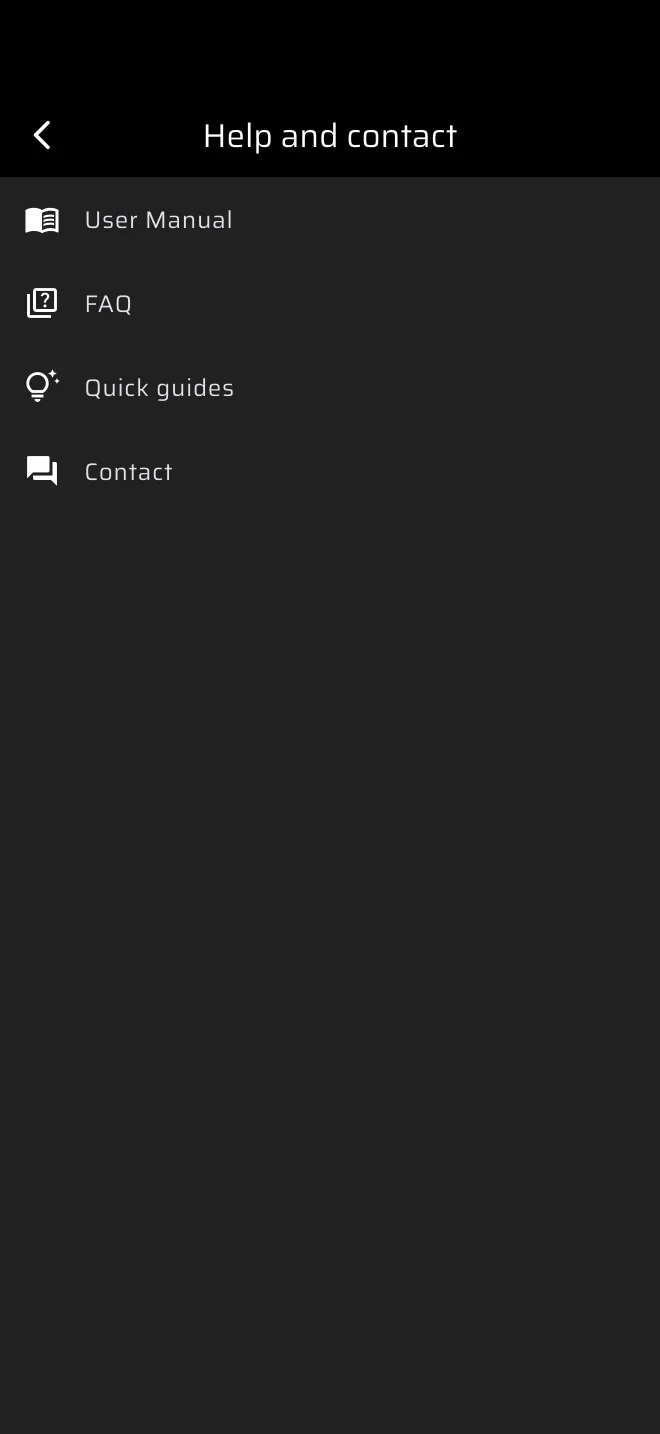
ドロワーのその他にあるヘルプとお問い合わせには、ユーザーマニュアル、よくある質問、クイックガイド、お問い合わせの4つの項目があります。ユーザーマニュアルは、このマニュアルをブラウザで開きます。アプリの言語版がある場合は、その言語で開きます。よくある質問は、マニュアルのよくある質問のページを開きます。クイックガイドは、ドロワーと同じ一覧を開きます。お問い合わせでは、Messenger、WhatsApp、Facebook、メールを選べます。
編集モード
どのモードでも、鉛筆アイコンを押すとコンポーネントをタップして、ブラシアイコンで色の設定を開けます。3つのカスタムレイアウトモードでは、コンポーネントの追加、移動、サイズ変更、削除もできます。カスタムレイアウトを参照してください。
機能の場所
| やりたいこと | 場所 |
|---|---|
| ステージを作る・読み込む | ドロワー > ライブラリ > ステージ、またはステージ系モード内のステージシート |
| 終わった走行を見る | ドロワー > ライブラリ > 履歴 |
| 記録したルートを見る | ドロワー > ライブラリ > 保存したルート |
| キャリブレーション、タップの割り当て | ドロワー > 設定 |
| 単位を変える | ドロワー > 設定 > 単位 |
| Bluetoothボタンをペアリングする | 設定 > ペアリング済みアクセサリー(ベータ) |
| サインイン、サインアウト、アカウントの削除 | ドロワー > 上部のアカウントのヘッダー > アカウント画面 |
| プランの変更・復元 | ドロワー > アカウントのヘッダー > プランを変更または購入を復元 |
| ルートを記録する、位置を共有する、デモを試す | ドロワー > アクティビティのチップ |
| レッキ記録を開く | ドロワー > ライブラリ > レッキ記録 |
| モードを実際に操作して覚える | ?アイコン > クイックガイド、またはドロワー > その他 > クイックガイド |
| マニュアル、よくある質問、お問い合わせ | ドロワー > その他 > ヘルプとお問い合わせ |