インポートとエクスポート(GPX)
ルートは、ファイルとしてアプリから出たり入ったりします。エクスポートにはスマートフォンの共有シートを、インポートにはファイル選択画面を使います。
ルートをエクスポートする
- ドロワーで保存したルートを開きます。
- カードかルートの画面で、ルートをエクスポートアイコンをタップします。
- ルートをエクスポートのシートで形式をタップします。
- ファイル付きで共有シートが開きます。メール、メッセンジャー、クラウドストレージ、AirDropに送ります。
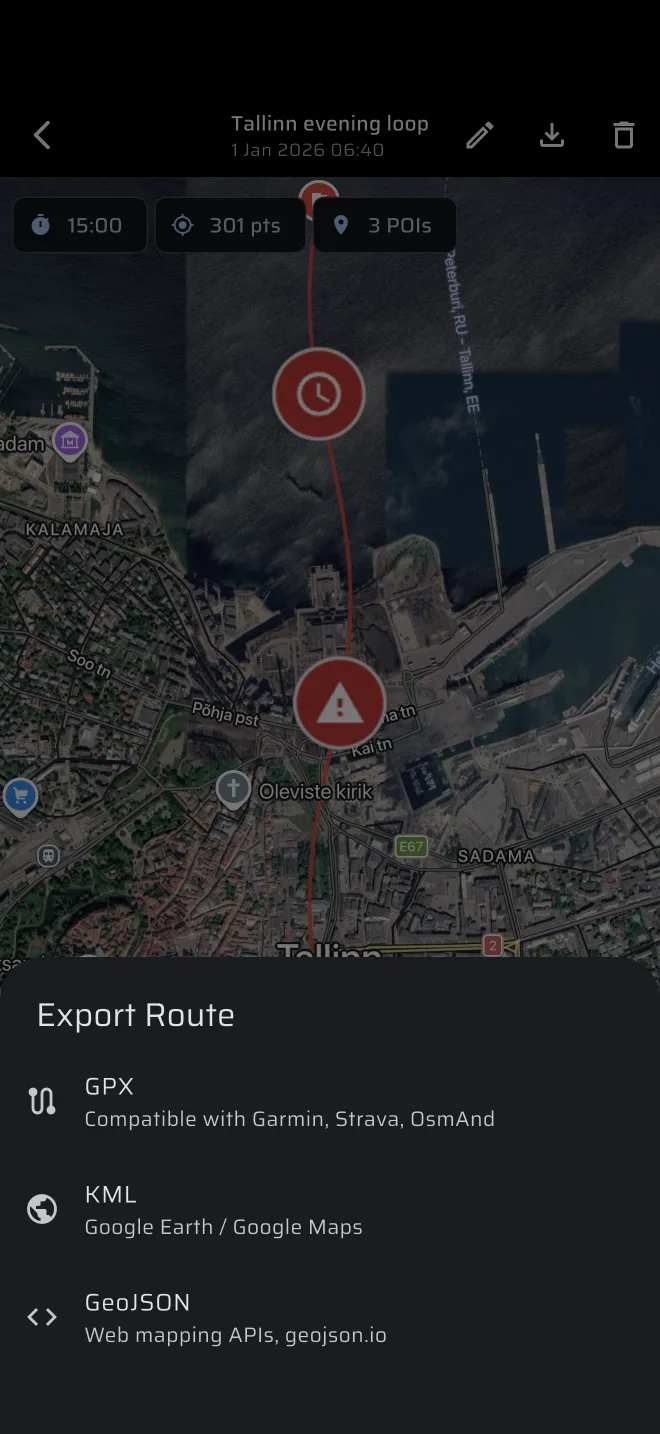
| 形式 | 用途 |
|---|---|
| GPX | Garmin、Strava、OsmAnd、ほとんどのGPSソフト。迷ったらこれ。 |
| KML | Google EarthとGoogleマップ。 |
| GeoJSON | geojson.ioのようなWebの地図ツール。 |
ファイル名はRT_<名前>_<日付>.<拡張子>です。たとえばRT_SS1_recce_2026-10-08.gpxです。名前のないルートはRouteになります。
ファイルに入っているもの:
- 走行軌跡。標高と、GPXでは各点の時刻付き。
- すべてのPOI。名前、説明、種類付き。GPXではウェイポイントになります。
失敗した場合は、エクスポートに失敗しました。もう一度お試しください。と表示されます。
ルートをインポートする
- 保存したルートを開きます。
- 上部バーのルートをインポートアイコンをタップします。
- ファイルを選びます。
.gpx、.kml、.geojson、.jsonを受け付けます。 - インポート済み:<名前>のメッセージで確認できます。ルートが一覧に表示されます。
ほかのアプリからファイルを開いてインポートすることはできません。必ずルートをインポートアイコンから始めてください。
使える走行軌跡がファイルにない場合は、ファイルを読み込めませんでしたと表示されます。
インポートで読み込むもの
GPX。
- すべてのトラックのトラックポイントを読み込み、1つのルートにつなげます。
- トラックがない場合は、代わりに計画ルートを使います。ルート作成ツールはよくこれを書き出します。
- ウェイポイントはPOIになります。ウェイポイントの種類がアプリのPOIの種類のどれかと一致すれば、それが残ります。それ以外はPOIになります。
- 名前は、最初のトラック名、GPXのメタデータの名前、またはファイル名です。
KML。 Google Earthのトラック、またはラインストリングを読み込みます。点のプレースマークはPOIになります。
GeoJSON。 ラインストリングとマルチラインストリングを走行軌跡として、点をPOIとして読み込みます。FeatureCollection、単独のFeature、ジオメトリだけのもの、どれも使えます。
時刻のない点には、インポートした時刻が付きます。そのようなルートの所要時間はゼロと表示されます。走行軌跡自体は問題ありません。
インポートした走行軌跡をラリーレイドで使う方法は、トラックとGPXを参照してください。