ラリータイムとスタート
この章では、アプリをオフィシャル時計に合わせる方法と、スタートの信号でステージを始める方法を説明します。最後に、スタートを台無しにしがちな注意点を1つ挙げます。
オフィシャル時計に合わせる
アプリは、すべてのスタート時刻、理想タイム、タイムコントロールにラリータイムを使います。画面上部のアプリバーにある時計です。初期設定ではスマートフォンの時計を表示します。有効なのは主催者の時計で、2つの時計は数秒ずれていることがあります。数秒のずれは、チェックのたびに数点の減点になります。だからラリータイムをオフィシャル時計に合わせておきます。
- オフィシャル時計を確認します。どの時計かは、ブリーフィングやラリーのスタートで主催者が知らせます。最初のタイムコントロールの時計であることがよくあります。
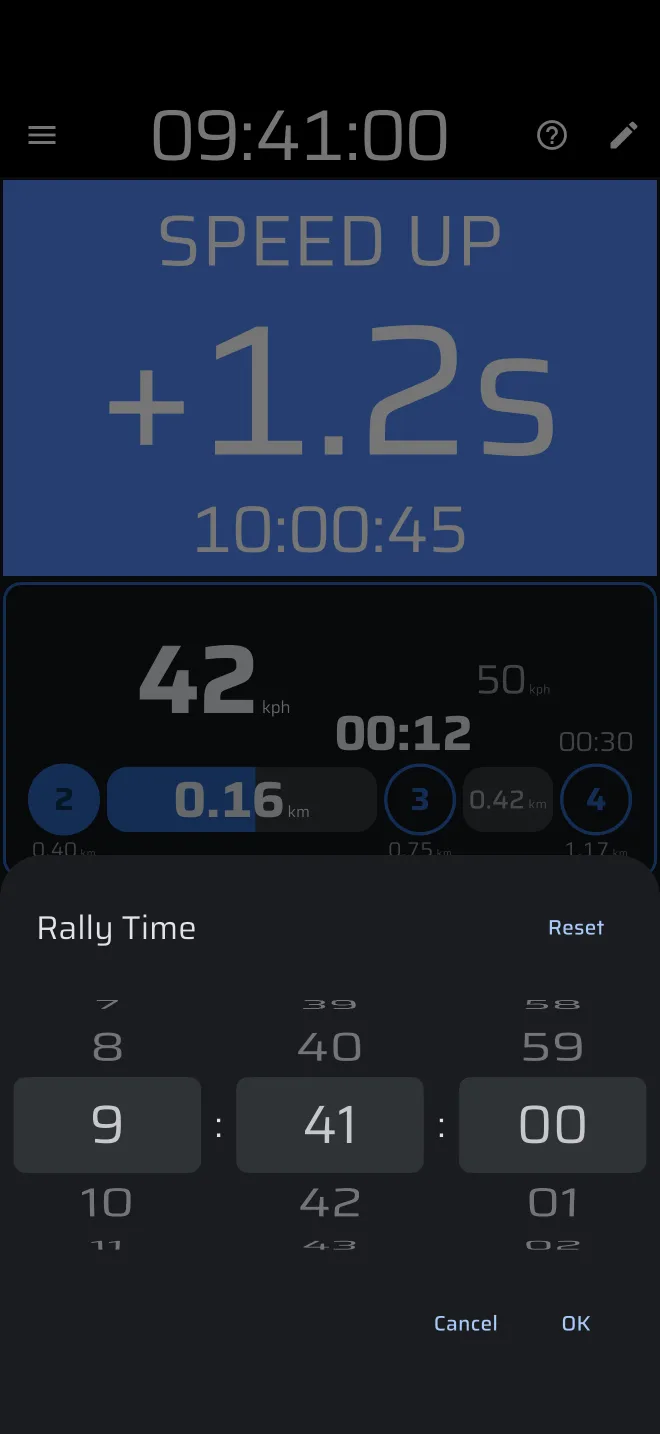
- アプリバーの時計をタップします。時・分・秒のホイールが付いたラリータイムのダイアログが開きます。ホイールは自動では動きません。
- ホイールを、オフィシャル時計より数秒先の時刻に合わせます。
- オフィシャル時計を見ます。合わせた時刻になった瞬間にOKをタップします。
OKをタップすると、アプリはホイールの時刻とスマートフォン自体の時計との差を取り、オフセットとして保持します。オフセットは保存されるので、翌日もそのままです。スマートフォンの時計に戻すには、同じダイアログでリセットをタップします。ダイアログは設定 > ラリータイムからも開けます。
精度はあなたのタップで決まります。1秒未満の誤差はふつうです。オフィシャル時計がGPS時計や電波時計なら、それに合わせてラリータイムを設定します。
毎日の始まりの前、スマートフォンを再起動したあと、タイムゾーンが変わったあとにも、もう一度確認してください。
スタートラインでもう一度合わせる
最初の計測区間の前に、もっと正確な時計のそばを通るなら、それに合わせてラリータイムを設定し直してください。10秒で済みます。
ステージを読み込む
ステージは自宅で作ってあります(第4章)。ここではそれを開きます。
- ドロワーでレギュラリティ | TSDの競技を開き、レギュラリティ | TSDをタップします。
- レギュラリティのステージが読み込まれていないと、画面にステージを作成のパネルが表示されます。その下のライブラリからをタップして、一覧からステージを選びます。(ライブラリからは、保存したステージがあると表示されます。ステージを作成をタップし、シート上部のフォルダーアイコン、読み込みをタップしても選べます。)
-
ステージシートにステージの内容が入ります。次の3点を確認します。
- 上部の名前が、使いたいステージであること。
- スタート信号の種類が正しいこと。時刻の場合、ホイールの時刻が、主催者がこのスタートのために示した時刻であること。保存されている時刻は自宅で入力したものなので、たぶん今は合っていません。
- スピードチャートがすべて入力されていること。下にスクロールして確認します。
何かを変えてそれを残したい場合は、保存アイコンをタップします。保存すると、保存済みのステージが上書きされます。
-
開始をタップします。これでステージが始まるわけではありません。ステージがスタート待ちの状態になり、アプリはスタート時刻(またはライン、あなたのタップ)を待ちます。
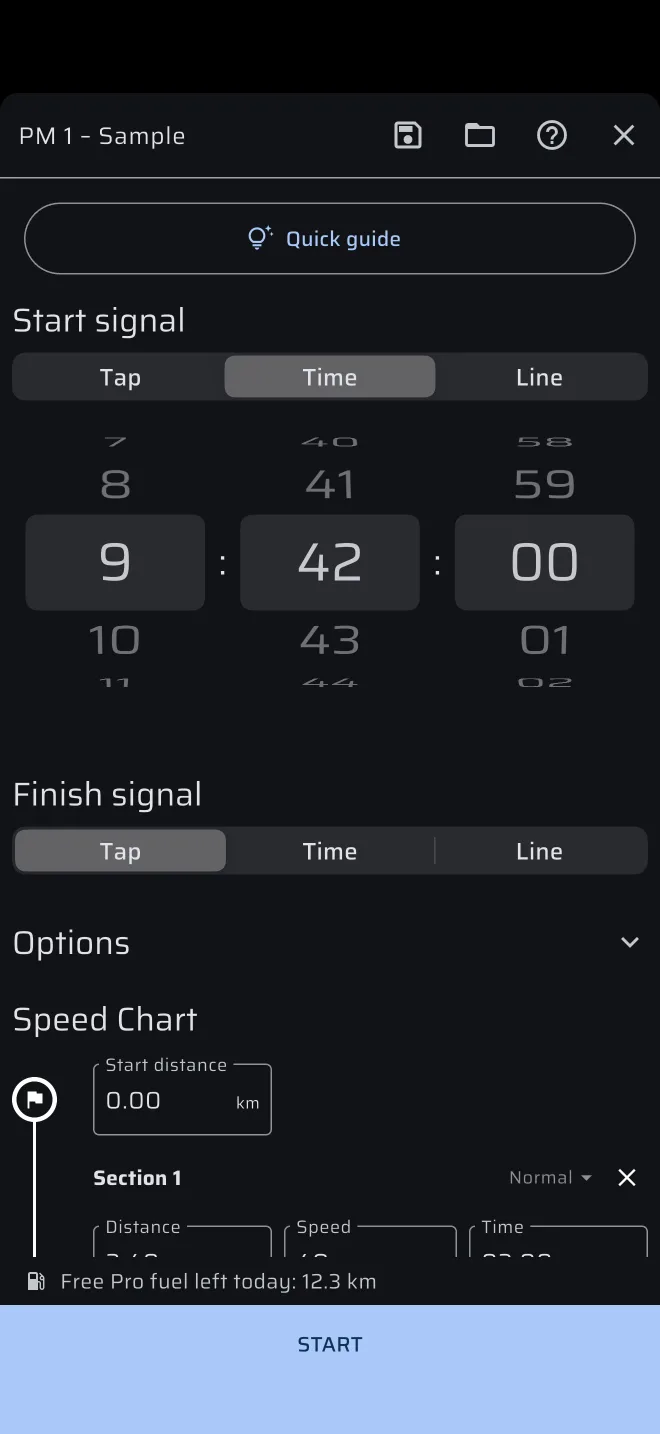
スピードチャートが空だと、アプリはセクションなしで開始しますか?と聞きます。キャンセルをタップして、チャートを入力してください。
Proがないと、開始にはPro燃料が必要です。今日の分が残っていなければ、代わりに燃料切れですが開きます。Pro、Pro燃料、デモモードを参照してください。
ステージモードはそれぞれ自分のステージを持ちます。レギュラリティ | TSDにはレギュラリティのステージ、レースにはレースのステージ、レッキにはレッキのステージです。テストの途中でリエゾンなど別のモードを開いても、レギュラリティのステージは続きます。同時に動くステージは1つだけです。別の種類のステージが待機中または実行中のときに開始を押すと、アプリはたとえばレースのステージを止めますか?と確認します。
スタートの信号で時刻スタート
スタート信号が時刻のとき、アプリは入力したスタート時刻(ラリータイムで測る)にステージを始めます。主催者があなたの車に示した時刻を使ってください。
開始を押すと、理想タイムのパネルが変わります。
- 見出しが開始時刻になり、パネルにスタート時刻が時・分・秒で表示されます。
- スタート前の最後の30秒は、1秒単位でカウントダウンします。
- ゼロでステージが始まります。見出しは理想タイムに戻り、パネルには理想タイムとの差がゼロから表示されます。
カウントダウンが終わる前にラインに着き、合図で発進します。トリップはステージが始まった時点から数えるので、それより前の距離は数えません。スタート時刻を過ぎてからラインまで車を進めないでください。
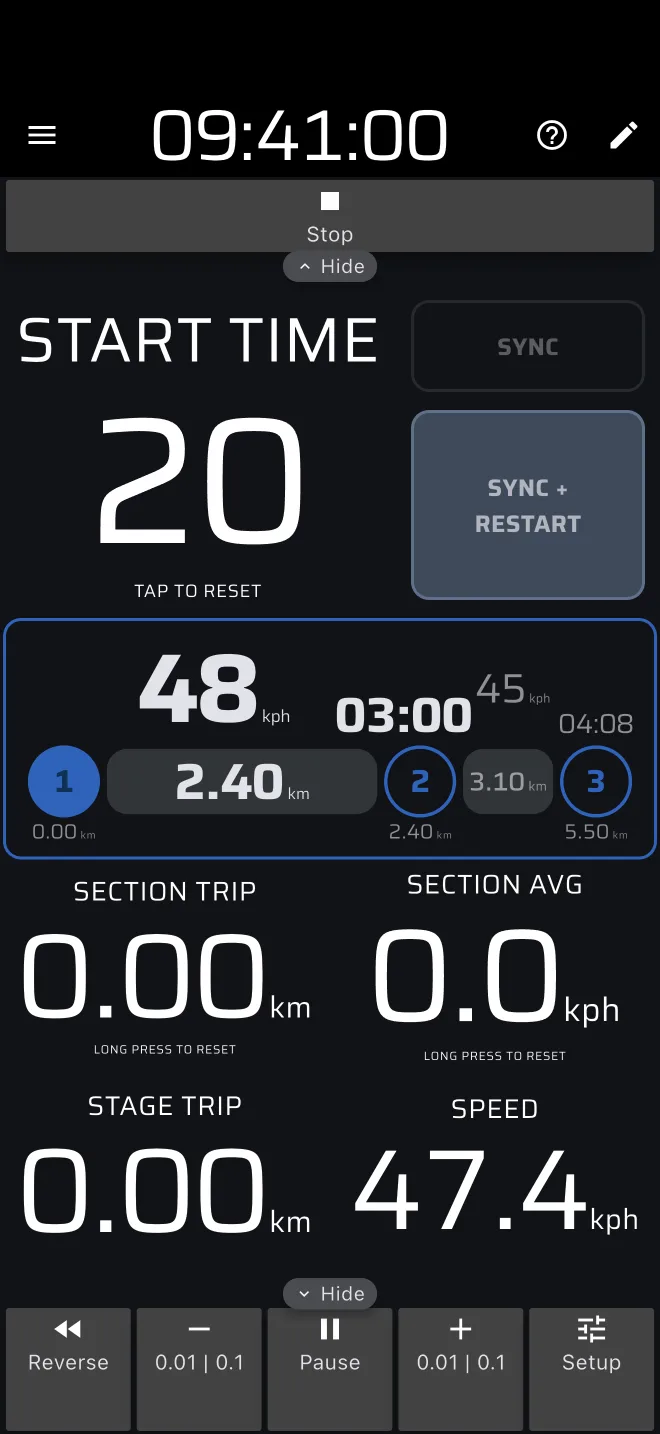
理想タイムは、車が動いていてもいなくても、スタート時刻から進みます。ステージが始まったときにまだ止まっていると、理想タイムは進むのに距離は進みません。遅れた状態から始まることになります。
フライングスタートにはラインスタート
走りながらラインを越えてスタートする計測区間もあります。その場合は、ステージを作るときにスタート信号でラインを選びます。
- ステージエディターまたはシートのスタート信号で、ラインをタップします。
- 今の位置で地図が開きます。中央のラインの記号がスタートラインの位置で道路を横切るように、地図を動かして回転させます。
- 前と同じように開始を押します。
スマートフォンがラインを越えるとステージが始まります。アプリはラインの前後2つのGPS測位の間でスタート時刻を計算するので、タップより正確です。パネルにはヒントのスタートラインを通過が表示されます。
ラインを自宅で引いた場合は、当日に実際のスタートラインと照らし合わせてください。
待機中のステージを取り消す、スタート時刻を確認する
スタート待ちのステージは取り消せます。理想タイムのタイル(タップでリセットと表示)か、上部ツールバーの停止をタップします。どちらもトリップをクリアし、画面はステージを作成のパネルに戻ります。もう一度スタート待ちにするには、ライブラリからをタップしてステージを選び、開始を押します。
過去のスタート時刻ではステージがすぐに始まります
開始を押した時点でスタート時刻がすでに過ぎていると、アプリは待ちません。すぐにステージを始め、過去のスタート時刻から数えます。理想タイムのパネルには、その差がまるごと遅着として表示されます。たとえば+04:00です。トリップは今から数えます。
スタート時刻の1~2分後に開始を押しても問題はありません。経過時間は正しいままです。危ないのは、別のイベントで使ったものなど、スタート時刻が間違ったまま保存されたステージです。すぐに始まってしまい、最初の1 mから遅れます。開始を押す前に、スタート時刻を見てください。