トラブルシューティング
GPSと位置情報
アプリバーの下の赤いバー
このバーは、アプリが良い位置を得られないときに表示されます。位置が良くなると自動で消えます。
| メッセージ | 意味 | 対処 |
|---|---|---|
| 位置情報がオフです(アンバー色) | アプリがまだ位置情報を求めていません。 | 許可をタップし、アプリの使用中の位置情報を許可します。 |
| GPS信号を探しています | 車が動いているのに10秒間新しい位置がないか、まだ最初の測位がありません。 | スマートフォンを空が見える場所に移して待ちます。 |
| GPS信号が弱いです。データが不正確になる可能性があります | 位置の誤差が30 m以上です。 | 信号が良くなるのを待ちます。木の下、市街地、トンネルではバーが出ることがあります。あとでトリップを補正します。 |
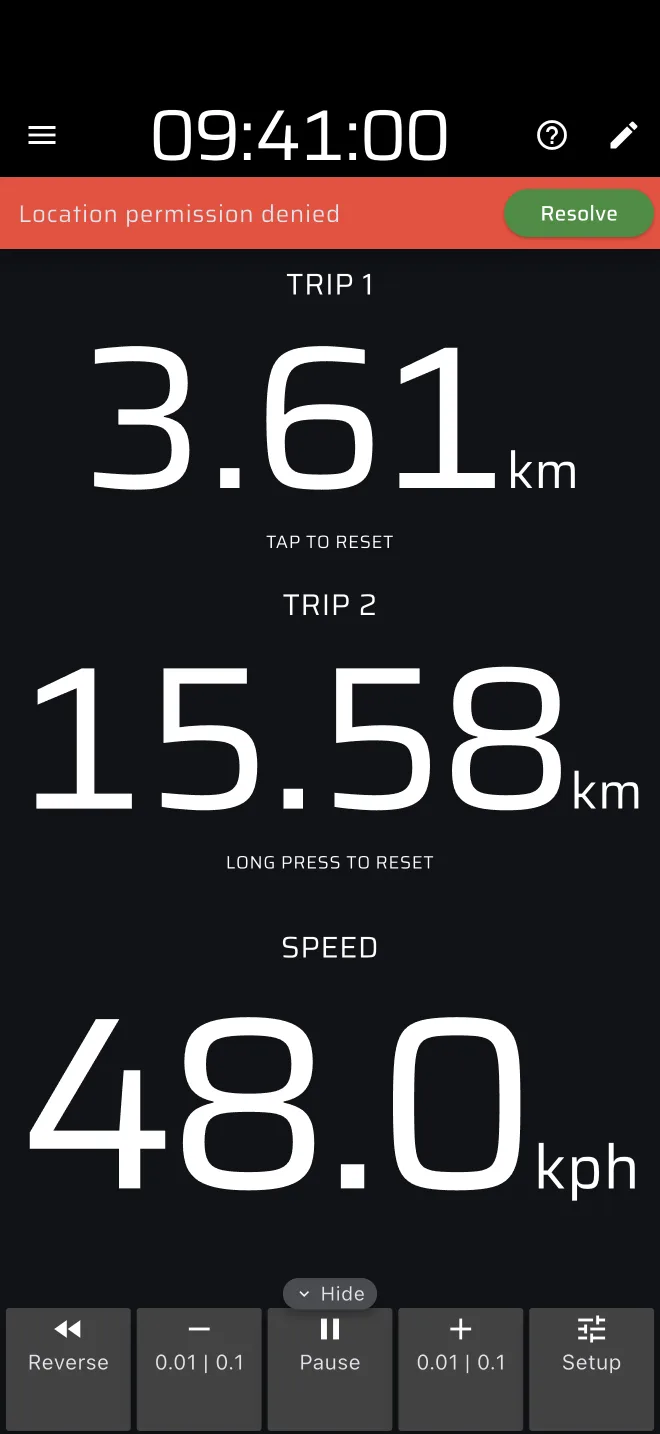
| 位置情報の許可が拒否されました | アプリに位置情報を読む許可がありません。 | 解決をタップし、アプリの使用中の位置情報を許可します。 |
| 正確な位置情報の許可が必要です | スマートフォンがおおよその位置しか渡していません。 | 解決をタップし、正確な位置情報をオンにします。 |
| 位置情報サービスが無効です | スマートフォンの位置情報がオフです。 | Androidでは有効にするをタップします。iOSでは、メッセージにオンにする場所(設定、プライバシー、位置情報サービス)が書かれています。 |
| 位置情報をシミュレート中 | デモモードがオンです。 | バーか、ドロワーのアンバー色のデモチップをタップして、デモモードを終了します。 |
車がほとんど止まっている間(秒速1 m未満)は、GPS信号を探していますのバーは表示されません。駐車場でダッシュボードに置いたスマートフォンが警告を出すことはありません。
距離が合わない
- ドロワーのいちばん下に、アンバー色の補正係数の行がないか確認します。1.0以外の値が表示されていれば、係数が効いています。設定を開いて確認してください。
- 小さな誤差は、トリップツールバーのプラスとマイナスで補正します。
- 距離のわかっている区間でキャリブレーションします。キャリブレーションを参照してください。
- 主催者の測定と比べます。主催者は計測輪を使うことが多く、GPSとは違う値になります。
履歴のカードの距離はGPSの走行軌跡の長さです。補正係数は使われません。
しばらくすると位置が止まる
スマートフォンがロックされたり、アプリがバックグラウンドにあったりすると、GPSが止まることがあります。設定でバックグラウンドで動作を続けるをオンにします。Androidでは、スマートフォンの設定でアプリを省電力の対象から外してください。Androidでは、最後の手段として従来のGPSプロバイダーを使用を試すこともできます。
バッテリーの減りが早い
画面をつけたままのGPSは負担が大きいです。スマートフォンを車の充電器につないでください。ライブトラッキングとBluetoothボタンも消費を増やします。画面の明るさを下げると効果があります。アプリは開いている間は画面をつけたままにするので、自動でスリープしません。
プラン
画面に「燃料切れです」と表示される
その日の無料の距離を使い切りました。枠は2つあります。
- トリップメーターとマップでは、無料プランは1日80 kmです。Proモードで走った分もこれに数えられます。BasicかProで上限がなくなります。
- Proモードでは、Proがないユーザーは全員、すべてのProモードで共有する1日40 kmのPro燃料があります。Proで上限がなくなります。待機中または実行中のステージは、フィニッシュまでモードを開いたままにします。
2つの枠の合わせ方を参照してください。
どちらも、アプリを開いたままでも、スマートフォンの時計で午前0時に戻ります。デモモードを有効にするで、GPSなしでそのモードを試し続けられます。すでに支払っている場合は、サインインしてアカウント画面で購入を復元をタップします。
モードが購入画面で覆われている
機種によっては、Proがないユーザーに対してProモードがロックされ、このモードはPro版でのみ利用できますと表示されます。無料で試すかプランを見るをタップするか、試すならデモモードを有効にするをタップします。すでにProを購入している場合は、サインインしてアカウント画面で購入を復元をタップします。ライセンスとプランを参照してください。
ステージが始まらない
- 燃料切れですのシートが開く:その日のPro燃料を使い切りました。ステージを保存をタップしてステージを別の日のために残すか、Proにするをタップします。
- アプリが…のステージを止めますか?と尋ねる:別の種類のステージが待機中または実行中です。同時に動くステージは1つだけです。停止をタップすると、それを止めて新しいステージを始めます。
データと同期
終わった走行に履歴でクラウドオフのアイコンが付いている
同期待ちの状態です。ステージは通信なしで終わりました。走行はスマートフォンにあり、通信できるときにアップロードされます。待機はアプリを再起動しても残ります。通信できる状態でアプリを開いて待ってください。アイコンが消えるまで、サインアウトしたりアプリを削除したりしないでください。通信なしで保存するを参照してください。
ルートにクラウドオフのアイコンが付いている
同期待ちの状態です。ルートはスマートフォンにあり、通信できるときにアップロードされます。キューはアプリを再起動しても残ります。通信できる状態でアプリを開いて待ってください。
サインインしたらデータがない
ゲストとして記録したデータが引き継がれるのは、新しいGoogleまたはAppleのアカウントでサインインしたときだけです。すでにあるアカウントの場合、アプリはそのアカウントにサインインし、ゲストのデータは移しません。ゲストアカウントをもう一度開くことはできません。
再起動したらタイムカードが空になった
タイムカードとシンプルのTCの入力は保存されません。再起動したら入力し直してください。
タイマーをタップしたらステージが消えた
時刻やラインのスタートを待っているステージは、ステージタイマーか理想タイムをタップすると取り消されます。タイルにはタップでリセットと表示されています。そのあと、モードはスタートシートを表示します。保存してあればライブラリからステージを読み込み直すか、もう一度入力して、開始を押してください。
Bluetoothボタン
Bluetoothボタンがペアリングできない
- shop.apphero.eeで購入したものか確認します。汎用のボタンは使えません。
- Bluetoothをオンにします。Androidでは位置情報もオンにします。
- スマートフォンの設定で、アプリにBluetoothを許可します。
- 設定 > ペアリング済みアクセサリー(ベータ) > ボタンを追加を開きます。ボタンを押します。行が点灯します。接続をタップします。
- スマートフォンの近くにいてください。ボタンが表示されなければ、もう一度押します。
ペアリングしたボタンが反応しない
- 行がタップで切断になっている必要があります。タップで接続なら、タップしてください。
- 歯車アイコンを開いて、タップの動作と長押しの動作を確認します。一覧が空だと何もしません。
- 操作を独自に使うモードもあります。ステージ用の動作には、実行中のステージが必要です。
- 行のバッテリー残量を確認します。
ステージ中にボタンが切れる
ボタンをスマートフォンに近づけるか、スマートフォンをドアポケットから出します。金属製のホルダーは電波をさえぎることがあります。行をタップして、もう一度接続します。
Bluetoothボタンを参照してください。
アプリ
?アイコンがない
設定でヒントを隠すがオンになっています。オフにするか、ドロワーのクイックガイドからガイドを開いてください。ペースノートには?アイコンがありません。
クイックガイドのあとにトリップが変わった
クイックガイドは、見せるものがあるようにトリップ1とトリップ2に少し距離を加え、デモの車がそれを走らせます。走り出す前にトリップをリセットしてください。
クラッシュする・固まる
アプリを完全に閉じてから、もう一度開きます。ストアから最新版に更新します。繰り返す場合は、ドロワーのヘルプとお問い合わせ > お問い合わせからお知らせください。何をしていたか、スマートフォンの機種、アプリのバージョンを書いてください。購入に関することなら、設定のいちばん下のRevenueCat Idをコピーして添えてください。
画面が消えない
仕様です。コ・ドライバーが画面を起こさなくて済むよう、アプリは開いている間、画面をつけたままにします。