アプリの準備
この章では、インストールから車に載せられる状態のスマートフォンまでを説明します。プランまたはデモモード、サインイン、ホルダーと電源、GPSを動かし続けるための設定です。
インストールと初回起動
- App StoreまたはGoogle PlayからRally Tripmeterをインストールします。クイックスタートを参照してください。
- アプリを開きます。トリップメーターはGPSで距離と速度を測るので、位置情報へのアクセスがないと何も動きません。アプリは自分から許可を求めません。アプリバーの下のアンバー色のバーに位置情報がオフですと表示されます。許可をタップし、スマートフォンに聞かれたら位置情報を許可します。あとで赤いバーが出たら、赤いGPSバーを参照してください。
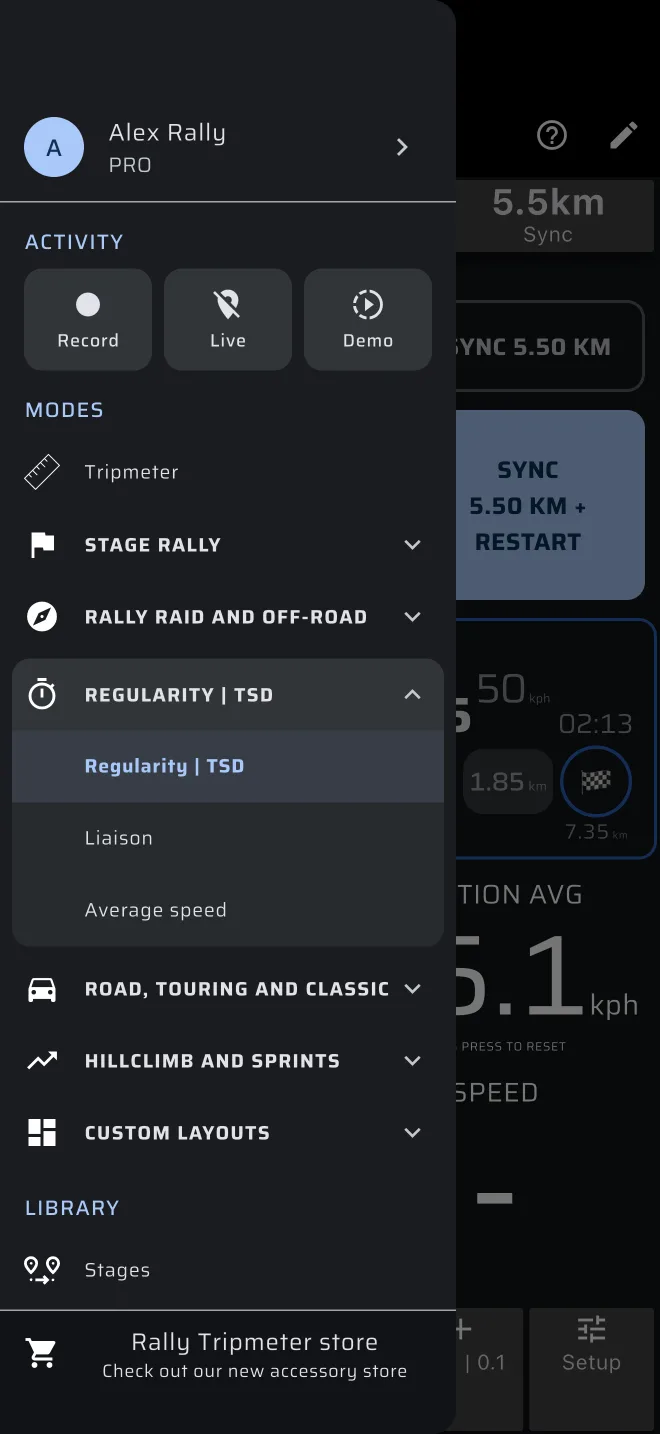
- ドロワーを開きます。画面の左端から内側へスワイプするか、左上のメニューアイコンをタップします。
レギュラリティの画面はレギュラリティ | TSDという名前です。ドロワーのモードの下に、競技ごとに見出しがあります。レギュラリティ | TSDの見出しをタップして開きます。レギュラリティラリーで使うモード(レギュラリティ | TSD、リエゾン、平均速度)が入っています。トリップメーターは、競技の上に単独であります。
アプリを初めて使う場合は、先にクイックスタートを読んでください。10分ほどで終わり、このガイドが前提にしている基本を説明しています。
まず試す
レギュラリティ | TSDを開きます。レギュラリティのステージが読み込まれていないと、ステージなし画面が表示されます。画面の短いデモが背景で流れ、手前のパネルにステージを作成、クイックガイド、デモステージがあります。シートは自動では開きません。
本物のコマ図を入力する前に、クイックガイドをタップしてください。1 kmのサンプルステージを走り、ボタンが必要な場面ごとに止まります。5分ほどで終わり、Pro燃料は使わず、アプリの中身も変えません。そのあと、デモステージで同じサンプルを自分で走ってみます。どちらも自宅で練習するで説明しています。アプリバーの?からもクイックガイドを開けます。
クイックガイドは最初に、セクション自動切替かセクション手動切替かを尋ねます。これは区間の切り替わり方だけで、計時のされ方ではありません。2つの別々の選択を参照してください。
Pro、Pro燃料、デモモード
レギュラリティ | TSDはProモードです。平均速度、リエゾン、レース、ラリーレイド、レッキ、カスタムレイアウトも同じです。
- 無料プランでは、トリップメーターとマップを1日に決まった距離(標準では80 km)まで使えます。
- Basicでは、トリップメーターとマップを距離無制限で使えます。
- Proでは、すべてが制限なしで使えます。
Proがなくても、Proモードを開いて見ることはできます。Proモードで実際に走るとPro燃料を使います。これは毎日の無料の距離(標準では40 km)で、すべてのProモードで共有され、無料プランでもBasicでも同じです。ライセンスとプランを参照してください。
- アプリバーの下のゲージに、Pro燃料の残りが表示されます。タップするとProプランが見られます。
- ステージシートの開始の上に、燃料の残りが表示されます。たとえば本日の無料Pro燃料残り: 12.3 kmです。
- アプリは、ステージシートで開始を押したときに燃料を確認します。待機中または実行中のステージは、途中で燃料が切れても、必ずフィニッシュまで続きます。
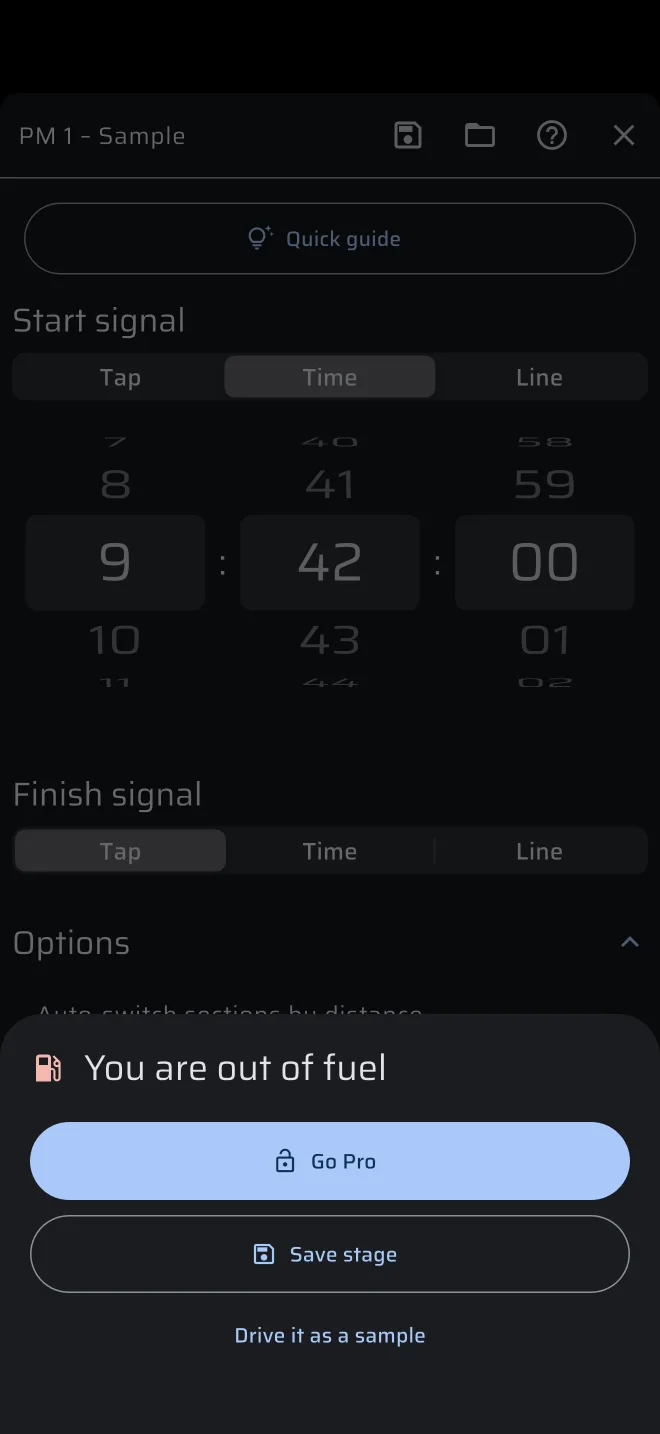
- 燃料が残っていないと、開始で燃料切れですが開き、Proにする、ステージを保存、サンプルとして走るが表示されます。サンプルとして走るは、GPSの代わりにペダルを使う練習画面で、入力したステージを走ります(自宅で練習するを参照)。
- 燃料が残っていなくても、ステージなし画面は開いたままです(そのクイックガイドとサンプルステージは燃料を使いません)。ステージが終わったあとは、モードに暗い画面がかぶさります。燃料切れですと、Proにする、デモモードを有効にするが表示されます。燃料は午前0時に補充されます。
レギュラリティラリーは、ふつうそれより長く続きます。イベント本番にはProが必要です。デモモードはPro燃料を使いません。
何も買わずに、レギュラリティの画面をすべて試せます。デモモードは、GPSの代わりにシミュレートした走行を使います。オンにするには、次のようにします。
- ドロワーを開き、デモチップをタップして、デモを開始をタップします。または、モードにかぶさった暗い画面でデモモードを有効にするをタップします。
- 赤いバーに位置情報をシミュレート中と速度の調整ボタンが表示されます。これでシミュレートの速度を変えます。
- 実際のGPSに戻すには、赤いバーのタップでデモモードを終了をタップするか、ドロワーのアンバー色のデモチップをタップします。
デモモードは、イベントの前の練習にも使います。自宅で練習するを参照してください。
デモモードはイベント用ではありません
デモモードでは位置がシミュレートされています。走る前にオフにしてください。オンのときは赤いバーが表示されます。
プランの購入と管理については、ライセンスとプランで説明しています。
サインインする
アプリはアカウントなしでも使えます。その場合、ステージはゲストアカウントとしてそのスマートフォンに保存されます。
ドライバーとコ・ドライバーのスマートフォンのように、複数のスマートフォンで保存したステージや履歴を使いたい場合は、サインインします。
- ドロワーで、上部のアカウントのヘッダー(サインインと表示)をタップします。
- アカウント画面でGoogleでサインインまたはAppleでサインインをタップします。
- もう1台のスマートフォンでも、同じアカウントで同じようにします。
これで、両方のスマートフォンのドロワーのライブラリ > ステージにステージが入ります。片方で保存したステージは、もう片方にも表示されます。
サインインする前にゲストとしてステージを作っていた場合は、アプリがそれをアカウントに移します。これには通信が必要です。通信できないときは、もう一度試すよう求められます。
サインインすると、ドロワーのアカウントのヘッダーに名前が表示されます。タップするとアカウント画面が開きます。そこにサインアウトとアカウントを削除があります。
サインインしたくない場合でも、ステージをファイルとして別のスマートフォンに送れます。保存してドライバーのスマートフォンに共有するを参照してください。
サインインは自宅で
通信状態の良いところで、イベントの前にサインインしてください。ステージの準備も、スタートラインではなく自宅で済ませておきましょう。
ホルダー、電源、画面
スマートフォンを読む人が、手に持たずに見られる位置に固定します。レギュラリティの計測区間では、ふつうは理想タイムのパネルを見るコ・ドライバーです。ドライバーが読む場合は、ドライバーから見える位置に、ただし前方の道路をさえぎらないようにホルダーを付けます。
スマートフォンを充電器につなぎます。画面をつけたままGPSを使うと、バッテリーはすぐになくなります。
アプリを開いている間は、画面がつけっぱなしになります。スマートフォンの画面の自動ロック時間を変える必要はありません。
設定でバックグラウンドで動作を続けるをオンにします。初期設定ではオフです。オンにすると、画面がロックされたときや別のアプリを開いたときもGPSが動き続けます。Androidでは「Background GPS is active」という通知が表示されます。オフのままだと、電話の着信や別のアプリでGPSが止まることがあります。
スマートフォンの省電力機能も確認してください。バックグラウンドのアプリを制限したり、節電のために画面を消したりするスマートフォンでは、計測区間の途中でGPSが途切れることがあります。
単位
単位は設定 > 単位で設定します。距離(kmまたはmi)と速度(km/hまたはmph)は別々の設定です。
計測区間を入力するスピードチャートは、その両方を使います。距離、TC、ステージトリップとセクショントリップは距離の単位、速度と平均速度は速度の単位です。コマ図と同じ単位を選び、チャートを入力する前に設定してください。あとで単位を変えると、アプリが値を換算します。
トリップでは、トリップ1とトリップ2にそれぞれ別の単位を設定できます。ステージはいつも距離の単位を使います。