トラックとGPX
自分の走行軌跡を記録し、危険箇所や給油ポイントをPOIで印を付け、主催者のGPX、KML、GeoJSONのルートを地図に重ねます。
ルートを記録する
記録はステージとは別です。GPSの走行軌跡を、ルートとして保存したルートに保存します。
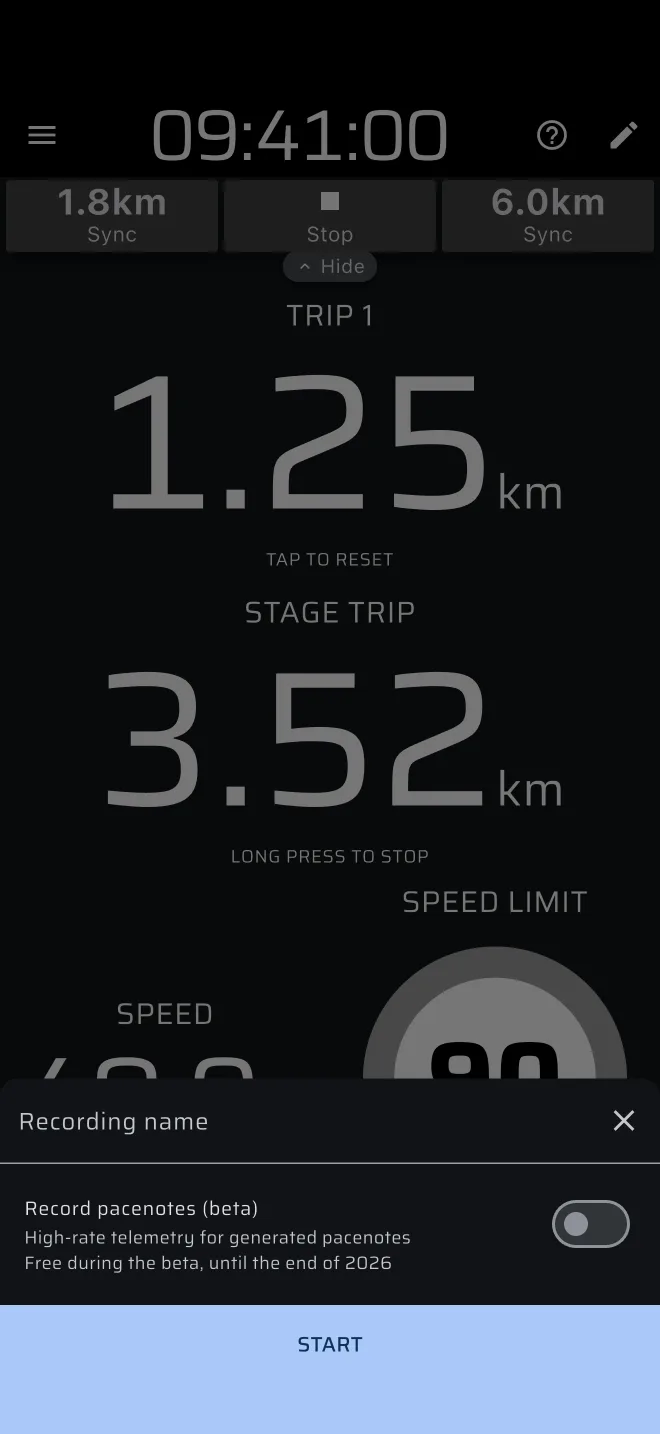
- ドロワーを開き、アクティビティの記録チップをタップします。
- 記録の名前を入力します。任意です。
- ペースノートのオプションはオフのままにします。ペースノート用の高頻度のセンサー記録を追加するもので、走行軌跡には不要です。
- 開始をタップします。
記録中は記録チップが赤くなって経過時間が表示され、記録バーには点滅する赤い点、経過時間、保存した点の数が表示されます。バーには、POIを追加するボタンと停止ボタンの2つがあります。バーはカスタムレイアウト以外のすべてのモードでアプリバーの下にあり、横向きではアプリバーの中に移ります。記録は1秒ごとに1点を保存します。
終わったら停止ボタンをタップします。ルートは保存したルートに保存されます。
記録は自動で止まります
車が15分間動かなかったとき、または記録が90分に達したとき、記録は終了して保存されます。ダイアログで知らせます。ラリーレイドのステージや長いリエゾンは90分を超えることがあるので、記録が止まったら新しい記録を始めてください。
デモモードで始めた記録は保存されません。
記録はトリップと同じGPSを使います。スマートフォンをロックしたときや別のアプリに切り替えたときも記録を続けたい場合は、設定でバックグラウンドで動作を続けるをオンにします。初期設定ではオフです。クイックスタートを参照してください。
POI
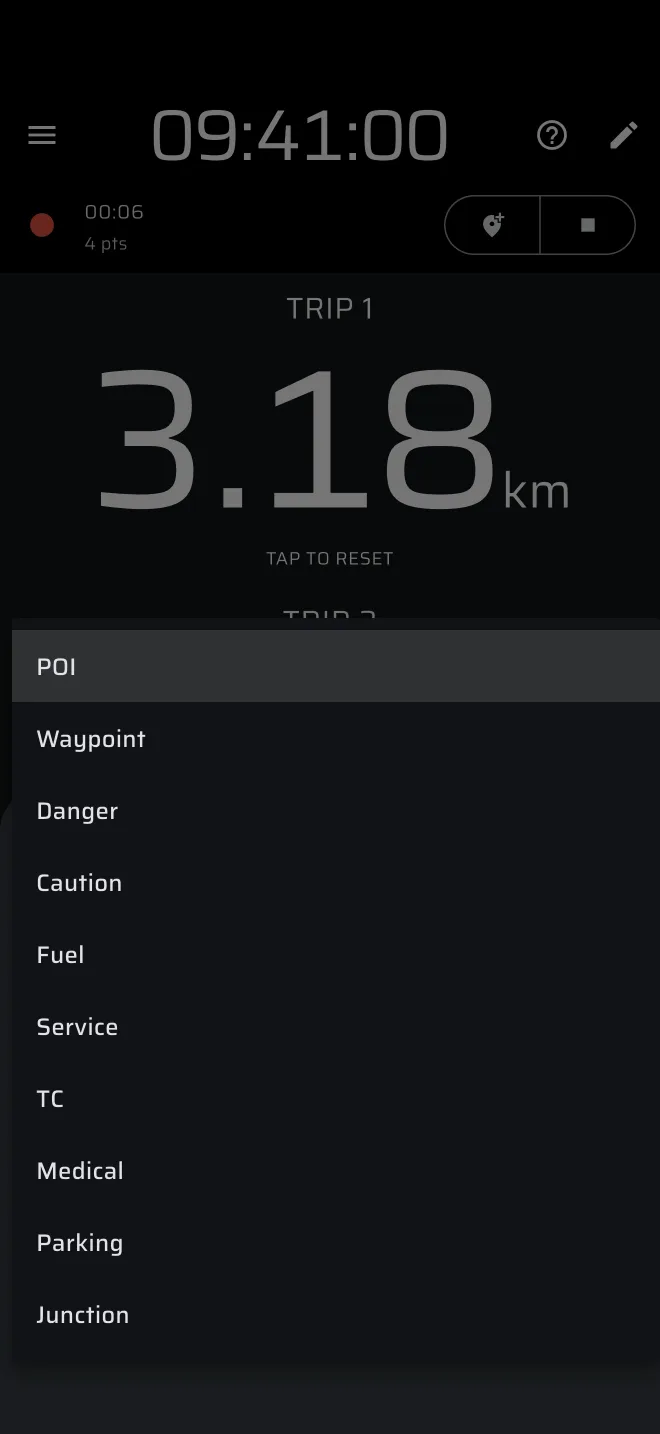
記録中に、記録バーの位置追加ボタンをタップすると、今いる場所に印を付けられます。
- 必要なら名前(任意)と説明(任意)を入力します。
- 種類を選びます:POI、ウェイポイント、危険、注意、給油、サービス、TC、医療、駐車場、交差点。
- 追加をタップします。
点は、追加した瞬間の位置と標高でルートと一緒に保存されます。あとでルートを開いて点をタップすると、名前、説明、種類を変えられます。
点を追加できるのは記録中だけなので、危険箇所や給油ポイントは見つけたときに印を付けてください。
GPX、KML、GeoJSONのインポート
主催者のルートをアプリに入れるには、ファイルをスマートフォンに送ってインポートします。
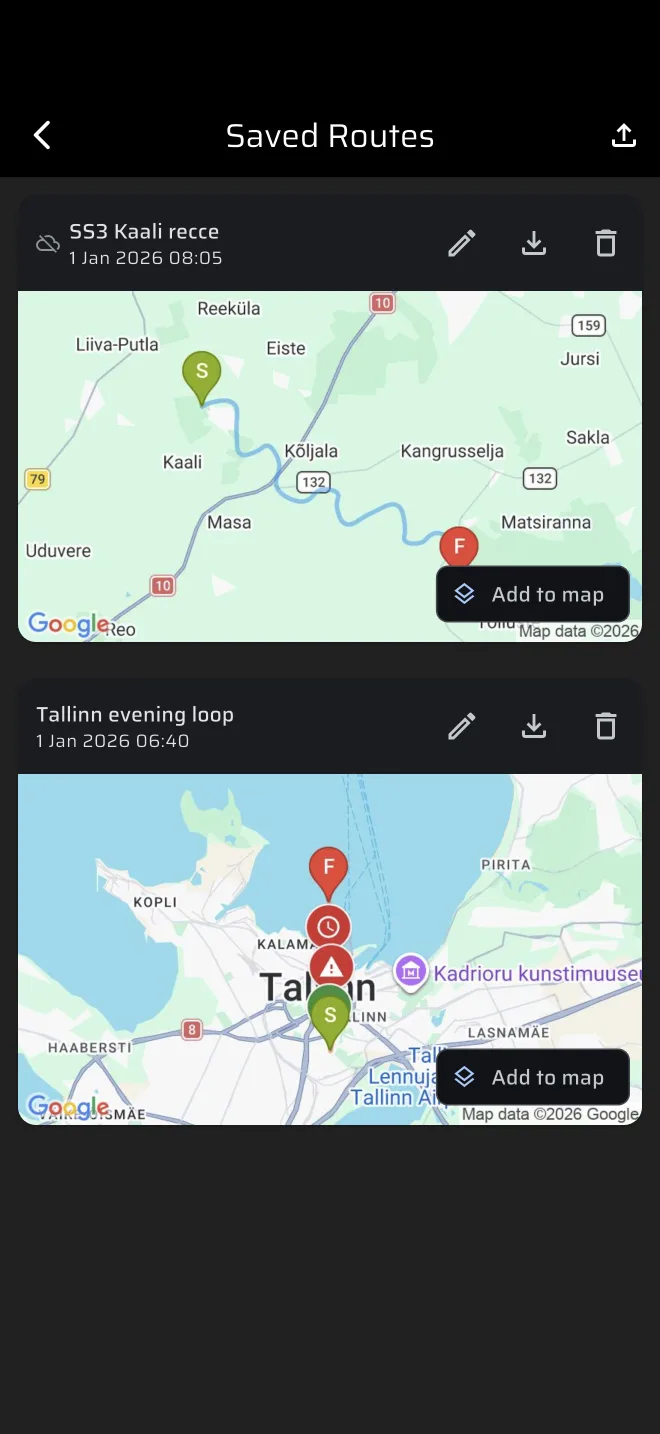
- ドロワーを開き、(ライブラリの)保存したルートをタップします。
- 上部バーのインポートアイコン(ルートをインポート)をタップします。
.gpx、.kml、.geojson、.jsonのファイルを選びます。
ルート名とともにインポート済みのメッセージが出れば成功です。ファイルを読み込めませんでしたは、ファイルがこれらの形式でない、線が含まれていない、または壊れているという意味です。
インポートで読み込むもの:
- GPX:トラック。トラックがなければ計画ルート。ウェイポイントはPOIになります。
- KML:トラック、または線。点のプレースマークはPOIになります。
- GeoJSON:ルートとしての線とマルチライン。点はPOIになります。
ファイルが上の種類のどれかを指定していなければ、点の種類はPOIになります。時刻のないファイルには、インポートした時刻が付きます。
ルートはアカウントに保存されます。ゲストとしてサインインしている場合は、ルートを残せるようサインインを勧めるバナーが表示されます。アカウントとサインインを参照してください。
ルートを送り出すには、ルートを開いてルートをエクスポートをタップします。GPX(Garmin、Strava、OsmAnd)、KML(Google Earth、Google Maps)、GeoJSONから選びます。
マップモード
保存したルートの各ルートのカードで、マップに追加をタップします。チップがマップに表示に変わります。もう一度タップすると、ルートが外れます。
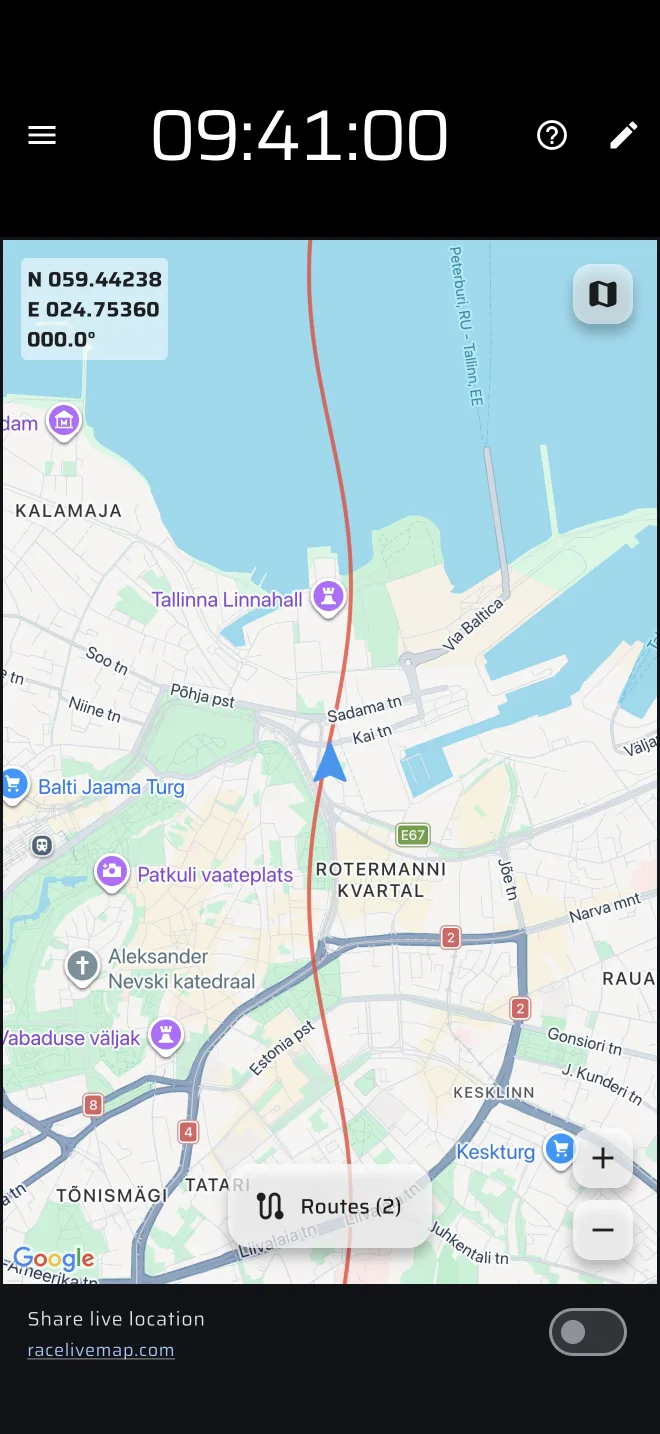
次に、ドロワーでラリーレイド・オフロードを開き、マップをタップします。地図には自分の位置と、マップに追加したすべてのルートが表示されます。地図上のルートボタンをタップすると保存したルートが開くので、画面を離れずにルートを追加・削除できます。マップ上にルートがあるときは、ボタンにその数が表示されます。
- 地図が自分の位置を中心にしている間は、自分を追従します。約5 km/hを超えると、進行方向にも回転します。
- 地図をドラッグすると見回せます。そうすると追従は止まります。現在地ボタンをタップすると、また追従します。
- プラスとマイナスのボタンでズームします。右上のボタンでマップの種類を変えます。
- このモードでは、画面をタップしてもトリップはリセットされません。
地図はルートと自分の位置の絵です。道案内はせず、オフライン地図のダウンロードもないので、当日の見え方を確認してください。マップモードを参照してください。
チームのためのライブ位置
ドロワーでアクティビティのライブチップをタップし、共有を開始をタップします。位置がracelivemap.comのライブマップに送られ、チームが追えるようになります。シートのあなたの識別子をタップすると、最大3文字の識別子を選べます。データ通信が必要なので、圏外では使えません。
ライブトラッキングを参照してください。