ステージの作成
ステージとは、読み込んで実行する保存済みの定義です。名前、始まり方と終わり方、そしてレッキやレギュラリティのステージでは制限速度やスピードチャートが含まれます。このページではステージエディターを説明します。モードから開くステージシートの中にも、同じフォームがあります。ステージの実行を参照してください。
エディターを開く
- ドロワーを開き、ライブラリグループのステージをタップします。
- プラスボタンをタップすると新しいステージを作れます。一覧のステージをタップすると編集できます。
エディターには、上部バーのステージ名の欄、共有アイコンとゴミ箱アイコン(どちらも保存済みのステージのみ)、中央のフォーム、下の保存ボタンがあります。
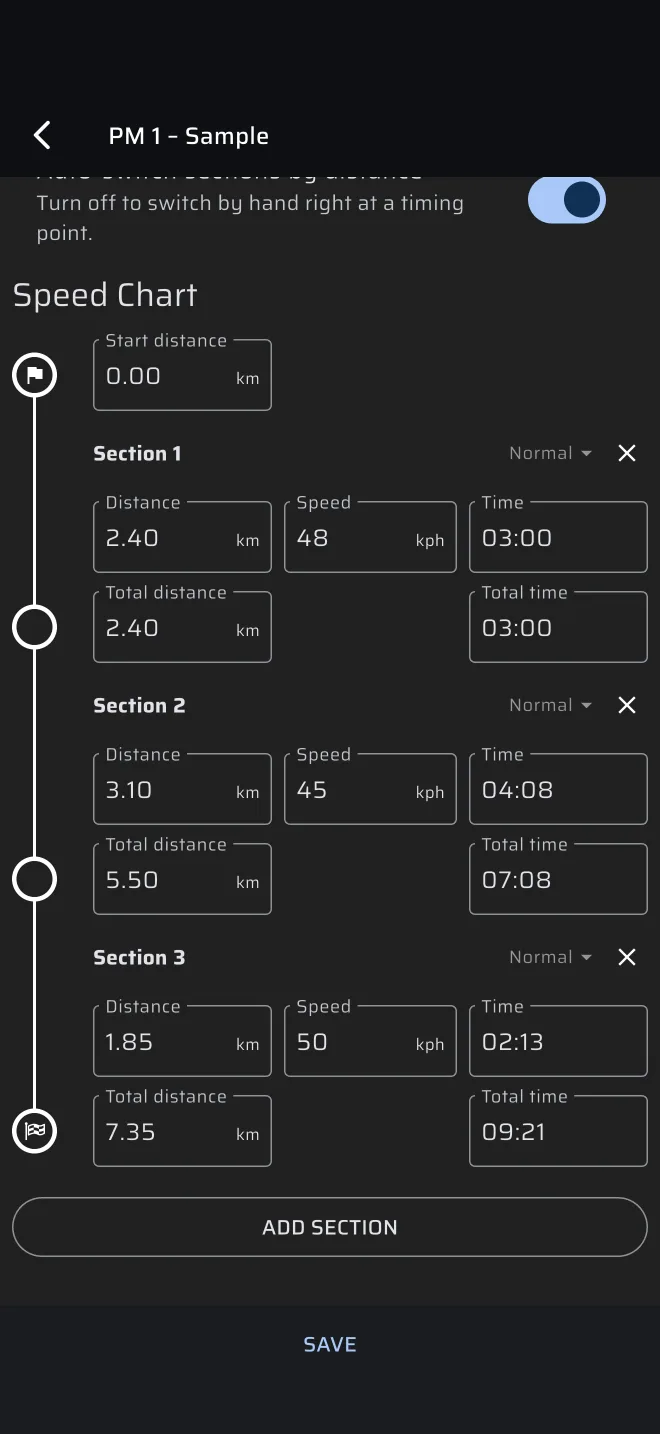
新しいステージは、時刻でスタートしタップでフィニッシュするレースのステージです。
ステージの種類
ステージの種類は3択のスイッチで、レース、レッキ、レギュラリティがあります。種類によって、フォームのほかの部分に何が表示されるか、どのモードでステージを実行するかが決まります。
| 種類 | フォーム | 実行するモード |
|---|---|---|
| レース | スタート信号とフィニッシュ信号。 | レース、ラリーレイド |
| レッキ | 制限速度。スタート信号もフィニッシュ信号もなし。 | レッキ |
| レギュラリティ | スタート信号、フィニッシュ信号、オプション、スピードチャート。 | レギュラリティ | TSD |
モードの中では、モードが種類を決めているので種類は固定です。種類のスイッチが表示されるのは、ライブラリのエディターと、カスタムレイアウトのステージシートだけです。
名前
ステージ名の欄は、ライブラリと履歴でのステージの名前です。名前は必須ではありません。名前のないステージは無題として保存されるので、見分けのつく名前を各ステージに付けてください。
スタートとフィニッシュ
スタート信号とフィニッシュ信号は、それぞれタップ、時刻、ラインのどれかです。レッキのステージにはどちらもありません。スタートのトリガーを参照してください。
制限速度とスピードチャート
オプション
レギュラリティのステージには、スイッチが1つのオプションのグループがあります。グループは初期状態で開いていて、閉じたかどうかをシートが覚えています。
| スイッチ | 初期設定 | 動作 |
|---|---|---|
| 距離でセクションを自動切替 | オン | オン:ステージトリップがセクションの終点を過ぎると、セクションが自動で切り替わります。オフ:計時ポイントでぴったり、セクションのボタンで手動で次のセクションに移ります。サブタイトルは計測ポイントでぴったり手動で切り替えるならオフに。です。 |
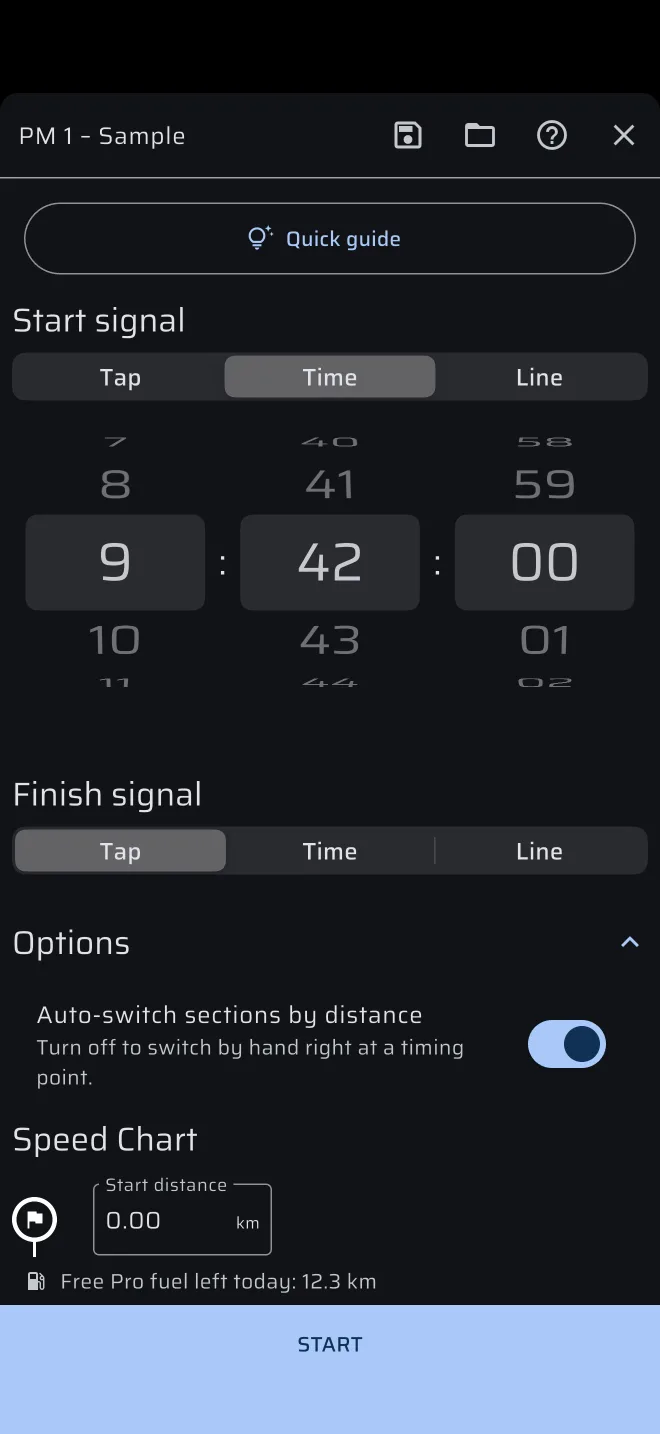
レギュラリティのステージでは、スイッチなしで次の2つが常に行われます。
- 手動でセクションを切り替えると、ステージトリップが新しいセクションの始点に合わせられます。
- セクショントリップとセクション平均は、新しいセクションごとにまた始まります。
ステージシートは距離でセクションを自動切替の最後の値を覚えていて、そこから始めます。その場で作ったステージも、前回の設定どおりに動きます。
スイッチによって、理想タイムの横のボタンが変わります。レギュラリティ | TSDモードを参照してください。
保存
保存をタップします。保存済みとトーストが表示され、エディターが閉じます。ステージがライブラリに入りました。ステージライブラリを参照してください。
- ステージはアカウント(ゲストアカウントも含む)に保存されるので、同じアカウントでサインインしているすべてのスマートフォンに表示されます。アカウントとサインインを参照してください。
- ゴミ箱アイコンは、まずステージ名とともに確認します。削除でステージを削除してエディターを閉じ、キャンセルなら残ります。ステージライブラリを参照してください。
- 共有アイコンは、ステージをファイルとして送ります。ステージの共有を参照してください。
モードのステージシートでは、名前の横の保存アイコンが同じ働きをします。ステージを実行するのに保存は必要ありません。開始を押すと、フォームの内容のまま実行されます。ステージの実行を参照してください。