記録と再生
ペースノートの記録はすべてスマートフォンに保存されます。記録を開くと、ルートとノートを見たり、読み上げるコ・ドライバー付きで走行を再生したりできます。
記録の一覧
ドロワーを開き、ライブラリのレッキ記録をタップします。ペースノートのスタート画面で記録をタップしても開きます。画面のタイトルはペースノート(ベータ)です。
各行には、名前(名前のない記録では日付と時刻)、ファイルサイズが表示されます。撮影したレッキには、アプリが動画を持っているときは動画、動画が写真ライブラリにしかないときはライブラリに動画ありも表示されます。行をタップすると開きます。
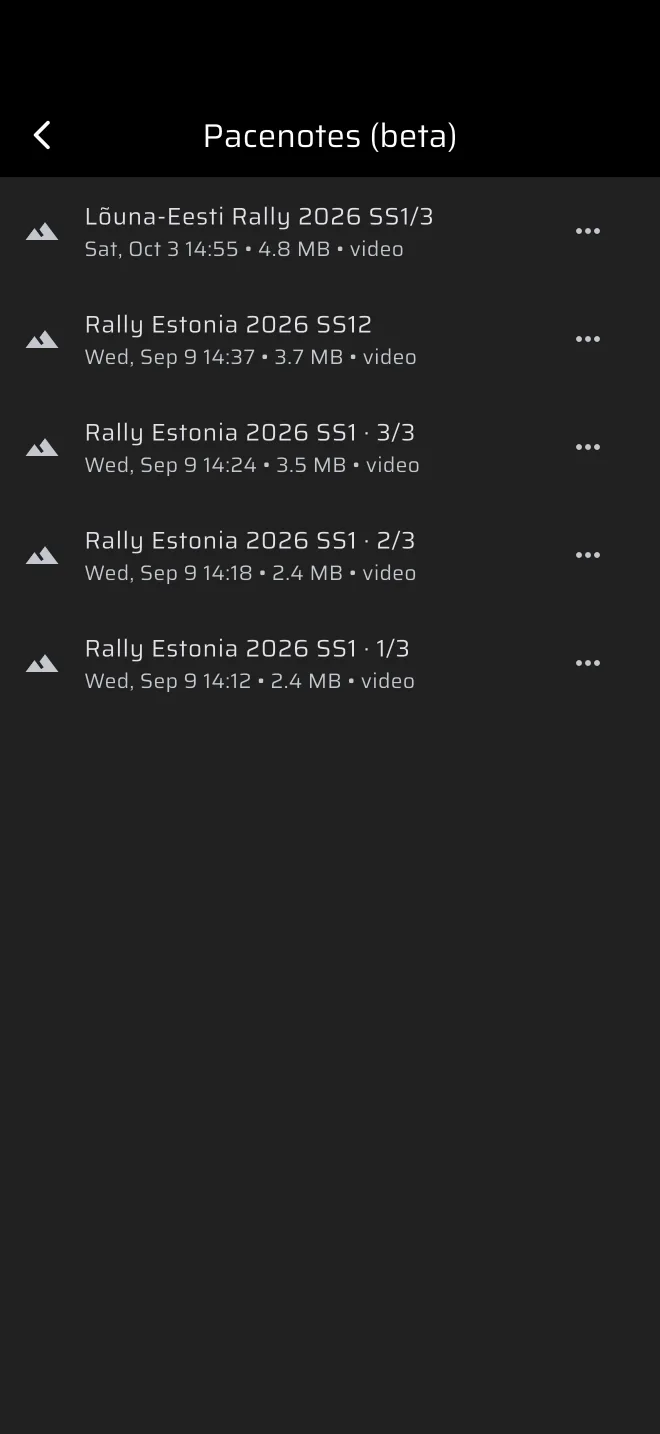
行の3点メニューには次のものがあります。
- 名前を変更:記録の名前を変更が開きます。
- 削除:記録をスマートフォンとクラウドのバックアップから削除します。確認はありません。
一覧を開くと、クラウドのバックアップと同期します。クラウドにない記録をアップロードし、スマートフォンにない記録を復元します。処理中は進行状況のバーが表示されます。失敗すると、記録を同期できませんでしたと再試行のバーが表示されます。同期中も記録は開けます。
一覧には、アプリに付属するサンプルの記録も入っていることがあります。これらは同期されません。
記録中は、いちばん上のカードにその記録が表示されます。ライブノートを参照してください。
記録の画面
記録を初めて開くと、アプリが今の調整でノートを生成します。処理中はペースノートを生成中…と表示されます。ノートが作れなかった場合は、ペースノートはまだありません。とペースノートを生成ボタンが表示されます。
生成に失敗すると、理由がメッセージで表示されます。よくあるのは、ジャイロ軸を較正するにはコーナーが足りませんと、ジャイロがGPSの進路に追従していないというメッセージ(スマートフォンがしっかり固定されていたかを尋ねます)です。
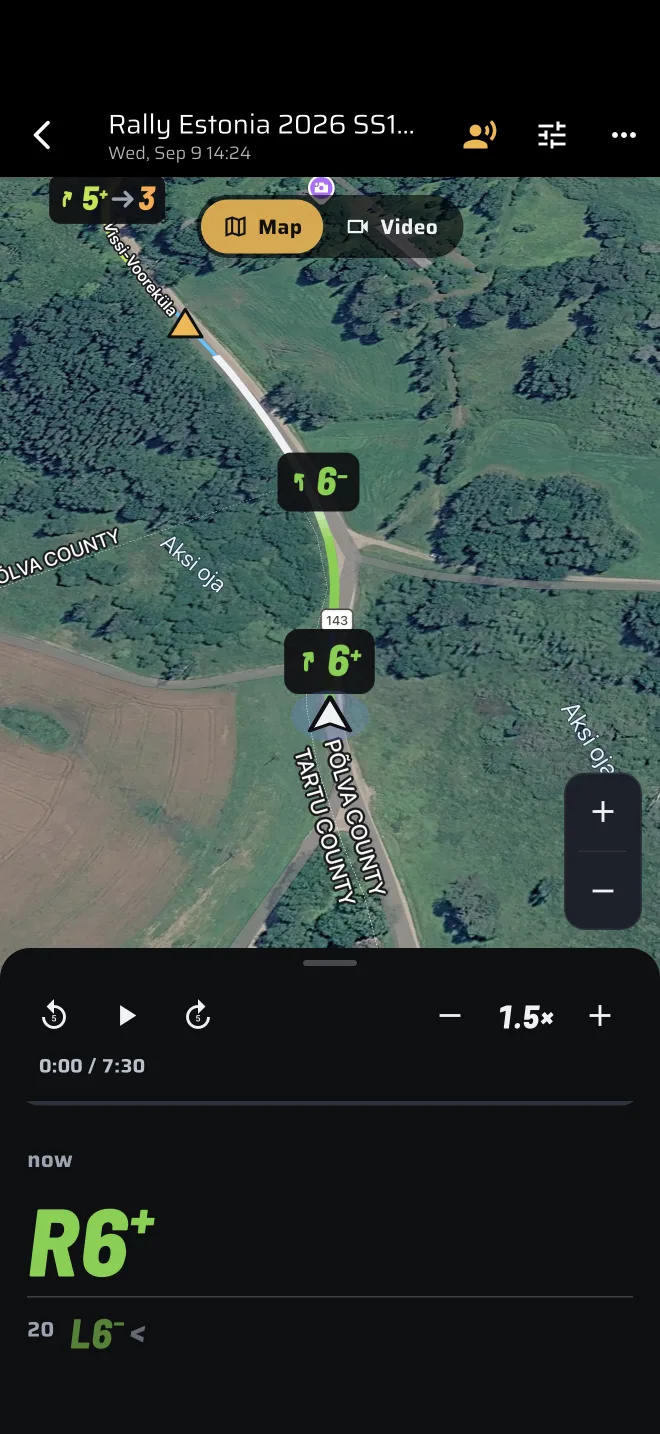
縦向き。 上に映像、下にシートがあります。シートは3つの位置の間でドラッグできます。
- 下:再生の操作だけ。
- 中:操作と、車の位置のコール。
- 上:操作と、ノートの一覧全体。
再生中は、一覧が車を追います。手でスクロールすると、数秒間はその位置に留まります。ノートをタップすると編集できます。
横向き。 映像が画面いっぱいに広がり、下にコールが流れ、上のバーに操作があります。再生中は、数秒でバーが自動で隠れます。映像をタップすると戻ります。
タイトルは記録の名前、または無題です。タップすると記録の名前を変えられます。
映像:地図か動画か
地図は傾けた進行方向上向きの表示で車を追います。手で動かすと追従が止まります。ナビゲーションボタン(車を追従)でまた追従し、プラスとマイナスのボタンでズームします。
ルート上のコーナーの区間は色分けされます。ある程度ズームインすると、各コーナーに等級のバッジが、クレストには三角形が付きます。
撮影したレッキには、マップと動画の切り替えが表示されます。動画では、地図と同期して、コールを重ねた映像が表示されます。
動画を添付する
動画は、停止したときにアプリの中ではなく写真ライブラリに保存されます。新しいスマートフォンに移ったあとなどで動画がスマートフォンにない場合は、動画をタップします。写真ライブラリが開くので、このレッキの動画を選びます。
アプリは長さを比べます。違う場合は、長さが違いますというタイトルのダイアログで、それでも添付するかを聞かれます。トリミングしたり再エンコードしたりしたコピーでも正しい動画なので、その場合はそれでも添付で問題ありません。
動画の添付を解除は、アプリが持っているコピーを手放します。動画は写真ライブラリに残っているので、また添付できます。
再生
再生バーには、5秒戻る、再生または一時停止、5秒進む、遅く・速くのボタンと、時間の行とシークバーがあります。シークバーをドラッグするとジャンプします。
コールバーには、今のコールが大きく、そこまでの距離(数m以内なら今、それ以外は先の付いた距離)とともに表示され、その次のコールが小さく表示されます。縦向きではシートの中の位置、横向きでは下部にあります。道の終わりではこれ以上ノートはありませんと表示されます。
コ・ドライバーの音声
再生では、車がノートの地点に来るとノートを読み上げます。記録を開いたときはオンです。
- 音声アイコンをタップすると、オフ(コ・ドライバーをミュート)またはオン(コ・ドライバーの音声)になります。
- スマートフォンにアプリの言語の音声があればその言語で、なければ英語で読み上げます。
- 撮影したレッキでは、動画自体の音はオフです。スピーカーアイコン(動画の音声)でオンになります。
- 横向きでは、角度ダイヤルのアイコンで、映像の右上に丸いダイヤルが重なります。
幅の狭いスマートフォンでは、アプリバーには最初のいくつかの操作だけが表示されます。残りはオーバーフローメニューにあります。
デモ:記録を走行
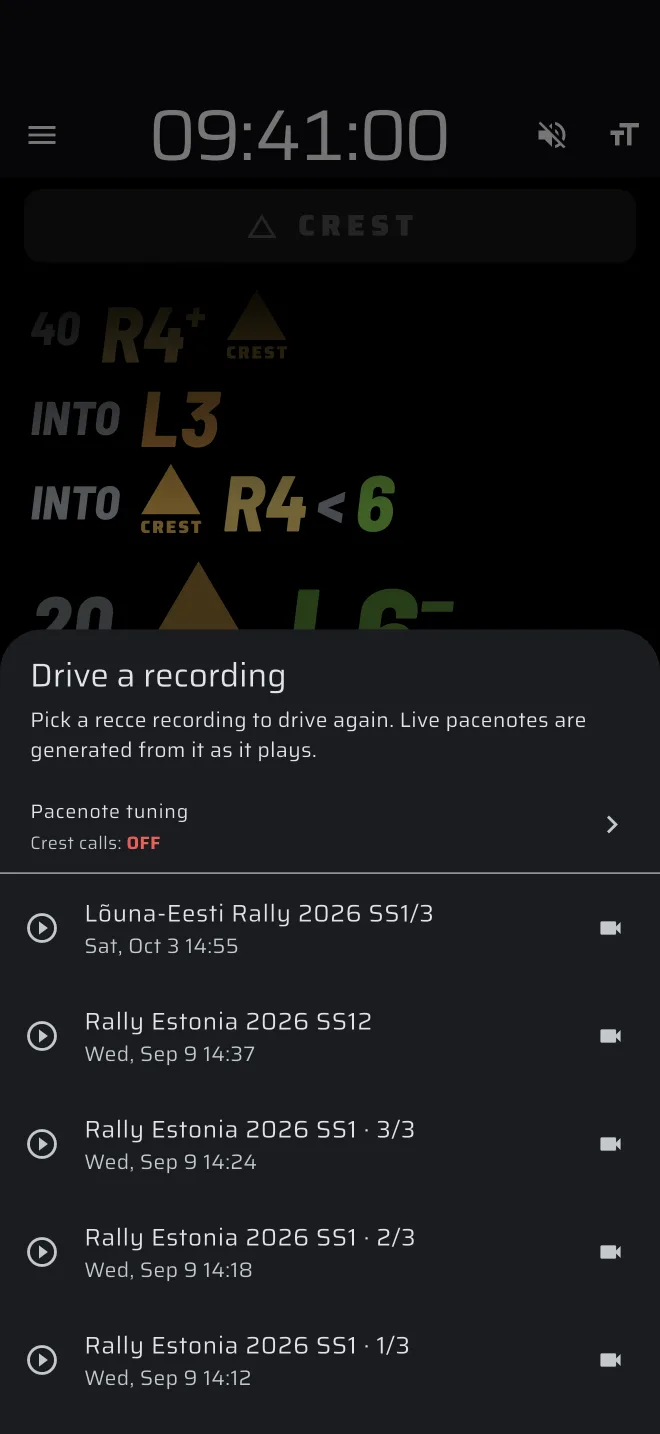
ペースノートのスタート画面にはデモボタンがあります。運転せずにライブノートを試せます。
- ペースノートを開き、デモをタップします。
- 記録を走行で記録を選びます。シートにはもう一度走るレッキ記録を選んでください。再生中にペースノートがライブで生成されます。と説明があります。
- ペースノートの調整も同じシートにあります。別の設定でノートを見たい場合は、先に設定します。
- ライブ表示が始まり、スマートフォンのセンサーの代わりに走行を再生します。何も保存されません。
センサーデータのある記録がない場合は、走行できるセンサーデータ付きの記録がありません。と表示されます。