ルートの表示
保存したルートには、記録またはインポートしたすべてのルートが並びます。ドロワーのライブラリから開きます。
一覧
各ルートは、タイトルの行と静止した地図のあるカードです。走行軌跡はルートの色で描かれ、スタートにS、フィニッシュにFが付きます。POIは小さなマーカーで表示されます。
タイトルの行には、ルートの名前(名前がなければ日付)が、名前の下には日付と時刻が表示されます。一覧は新しい順です。幅の広い画面では、カードがグリッドに並びます。
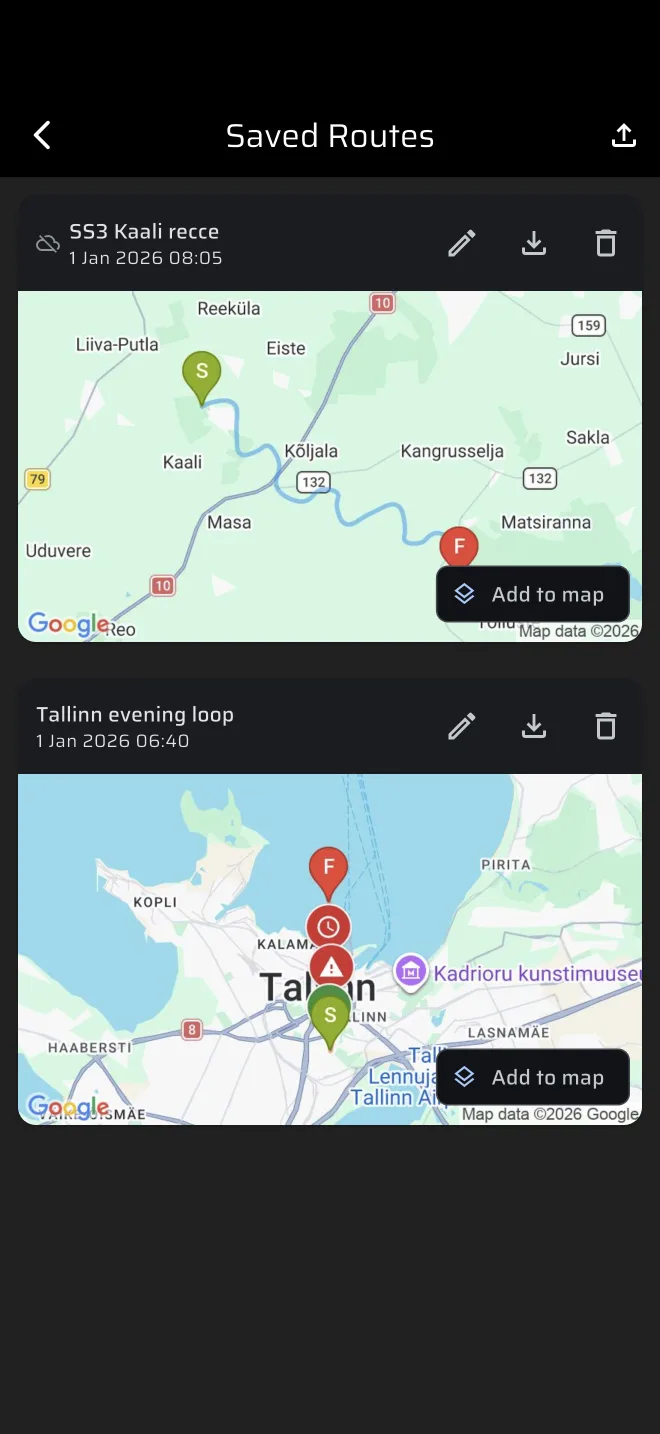
タイトルの行の右のアイコンは次のとおりです。
- ルートを編集(鉛筆):名前と色。
- ルートをエクスポート(ダウンロード):GPX、KML、GeoJSON。
- ルートを削除(ゴミ箱):先にルートを削除しますか?と聞きます。削除をタップして確定します。
地図の右下のチップにはマップに追加と書かれています。タップするとマップモードの地図にルートが描かれ、チップがマップに表示に変わります。もう一度タップするとルートが外れます。マップモードでは、ルートボタンがマップ上のルートの数とともにこの一覧を開きます。
カードをタップするとルートが開きます。
クラウドオフのアイコン
名前の前の小さなクラウドオフのアイコンは、ルートが同期待ちであることを示します。点がまだアップロードされていません。たいていはスマートフォンが通信できないためです。アップロードはスマートフォンのキューで待ち、アプリを再起動しても残り、通信が戻ると送られます。
ルートの画面
ルートの画面には、画面に収まるように走行軌跡全体が地図に表示されます。上部バーには、同じ編集、エクスポート、削除のアイコンがあります。地図上のチップには次のものが表示されます。
- 記録の所要時間
- 点の数(たとえば856点)
- POIの数(ある場合)
緑の旗がスタート、赤い旗が終点です。
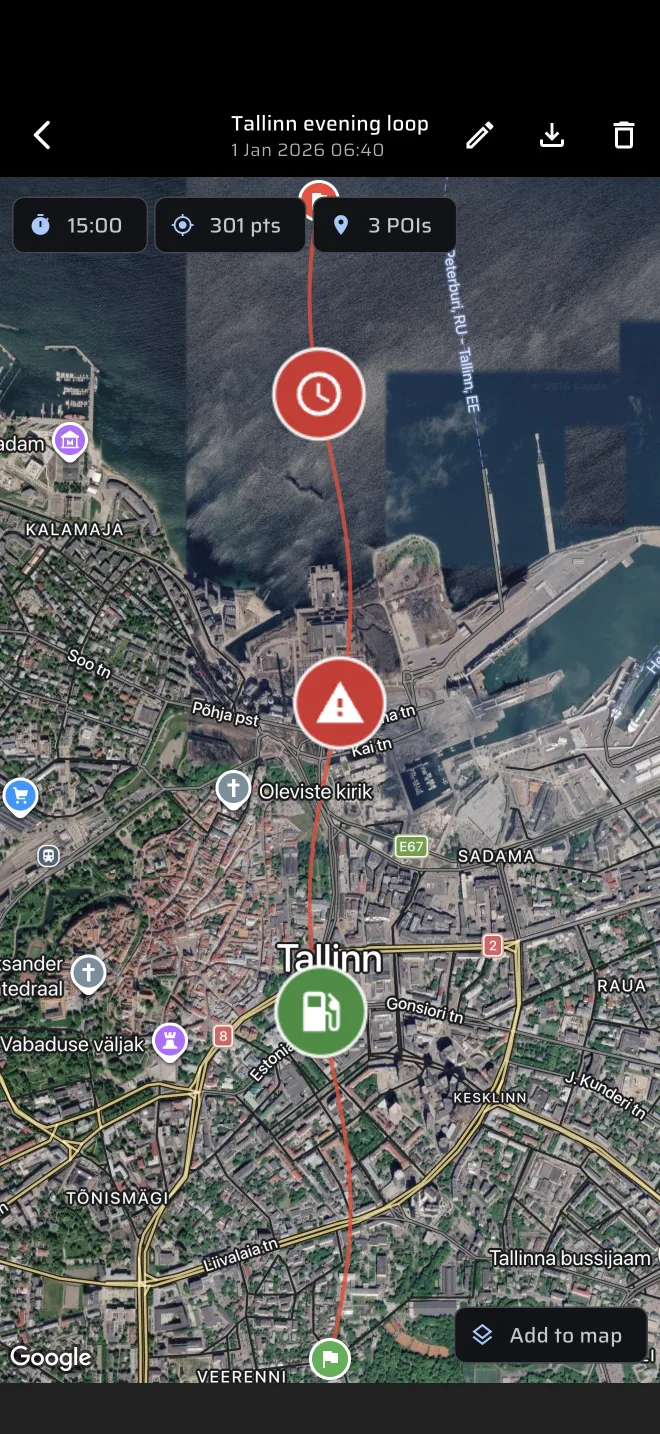
POIのマーカーをタップすると編集できます。POIを編集のシートで、名前、説明、種類を変えます。保存をタップします。
ルートを編集する
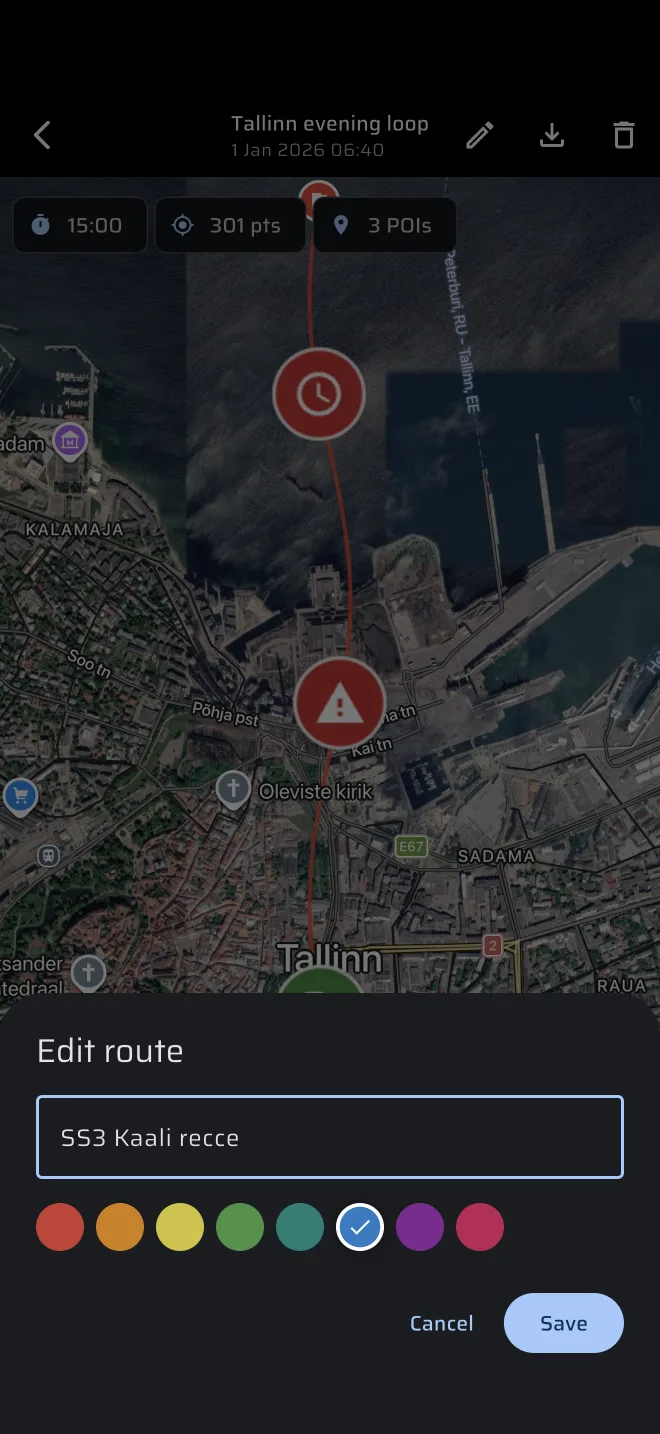
鉛筆アイコンをタップします。ルートを編集のシートには次のものがあります。
- ルート名(任意)
- 8色:赤(初期設定)、オレンジ、黄、緑、ティール、青、紫、ピンク
保存をタップします。色は、カード、ルートの画面、地図で使われます。
アカウントと同期
ルートはアカウントに保存されます。点はクラウドストレージに保存され、ルートを開いたときに読み込まれます。一度もサインインしていない場合、アプリは自動のゲストアカウントで動きます。ゲストとして記録したルート、履歴、ステージはそのアカウントに属します。サインインすると、アプリがそのデータをあなたのアカウントに移します。ゲストには、一覧の上部にサインインするとデータをデバイス間で同期できます。のバナーが表示されます。
Web版では、ルートを使うにはサインインしたアカウントが必要です。
アカウントとそのクラウドのデータを削除するには、ドロワーを開き、アカウントのヘッダーをタップして、アカウント画面のアカウントを削除を使います。スマートフォンだけに保存されたデータは残ります。サブスクリプションはApp StoreかGoogle Playで管理されていて、これでは解約されません。