レッキの日
レッキとは、イベントの前にSSをゆっくり走り、ペースノートを書くことです。主催者はレッキに制限速度を設けています。レッキモードでは、今の位置の制限速度の横に自分の速度が表示され、超えると警告されます。
出発の前に
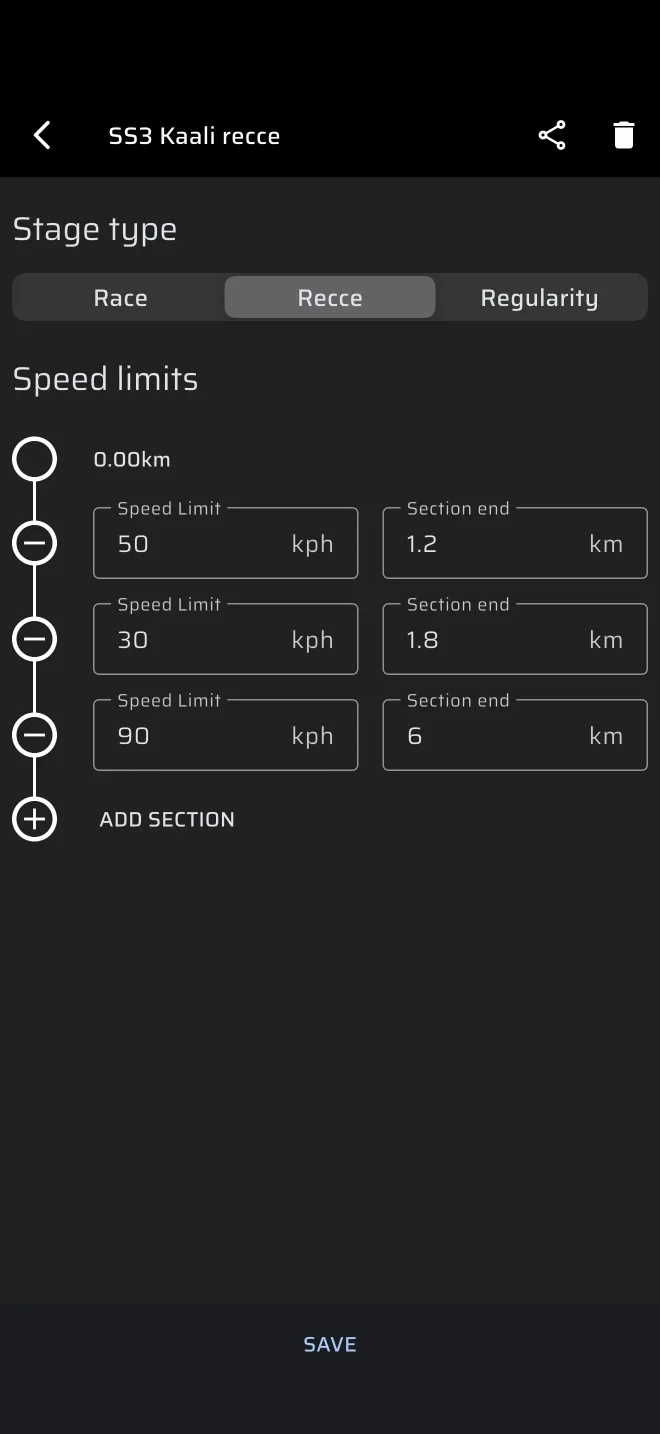
各ステージを一度入力して、ライブラリに保存しておきます。
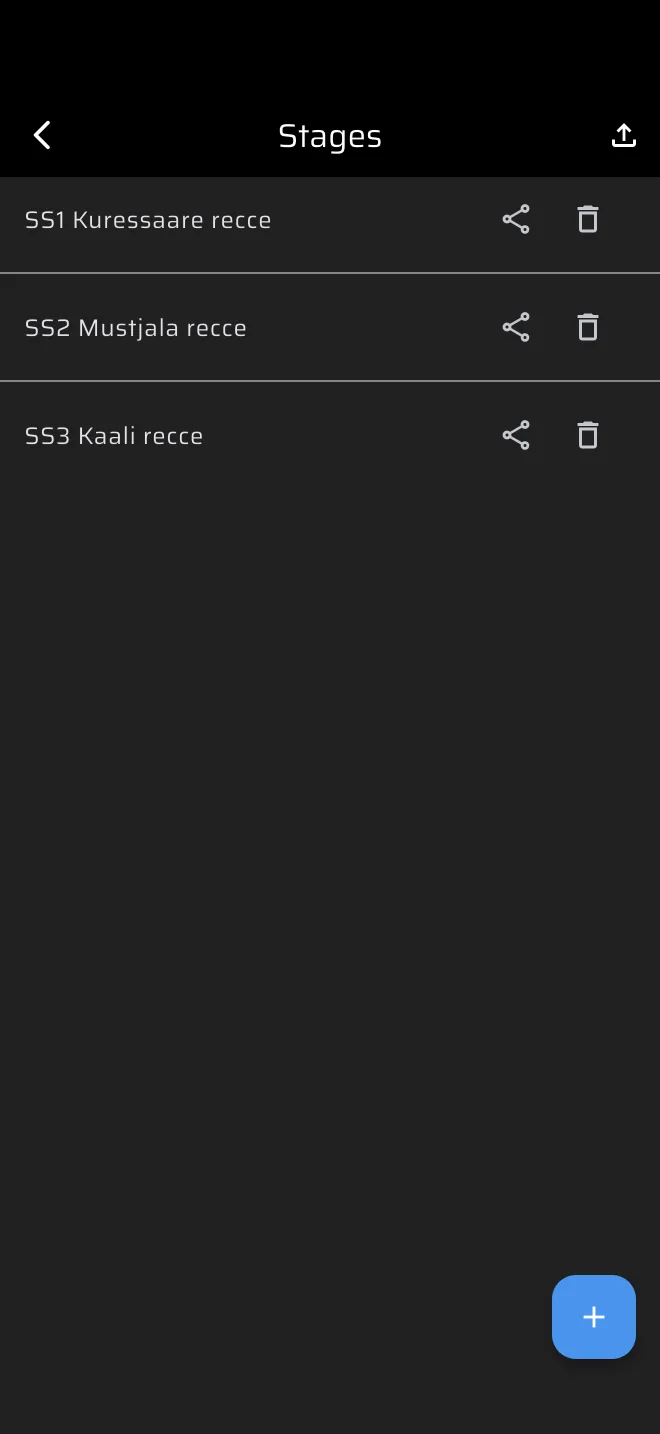
- ドロワーでライブラリ > ステージを開き、プラスボタンをタップします。
- ステージの種類でレッキを選びます。
- ステージ名の欄に名前を付けます。たとえば「SS1」です。
- 制限速度で、制限区間ごとにセクションを追加で1行ずつ追加します。各行に制限速度とセクション終点を入力します。
- 保存をタップします。
セクション終点は、ステージのスタートからの距離で、区間の長さではありません。最初の2.4 kmが60 km/h、そのあと3.1 kmまでが40 km/hなら、2行になります。60と2.4、次に40と3.1です。行のルールは制限速度で説明しています。
制限速度は特別規則書から写してください。イベントごとに違います。
レッキのステージには、設定するスタート信号やフィニッシュ信号はありません。ステージシートで開始を押すと始まり、停止すると終わります。
ドライバーにも同じステージを
保存したステージの横の共有アイコンをタップすると、.rtstageファイルとして送れます。ドライバーは自分のスマートフォンのステージからインポートします。ステージの共有を参照してください。
ステージを始める
- ドロワーでステージラリーを開き、レッキをタップします。
- レッキのステージが読み込まれていないと、レッキはステージなし画面を表示します。背景ではレッキ走行が流れ、下にボタンが並びます。ライブラリからをタップして保存したステージを選ぶか、ステージを作成をタップしてシートに直接制限速度を入力します。
- 開始をタップします。
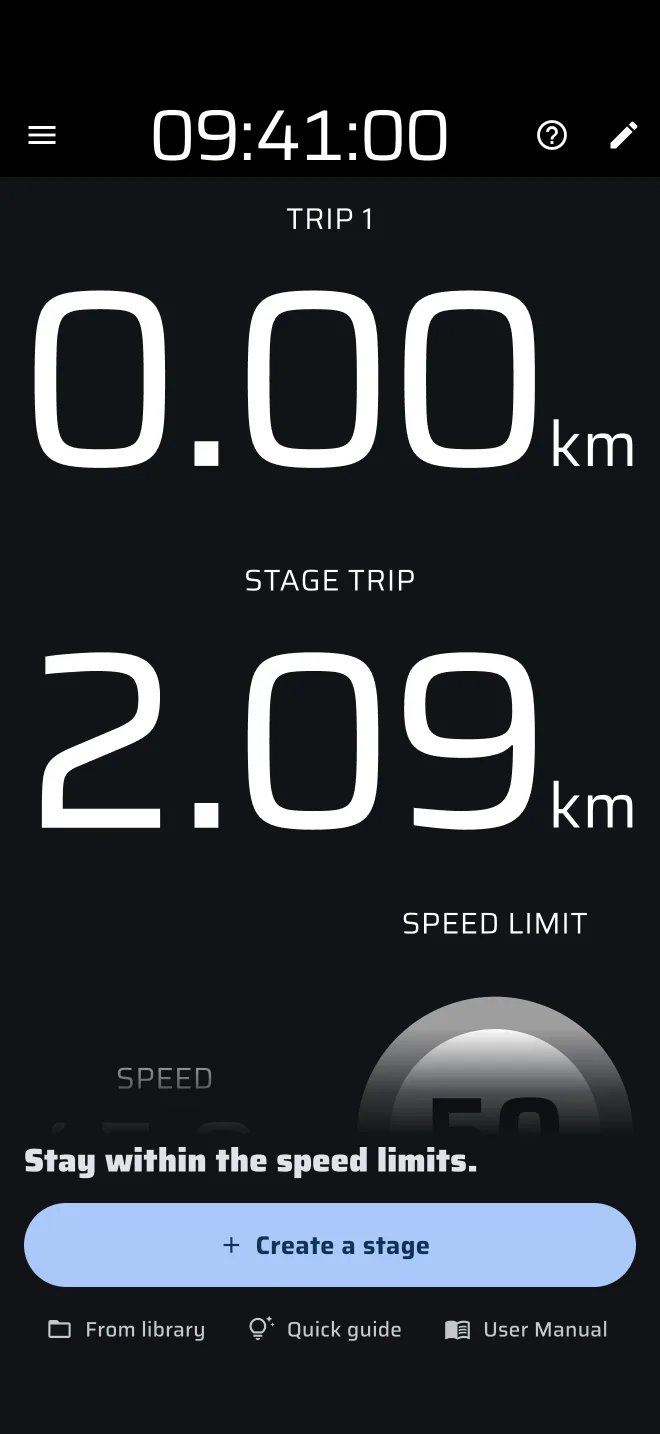
同じパネルにクイックガイドがあります。デモモードが練習用のステージで車を走らせ、ヒントが速度、制限標識、トリップを説明します。練習用のステージは履歴に保存されません。ユーザーマニュアルは、このマニュアルのレッキのページを開きます。
レッキは、レースやレギュラリティとは別に、自分のステージを持ちます。同時に動くステージは1つだけです。別の種類のステージが動いていると、アプリはまず止めるよう求めます。たとえばレースのステージを止めますか?です。
レッキはProモードです。Proプランがなければ、レッキのステージは1日の無料Pro燃料を使い、開始を押したときに確認されます。Pro燃料を参照してください。
ステージは開始をタップした瞬間にすぐ始まり、トリップ1がリセットされます。制限速度はステージのスタートラインから測るので、開始はスタートラインで押してください。
レッキの画面の見方
画面には4つの表示があります。
- トリップ1:作業用のトリップです。画面をタップするとリセットされます。
- ステージトリップ:開始を押してからの距離です。制限速度の区間はこのトリップで測ります。
- 速度:今の速度です。
- 制限速度:今いる区間の制限速度です。ステージトリップが各区間の終点を過ぎると、自動で切り替わります。
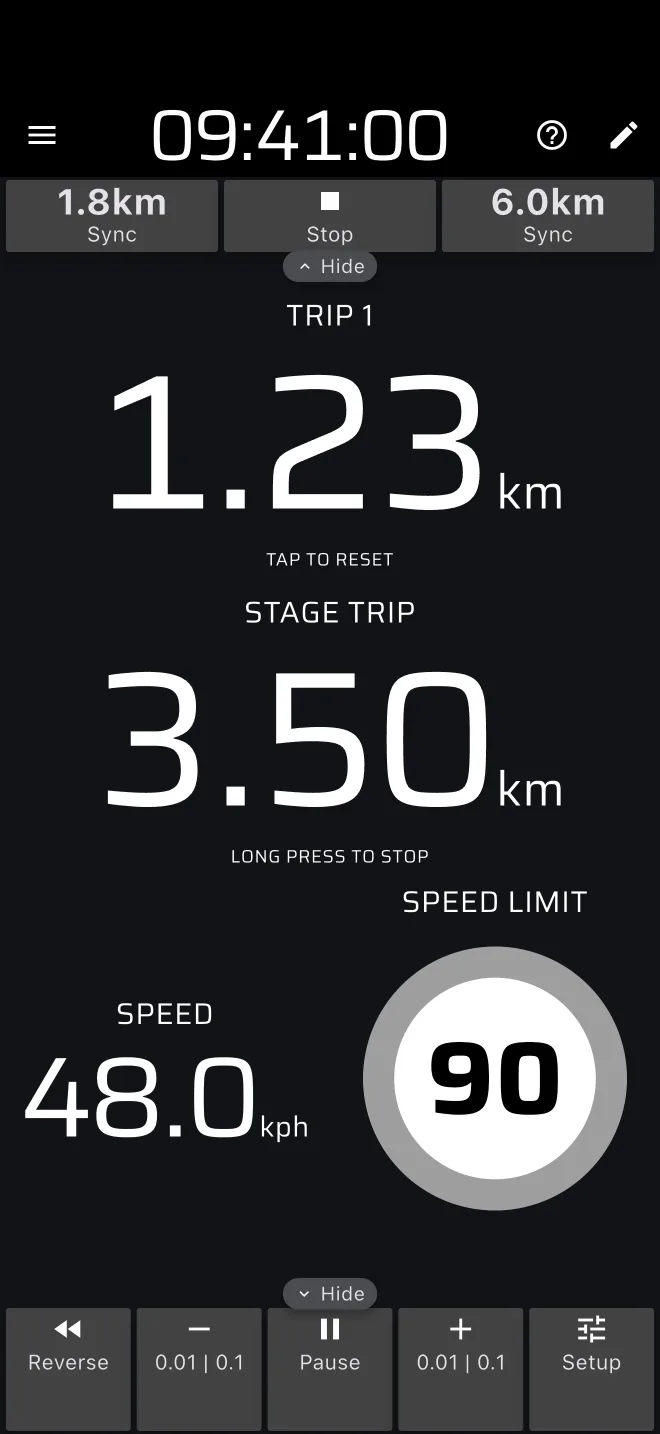
制限速度の標識の輪は、制限内ではグレーです。超えると赤になり、超えた瞬間にアプリが長いビープ音を1回鳴らします。
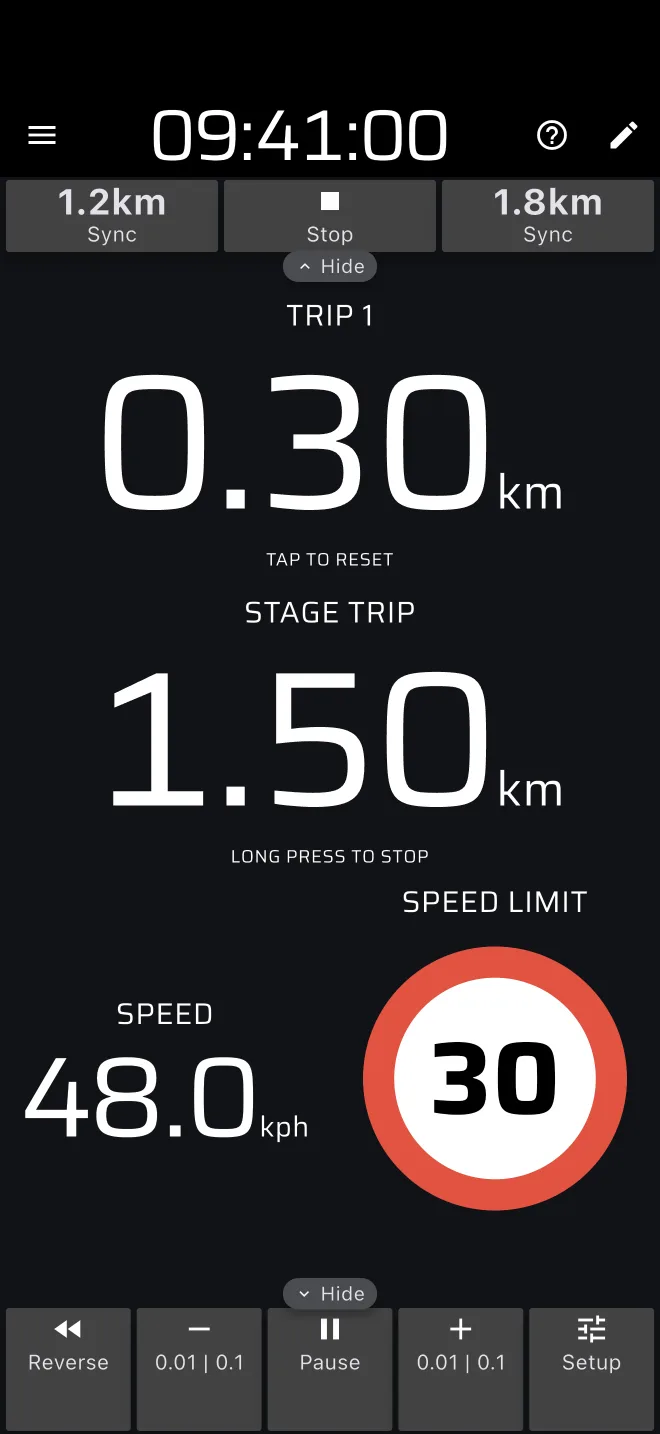
画面の速度には補正係数が反映されます。
ステージトリップがコマ図とずれてきたら、ステージツールバーのSyncボタンを使います。ボタンには距離が表示されています。ステージトリップを、今の制限速度区間の始点または終点に合わせます。標識を通過するときに押してください。
走りながらのペースノート
アプリは手書きのノートを保存しません。書き留める距離にはトリップを使ってください。
- 各ノートの横にステージトリップの距離を書きます。そうすれば、どのノートもステージ上の位置が決まります。
- または、目立つポイントごとに画面をタップしてトリップ1をリセットし、前のノートからの距離を書きます。
- 距離がずれている場合は、トリップツールバーのプラスとマイナスで補正します。すべてのトリップが同時に変わります。
走行の記録からアプリが生成するノートについては、レッキとペースノートを参照してください。
ステージの終了とルートの記録
ステージを終えるには、画面のどこかを長押しするか、ステージツールバーの停止をタップします。走行は履歴に保存されます。そのあとステージツールバーのリセットをタップするとステージなし画面に戻ります。画面をタップして、ステージシートで次のステージを準備することもできます。
ルートの記録は、ステージの実行とは別です。
- ドロワーを開き、アクティビティの記録チップをタップします。
- 記録の名前を入力し、開始をタップします。
- 記録中は記録チップが赤くなり、経過時間が表示されます。画面の上の記録バーには、POIを追加するボタンと停止ボタンがあります。
- 終わったら、バーの停止ボタンか赤いチップをタップします。ルートは保存したルートに保存されます。
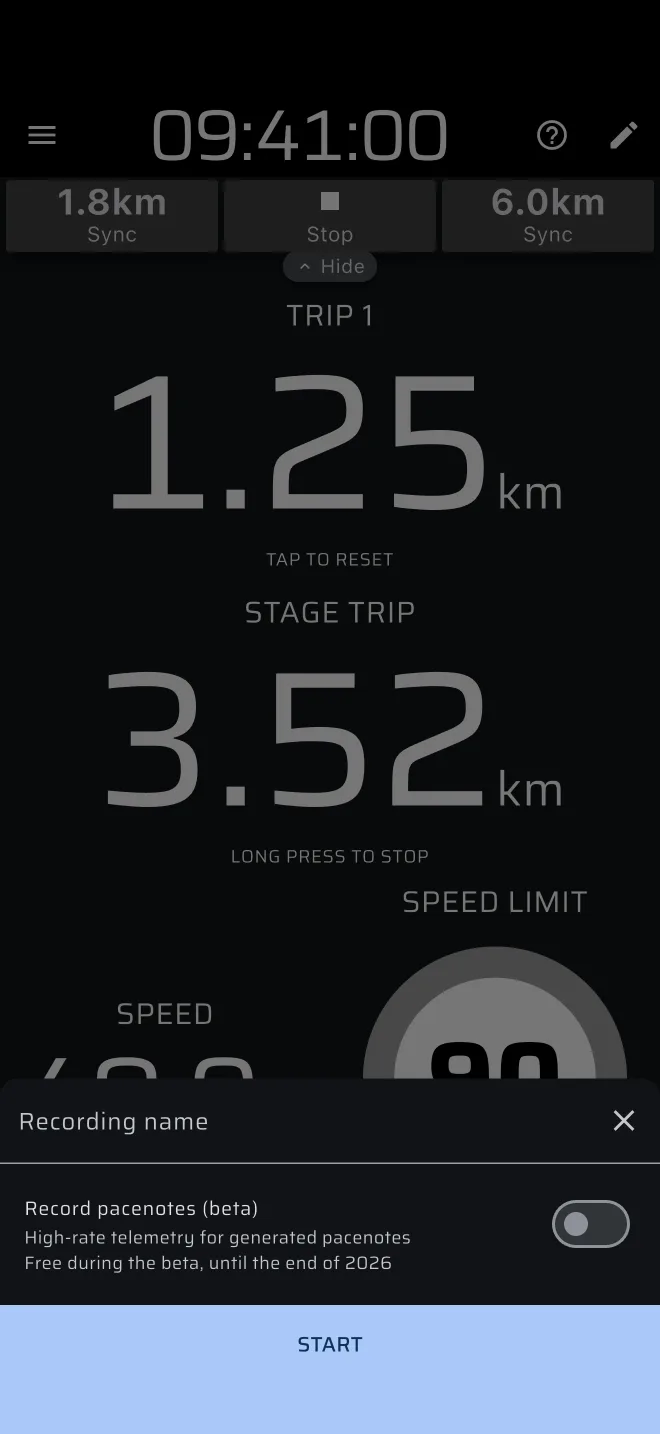
記録は、ステージに合わせて自動で始まったり止まったりはしません。唯一の例外は、ステージシートにあるペースノートのオプションペースノートを記録(ベータ)です。これは走行を記録し、ステージと一緒に停止します。
車が15分間動かなかったとき、または記録が90分に達したとき、記録は自動で停止し、ルートを保存します。そのときはダイアログで知らせます。
レッキのあとで
- 保存したルート(ドロワーのライブラリ):ルートを開くと地図上で見られ、交差点を拡大できます。ルートをエクスポートでGPX、KML、GeoJSONとして送れます。
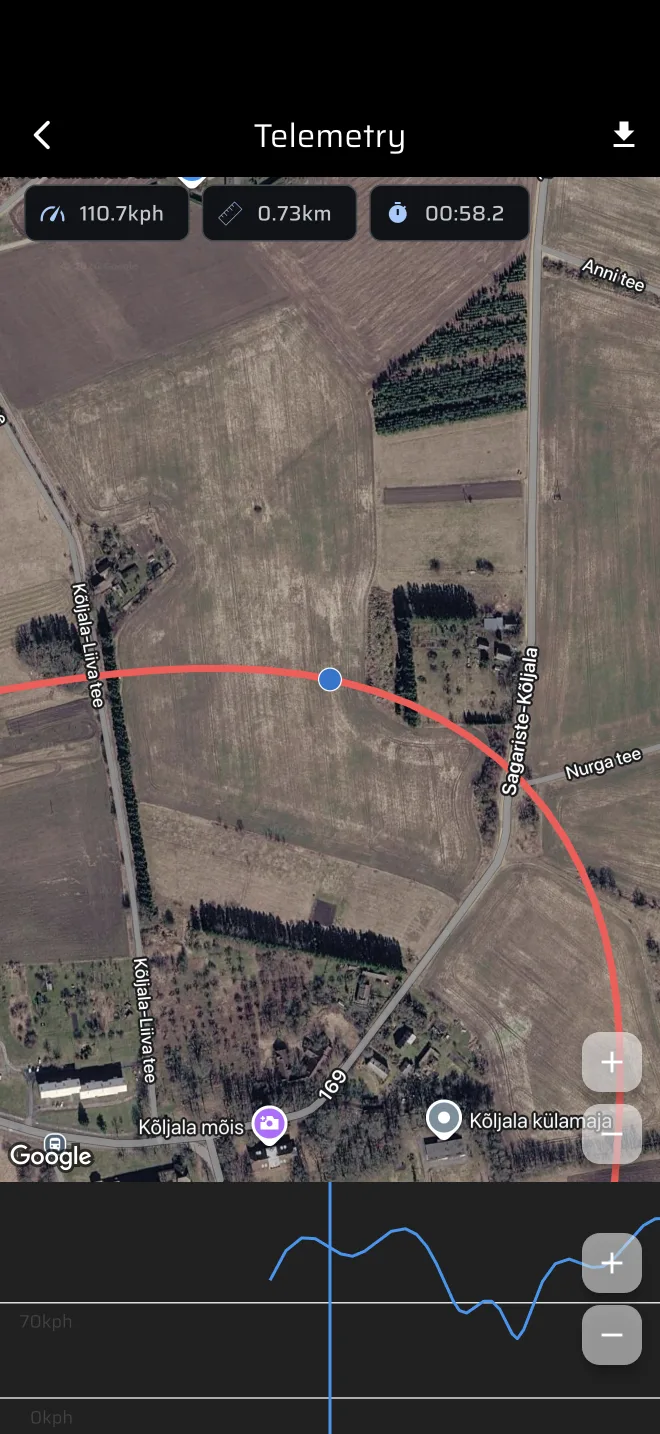
- 履歴(ドロワーのライブラリ):走行を開くと、走行軌跡と距離ごとの速度が見られます。サービスと履歴を参照してください。
イベントで2回走れる場合は、1回目で道を覚え、2回目でノートを仕上げます。