ラリーレイドモード
ラリーレイドモードは、ステージタイマー、方位、平均付きのセクショントリップとステージトリップ、セクションで進んだ方向、速度を1つの画面にまとめます。
ステージを読み込んで始める
セクショントリップとステージトリップにはステージが必要です。
- ドロワーでラリーレイド・オフロードを開き、ラリーレイドをタップします。
- ステージが読み込まれていないと、ラリーレイドはステージなし画面を表示します。背景ではステージが流れ、下にボタンが並びます。
- 今すぐステージを開始をタップすると、何も設定せずにステージタイマーがすぐに始まります。またはステージを作成(保存したものならライブラリから)をタップし、ステージシートでスタート信号とフィニッシュ信号を選んで開始をタップします。
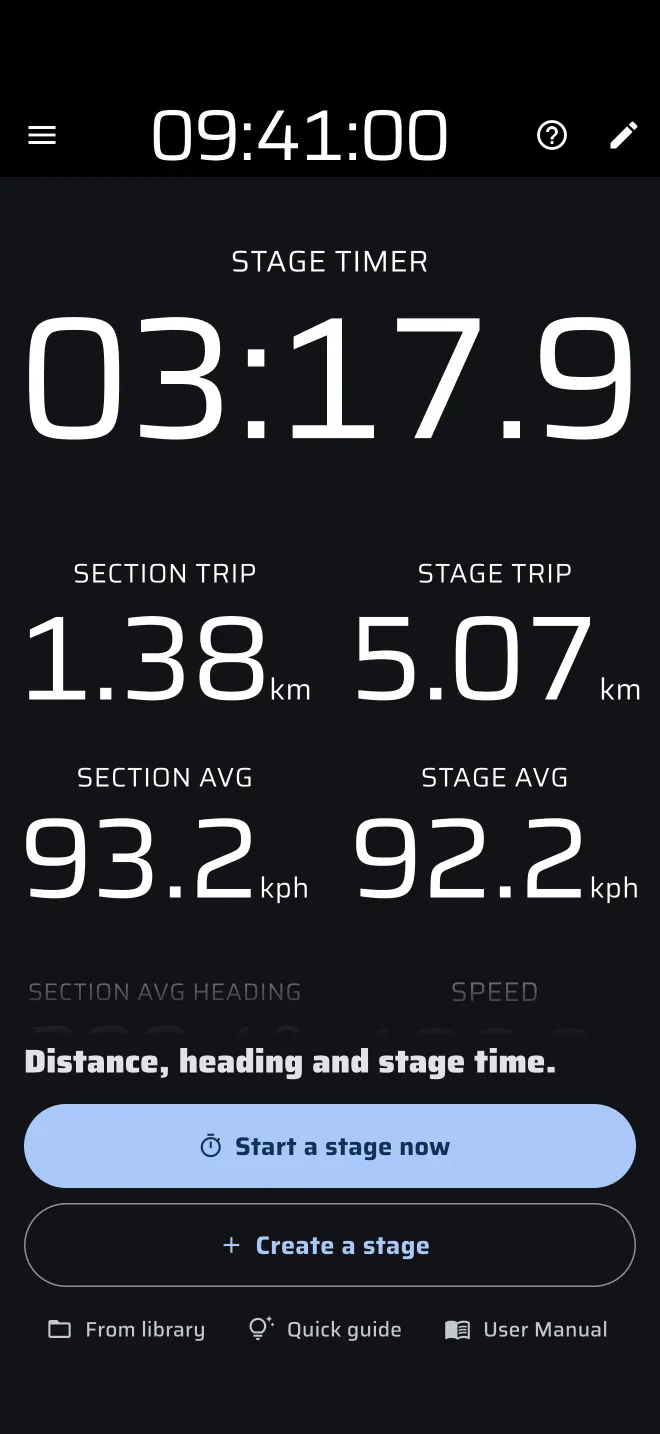
ステージなし画面にはクイックガイドもあります。デモモードが車を走らせ、ヒントがタイマー、方位、セクションのリセット、フィニッシュを順に見せます。ガイドのステージは履歴に保存されず、ガイドが終わると消えます。ユーザーマニュアルはこのガイドを開きます。
ボタン、シート、3つのスタート信号(タップ、時刻、ライン)、3つのフィニッシュ信号はレースモードと同じです。SSの計時で説明しています。距離によるスタートやフィニッシュはありません。ラリーレイドとレースは同じステージを共有します。片方で開始したステージは、もう片方にも表示されます。レースと同じく、ラリーレイドもProプランがなければPro燃料を使います。
ステージタイマーをタップするとステージが終わります
ステージの実行中は、フィニッシュ信号の設定にかかわらず、ステージタイマーをタップするとステージが終了します。時刻やラインのスタートを待っている間にタップすると、取り消されます。悪路ではタイマーに手を触れないでください。画面を操作するなら、Bluetoothボタンのほうが安全です(リモコンを参照)。
画面の表示
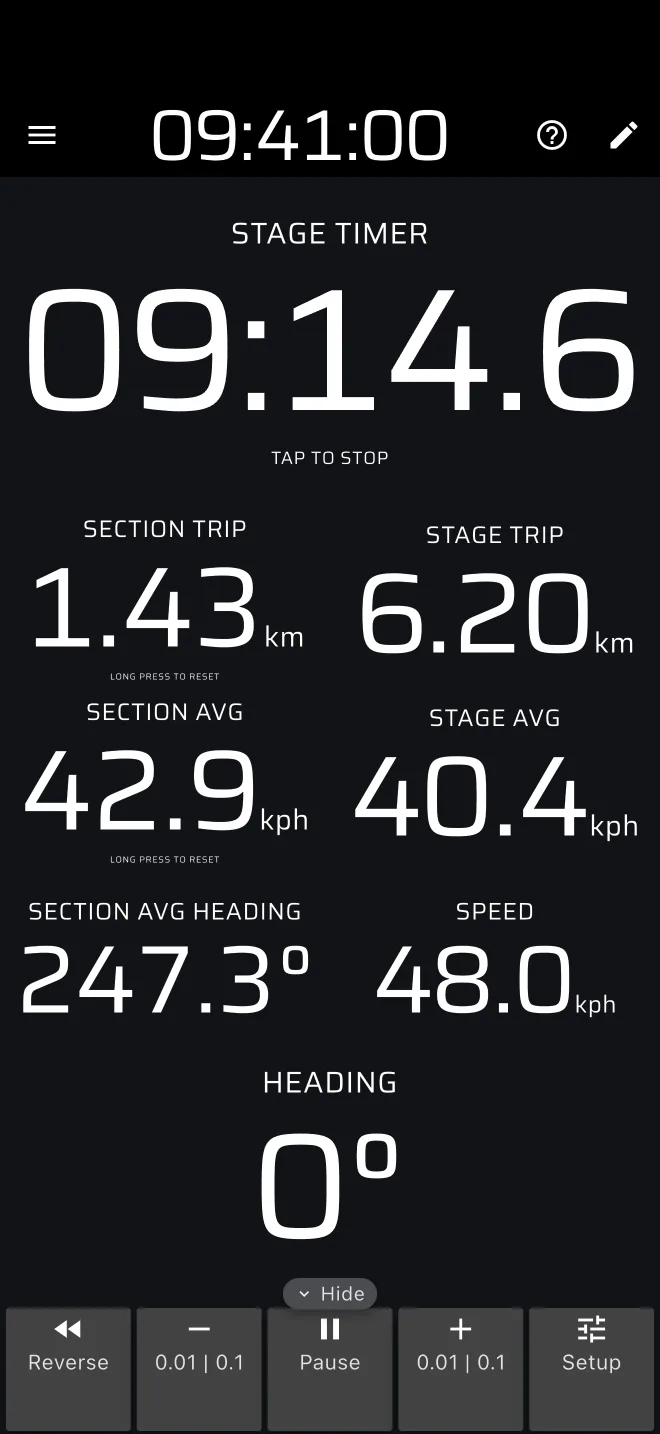
縦向きでは、上にステージタイマー、中央に2列のトリップ、下に方位があります。
| 左の列 | 右の列 |
|---|---|
| セクショントリップ | ステージトリップ |
| セクション平均 | ステージ平均 |
| セクション平均方位 | 速度 |
- ステージタイマー:ステージタイム。0.1秒単位です。
- ステージトリップとステージ平均:ステージのスタートからの距離と平均速度。
- セクショントリップとセクション平均:最後にセクションをリセットしてからの距離と平均速度。
- セクション平均方位:最後にセクションをリセットしてから進んだ方向。下を参照してください。
- 方位:今進んでいる方向。
- 速度:今の速度。
スタート前はトリップはゼロです。ステージが始まると数え始め、終わると止まります。
方位
方位はGPSの進行方向で、スマートフォンが地面の上を進んでいる方向です。0から360までの整数の度で、0が北です。コンパスではありません。スマートフォンが進行方向を得るまではダッシュが表示されます。歩く速さや停止中は、GPSが報告する方向がないので当てになりません。そのためアプリの地図は5 km/h未満の進行方向を無視しますが、方位コンポーネントは無視しません。
セクション平均方位
名前とは違って、これは読み取り値の平均ではありません。アプリは2つの点を使います。最後にセクショントリップをリセットした地点(またはステージのスタート地点)と、今いる地点です。1つ目から2つ目への直線の方位を、小数点以下1桁で表示します。
- 曲がりくねった道では、実際に進んだ正味の方向だけを見るので、方位より安定しています。
- 次のウェイポイントへの方位ではありません。アプリは次のウェイポイントの場所を知りません。
- リセットした直後は数mしか動いておらず、GPSの誤差が距離と同じくらいあるので、値が飛び回ります。ロードブックの方位と比べるのは、ウェイポイントからある程度離れてからにしてください。
- 一時停止中は、一時停止した地点への方位のままです。
- リセットしてからまったく動いていなければ、今の方位を表示します。
セクション平均とステージ平均は、リセットまたはスタートからの距離を経過時間で割ったものです。一時停止を使わない限り、止まっていた時間も含まれます。
ウェイポイントごとにセクションをリセットする
ロードブックのウェイポイントごとに、セクションをリセットします。これでセクショントリップとセクション平均がゼロになり、セクション平均方位の起点が決まります。
初期設定では:
- 画面のどこかを長押しすると、トリップ1、トリップ2、セクションがリセットされます。セクショントリップの下のヒントには長押しでリセットと表示されます。このモードではトリップ1とトリップ2は表示されないので、リセットされても見えません。
- タップではトリップ1だけがリセットされます。このモードでは画面上は何も変わりません。
そのため、タップでセクションがリセットされるようにしておくのがおすすめです。設定のユーザー入力グループで画面タップの既定の操作を開き、セクショントリップをリセットにチェックを入れます。Bluetoothボタンにも同じ設定ができます。コ・ドライバーが見ずに押せるので、ふつうは画面よりボタンのほうが便利です。
そう設定すると、ウェイポイントでの典型的な流れは次のようになります。
- 次のウェイポイントの区間距離と方位を読みます。
- ウェイポイントでセクションをリセットします。
- 発進しながら、方位をロードブックの方位と照らし合わせます。
- セクショントリップが区間距離に向かって増えていくのを見ます。
- 目印に着いたら確認します。トリップがずれていたら、プラスとマイナスで補正します。これはステージトリップも変えるので、ロードブックの合計距離とも合ったままになります。ロードブックでのナビゲーションを参照してください。
補正はセクショントリップも変えるので、リセット後に行った補正はそのセクションに含まれます。
フィニッシュと履歴
ステージは、ステージタイマー、選んだ時刻またはラインのフィニッシュ、または動作がフィニッシュのBluetoothボタンで終了します。最終タイムがヒントのタップでリセットとともに画面に残り、トリップは最終値で止まります。次のステージのために、ステージタイマーをタップして消し、ステージなし画面に戻ります。
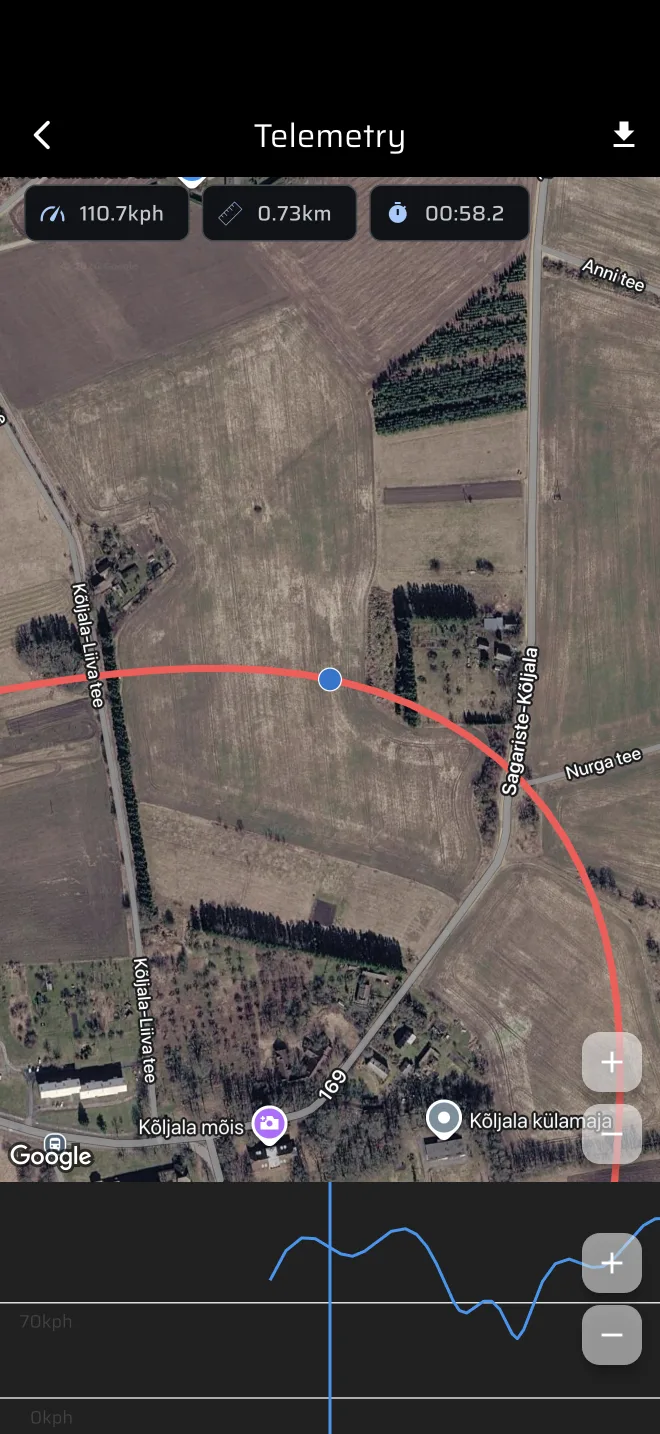
走行は、走行軌跡と速度グラフとともに自動で履歴に保存されます。見方と走行軌跡のエクスポートはサービスと履歴を参照してください。
ビバークまでの一般道の区間では、ドロワーでリエゾンに切り替えます。リエゾンはステージラリーとロード・ツーリング・クラシックのグループにあります。リエゾンとタイムカードを参照してください。モードを切り替えても、開始したステージは実行され続けます。