コマ図からステージを作る
この章では、コマ図のタイムテーブルをもとに、アプリでステージをセクションごとに組み立てます。最後には、別のスマートフォンに共有できる保存済みのステージができあがります。
これは前の晩に自宅でやってください。1つのステージの入力には数分かかります。各ステージには「PM 1 - 村~十字路」のようにわかりやすい名前を付けます。スタートラインでの時間の節約になります。
アプリが初めてなら、先に5分間のサンプルステージを走ってください。まず試すを参照してください。また、ステージを入力する前に、イベントがどう計時するかを確かめておきます。2つの別々の選択を参照してください。
ステージを作る
- ドロワーを開き、ライブラリでステージをタップします。
- プラスボタンをタップします。ステージエディターが開きます。
- 画面上部の、ヒントにステージ名と表示されているタイトルをタップし、名前を入力します。
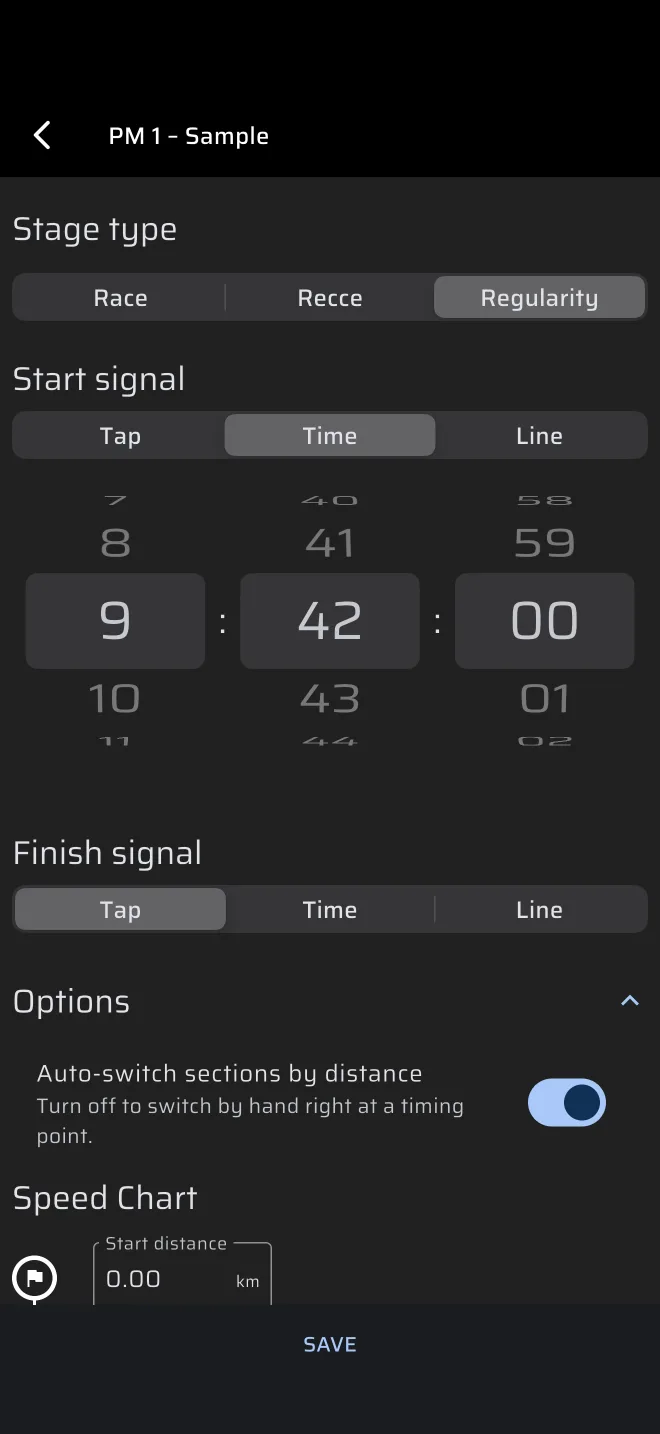
- ステージの種類でレギュラリティを選びます。新しいステージはレースで始まるので、この手順は大事です。
レギュラリティの画面でもステージを作れます。レギュラリティのステージが読み込まれていないと、レギュラリティ | TSDは画面の短いデモを背景に流し、手前のパネルにステージを作成、クイックガイド、デモステージを表示します。ステージを作成をタップします。同じ欄のあるステージシートが、種類をレギュラリティにした状態で開きます。シートは、これから走るステージのためのものです。前もって準備するステージには、ライブラリのエディターのほうが便利です。
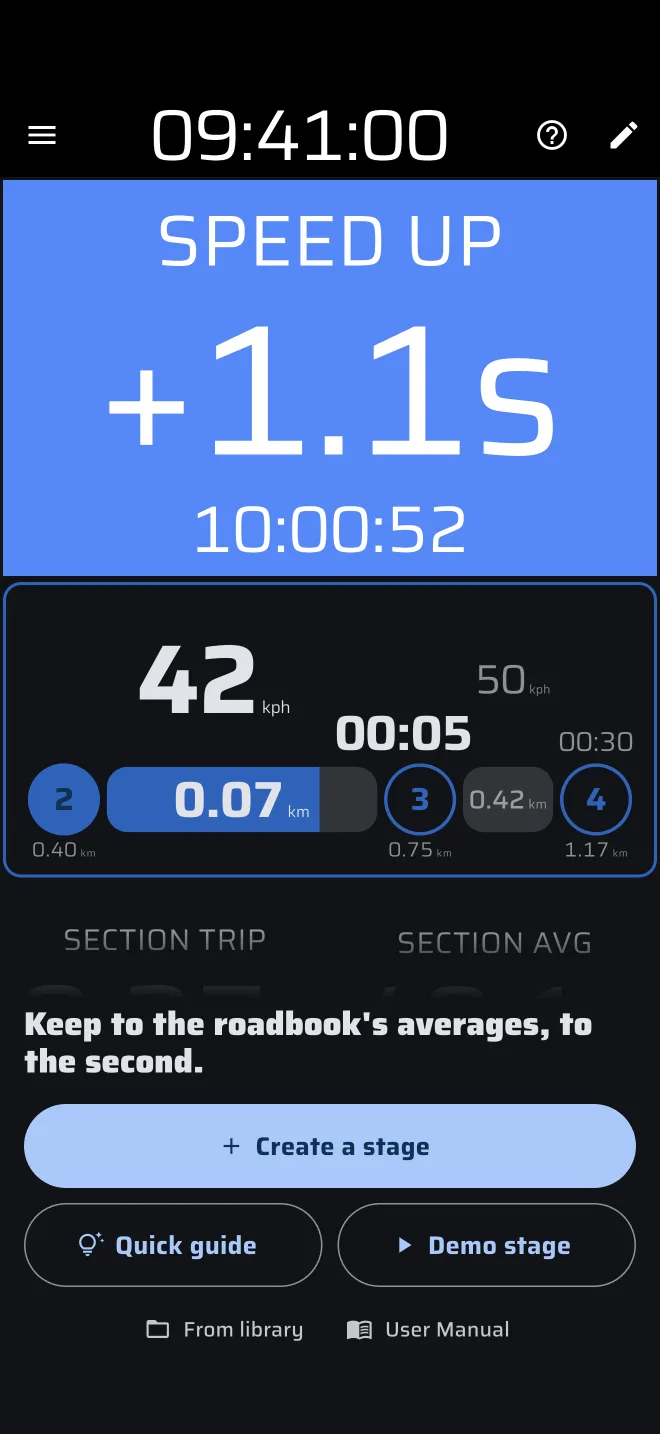
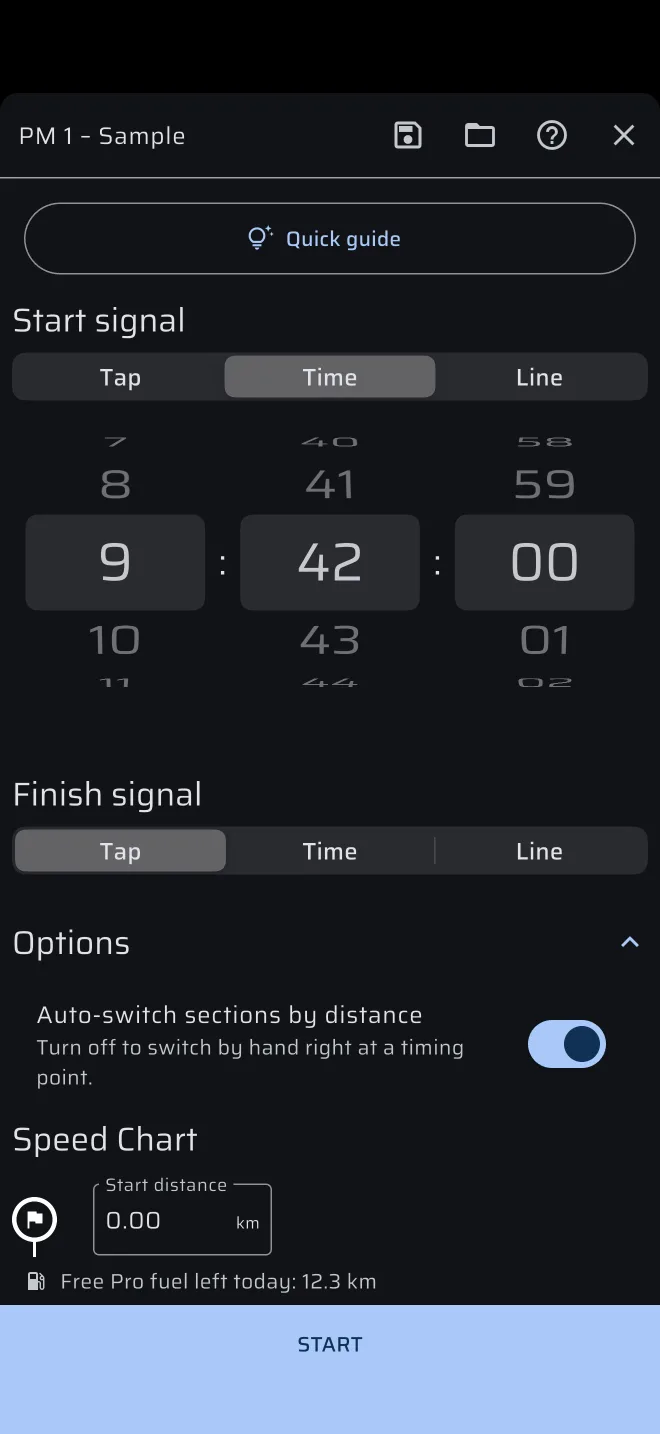
使い始めるまでは、ステージシートの上部にクイックガイドボタンがあります。入力中のステージの欄を順に案内します。名前、スタート信号とフィニッシュ信号、セクション、オプション、開始、保存アイコンです。あとからは、シート上部の?から同じガイドを開けます。
次はスタート信号とフィニッシュ信号です。それぞれタップ、時刻、ラインから選びます。
- タップ:スタートボタンをタップするとステージが始まります。
- 時刻:決まった時刻にステージが始まります。時・分・秒をホイールで設定します。初期値は次のちょうどの分です。
- ライン:地図に引いたラインをスマートフォンが越えるとステージが始まります。アプリは2つのGPS測位の間でスタート時刻を計算します。
主催者が信号でスタート時刻を示すので、レギュラリティのステージではほとんどの場合、スタートに時刻を使います。第5章ラリータイムとスタートで説明しています。ラインが引かれたフライングスタートにはラインを使います。
ステージは距離では終わりません。選んだフィニッシュ信号で終わります。時刻、ラインの通過、または自分でフィニッシュボタンを押すタップです。第8章でフィニッシュを説明しています。
保存した時刻スタートには日付がありません
ステージはスタートを時刻だけで保存します。ステージを開始すると、アプリはその時刻を今日の時刻として使います。保存したステージを別の日や別のイベントで使うときは、スタート時刻を確認してください。間違っているとどうなるかは第5章で説明しています。
スピードチャートを入力する
スピードチャートは、アプリの中のコマ図のタイムテーブルです。セクションの一覧で、各セクションは1つの平均速度で走る区間です。平均速度が変わると、新しいセクションが始まります。
チャートのいちばん上には、旗の付いた開始距離があります。これは計測区間が始まるコマ図上の距離です。表が計測区間のスタートから数えている場合は、0.00のままにします。表がコマ図の積算距離を使っていて、計測区間がたとえば12.30 kmから始まるなら、12.30を入力します。するとステージトリップは12.30から始まり、コマ図の積算距離と同じ値を示します。
次に、表の行ごとにセクションを追加を1回ずつタップします。各セクションで、距離、速度、時刻の3つの欄のうち2つを入力します。残りの1つはアプリが計算します。
- 距離と速度から時間を求めます。
- 距離と時間から速度を求めます。
- 速度と時間から距離を求めます。
あとで欄を変えると、アプリがほかの欄を更新します。距離か速度を変えると時刻を計算し直します。時刻を変えると速度を計算し直します。
距離はkm(またはマイル)で小数点以下2桁まで、速度はkm/h(またはmph)で入力します。時刻はホイールで時・分・秒を選びます。単位は、設定 > 単位の距離と速度の単位です。単位を参照してください。
各セクションの下には、さらに合計距離と合計時間の2つの欄があります。そのセクションの終点までの合計が表示され、直接入力もできます。多くのコマ図のように、表がスタートから数えた積算距離と時間を示している場合に使います。各行の積算距離を合計距離に、積算時間を合計時間に入力します。アプリが前の行を引いてセクションを求めます。合計時間は前の行より大きくなければならず、そうでないと入力は無視されます。
第1章の小さな計測区間をチャートに入れると、こうなります。開始距離は0.00です。
| セクション | 距離 | 速度 | 時刻 | 合計距離 | 合計時間 |
|---|---|---|---|---|---|
| 1 | 5.00 km | 40 km/h | 07:30 | 5.00 km | 07:30 |
| 2 | 3.00 km | 30 km/h | 06:00 | 8.00 km | 13:30 |
| 3 | 4.00 km | 48 km/h | 05:00 | 12.00 km | 18:30 |
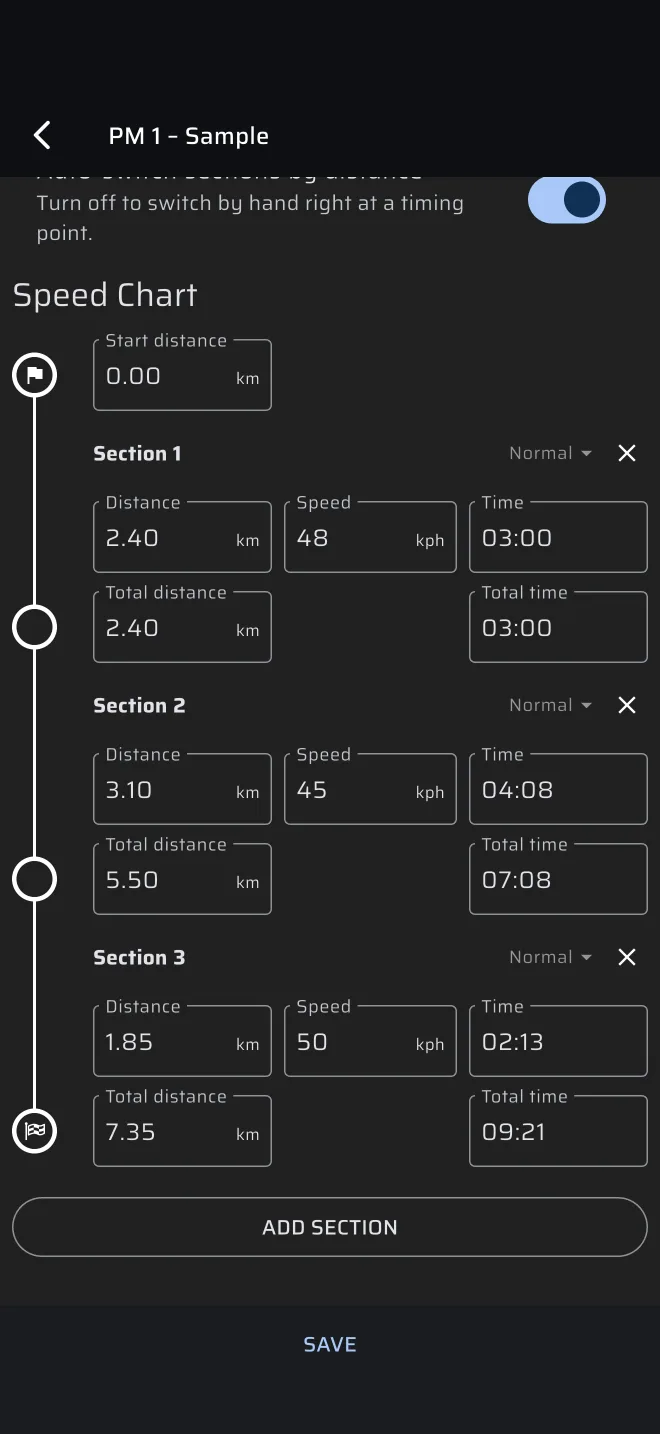
セクションを削除するには、タイトルの右の×をタップします。セクションにはセクション1、セクション2…と番号が付きます。
どのセクションにも距離(距離不明を除く)と、ゼロより大きい速度が必要です。足りないと欄にエラーが表示され、ステージを保存も開始もできません。
セクションの種類
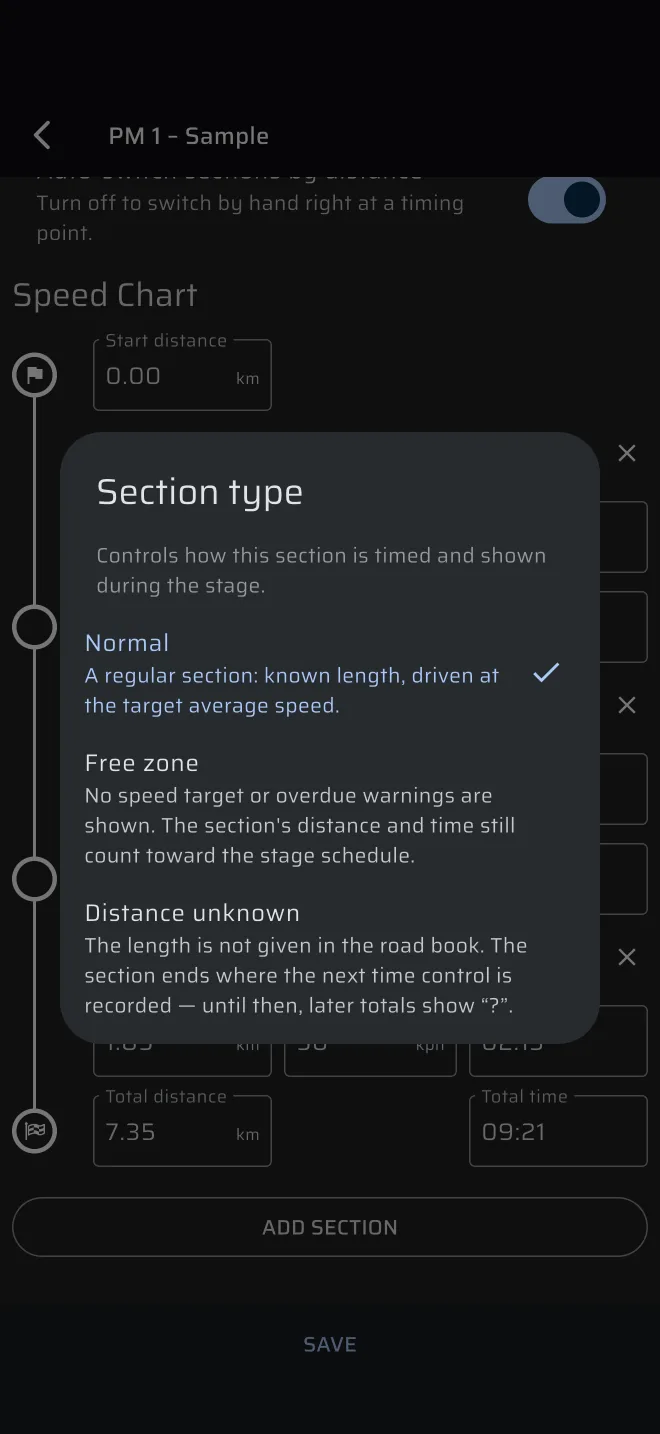
各セクションには種類があり、タイトルの右に表示されます。最初は通常です。タップするとセクションの種類が開き、次から選べます。
- 通常:長さがわかっている、ふつうのセクションです。目標の平均速度で走ります。
- フリーゾーン:この中にいる間、アプリは目標速度も遅れの警告も表示しません。セクションの距離と時間はステージのスケジュールに含まれるので、速度は入力しておきます。
- 距離不明:コマ図にセクションの長さが書かれていない場合です。距離と時刻の欄、このセクションとそれ以降のすべてのセクションの合計に、疑問符が表示されます。セクションは、車内で次のタイムコントロールを記録した地点で終わります。それまで、以降の合計は不明のままです。
距離不明のセクションにも速度を入力してください。長さがわかったあとで理想タイムを計算するのに必要です。
オプション
スタート信号とフィニッシュ信号の下にオプションのグループがあります。スイッチは1つだけで、距離でセクションを自動切替です。初期設定でオンです。
- オン:ステージトリップがセクションの終わりに達すると、セクションが自動で切り替わります。目印でSyncを使って距離を補正します。
- オフ:目印や計時ポイントのところで、次のセクションを使って手動でセクションを切り替えます。
このスイッチは、理想タイムが再スタートするかどうかを決めるものではありません。どちらの設定にも、ふつうのボタンと+ リスタートのボタンがあります。2つの別々の選択を参照してください。詳しい説明はステージの作成にあります。
最初のステージでは、初期設定のままにしてください。車内でのボタンの働きは、第6章計測区間を走ると第7章で説明しています。
ALTAとBASSA
同じルートに2組の平均速度を示す表もあります。高い組と低い組です(イタリアのALTAとBASSA、スペインのAltaとBaja)。エントリー時にどちらかを選びます。セクションと距離は同じで、速度だけが違います。
2つのステージとして保存します。たとえば「PM 1 ALTA」と「PM 1 BASSA」で、セクションは同じ、速度は別にします。エントリーに合ったほうを読み込みます。
「複製」ボタンはありません。セクションを入力し直さずに2つ目のステージを作るには、1つ目のステージをファイルとして共有してインポートします(下を参照)。インポートすると別のコピーができ、名前を変えて編集できます。編集したステージを保存すると、いつも開いたステージに上書きされます。
保存してドライバーのスマートフォンに共有する
エディターの下の保存をタップします。ステージはライブラリ > ステージに保存されます。サインインしていれば、ほかのスマートフォンにも表示されます。保存せずにエディターを閉じると、変更は失われます。
ステージに名前を付けてください
アプリでは名前なしでもステージを保存できます。その場合、一覧には無題と表示されます。ちゃんとした名前を付けてください。
ステージを別のスマートフォンに送るには、ライブラリ > ステージでステージの右の共有アイコン(エディターでは上部バーにあります)をタップし、.rtstageファイルの送り方を選びます。受け取る側のスマートフォンでファイルを保存し、ライブラリ > ステージを開いて、上部バーのステージをインポートアイコンをタップし、ファイルを選びます。インポートしたステージは自分のコピーです。非公開で、元のステージとのつながりはなく、保存されたときのスタート時刻を保っています。手順とエラーメッセージはステージの共有にあります。
メッセージの中のファイルをタップしても、アプリでは開きません。ステージをインポートを使ってください。