キャリブレーション
この章では、アプリの距離をわかっている距離と比べて測り、補正値を入力する方法を説明します。すべての理想タイムがこれに左右されるので、イベントの前に済ませてください。
なぜキャリブレーションするのか
アプリは、数えた距離から理想タイムを計算します。距離が1 %ずれていれば、理想タイムもすべて約1 %ずれます。40 km/hで5.00 kmのセクションは7分30秒かかります。その1 %は4.5秒です。計測区間を1つ落とすには十分な差です。
GPSの距離はたいてい近い値になりますが、主催者の距離ではありません。主催者は計測輪などの機器でルートを測っていて、コマ図はそれに基づいています。曲がりくねった道では、GPSは少し短めに出る傾向があります。差を知るには、あなたと主催者の両方が知っている距離を走ります。
キャリブレーションの全般的な考え方はキャリブレーションにあります。
計測済みの区間を見つける
長さが信頼できる区間を使います。
- 主催者が設けたキャリブレーション区間。規則で主催者に計測済みの区間の用意を義務づけていることがよくあります。長さは規則書で確認してください。
- それがなければ、キロポストのある道路や、主催者が正確だと明記しているコマ図の区間。
区間が長いほど、良い係数が求められます。数百mでは短すぎます。GPSの数mの誤差が、大きな割合になってしまうからです。
ふつうの速度で走ります。もう一度走るときも、同じように走ってください。
係数を計算する
係数は、公式の距離をアプリが数えた距離で割ったものです。
係数 = 公式の距離 / アプリが数えた距離
始める前に、アプリの係数が1.0になっていることを確かめます。ドロワーにアンバー色の警告が出ていたら、古い係数が残っています。先に1.0に戻してください(入力するとドロワーの警告を確認するを参照)。
そのあと、次のようにします。
- ドロワーでトリップメーターを開きます。無料で使え、トリップ1が表示されます。
- 計測済みの区間のスタートで画面をタップし、トリップ1をリセットします。
- 区間を走ります。
- 区間の終点でトリップ1を読みます。
計算例です。主催者の区間は5.00 kmです。終点でトリップ1は5.03 kmでした。アプリは30 m多く数えています。
係数 = 5.00 / 5.03 = 0.994
0.994を入力します。それ以降、アプリは数えるすべての距離に0.994を掛けるので、5.03 kmは5.00 kmになります。アプリが4.97 kmを示していたら、係数は 5.00 / 4.97 = 1.006 になります。
区間を2回走れる場合は、それぞれの走行で係数を計算し、平均を取ります。
トリップの表示は四捨五入ではなく切り捨てです
トリップは小数点以下2桁を表示し、それより下は切り捨てます。2.9999 kmのトリップは2.99と表示されます。キャリブレーションを確認するとき、0.01 kmの差はふつうです。区間が長ければ、0.01 kmは全体のごく一部になります。
入力する
- ドロワーを開き、設定をタップします。
- 補正係数をタップします。
- ダイアログに警告⚠ この設定は1.0のままにすることをおすすめしますとキャリブレーションの手順が表示されます。係数を入力します。たとえば
0.994です。 - 設定をタップします。
係数は0.8~1.2の範囲でなければなりません。範囲外だと、ダイアログにデフォルトの1.0から20%以上の差がありますと表示され、受け付けられません。1.0からそれほど離れた係数は、ほとんどの場合、区間の距離か読み取りの間違いです。まずそこを確認してください。
ダイアログは、今の係数にかかわらず、いつも欄に1.0が入った状態で開きます。今の係数を見るには、ドロワーを見ます(下を参照)。
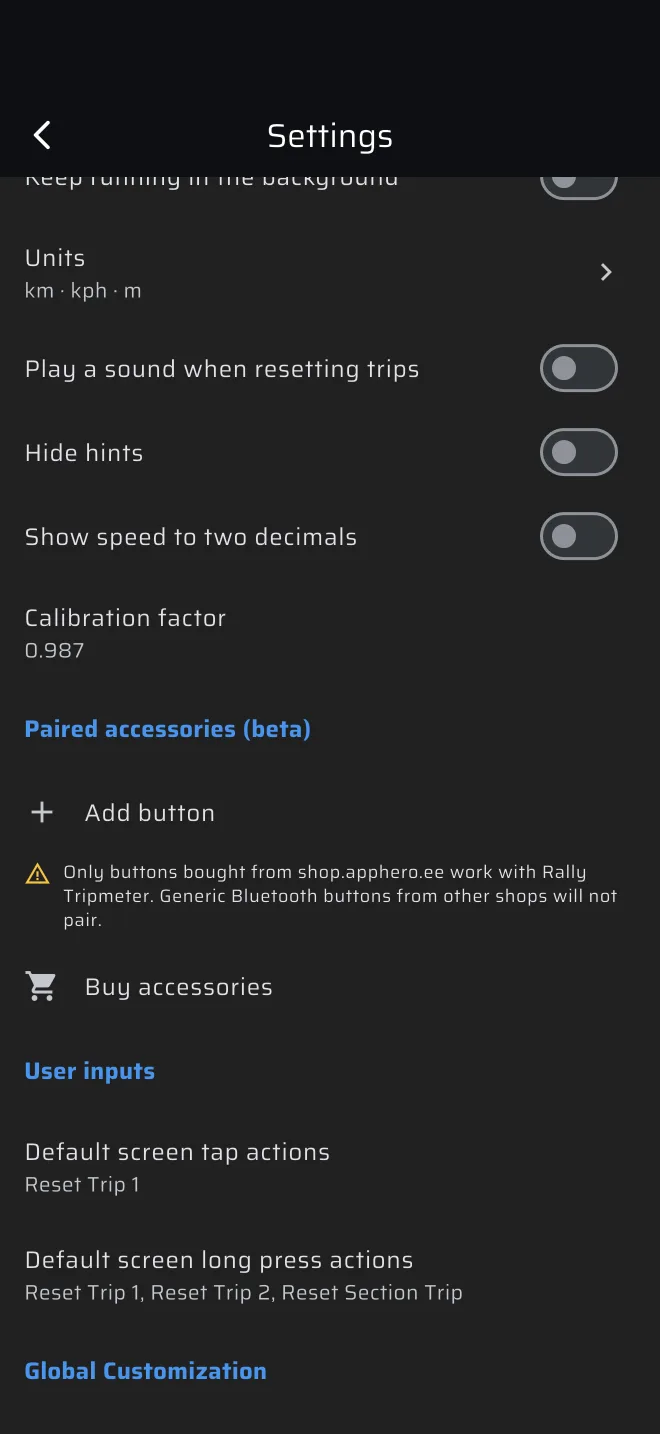
係数は、その瞬間からアプリが数える距離に適用されます。すでに数えたトリップは変わりません。表示される速度にも同じ係数が掛かります。補正をやめるには、1.0を入力します。
結果を確認します。区間か、別の計測済みの区間をもう一度走り、トリップ1が公式の距離と合っていることを確かめます。
キャリブレーションはイベントの前に
係数は計測区間の途中ではなく、イベントの前に変えてください。新しい係数は、その瞬間から数える距離にだけ効きます。トリップは飛びませんが、それ以降は違う割合で増えていくので、理想タイムは元の位置からずれていきます。
ドロワーの警告を確認する
係数はスマートフォンに保存され、変えるまでそのままです。前のイベントの係数が、次のイベントでも残っています。そのため、係数が1.0以外のときはいつも、ドロワーのいちばん下にアンバー色のタイルが表示されます。警告アイコン、補正係数というタイトル、値が表示されます。タップすると設定が開きます。
イベントの前には毎回ドロワーを開き、このタイルがないか確認してください。表示されていて、このイベントのために設定したものでなければ、係数を1.0に戻してキャリブレーションをやり直します。係数が1.0のときは、タイルは表示されません。
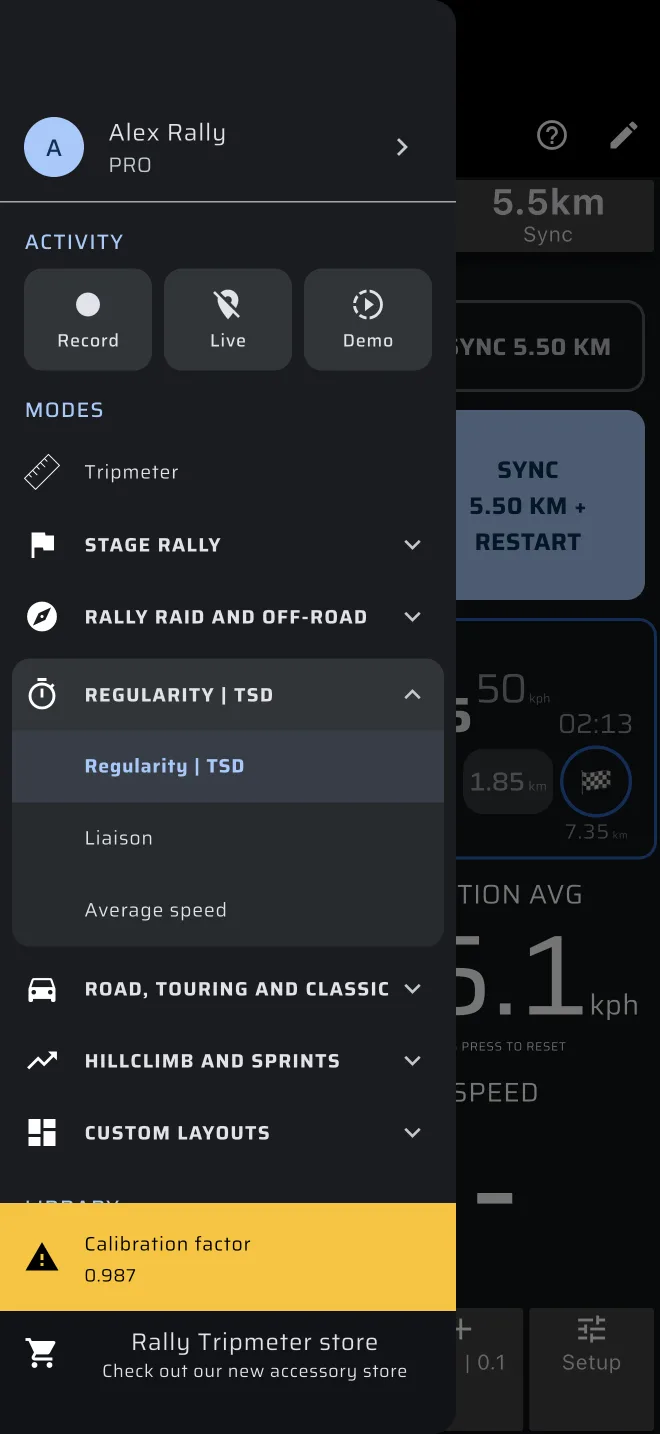
距離の小さな誤差は、長い計測区間では大きくなります。早着でも遅着でも、差が一定の割合で増えていくなら、まず係数を確認してください。