編集とエクスポート
生成されたノートは出発点です。記録の画面でどのノートも直し、ペースノートブックとして印刷します。
ノートを編集する
- レッキ記録から記録を開きます。
- 一覧のノートか、車の位置のコールをタップします。ノートの編集シートが開きます。
- 間違っているところを直します。変更はそのつど保存されます。
- 完了をタップします。
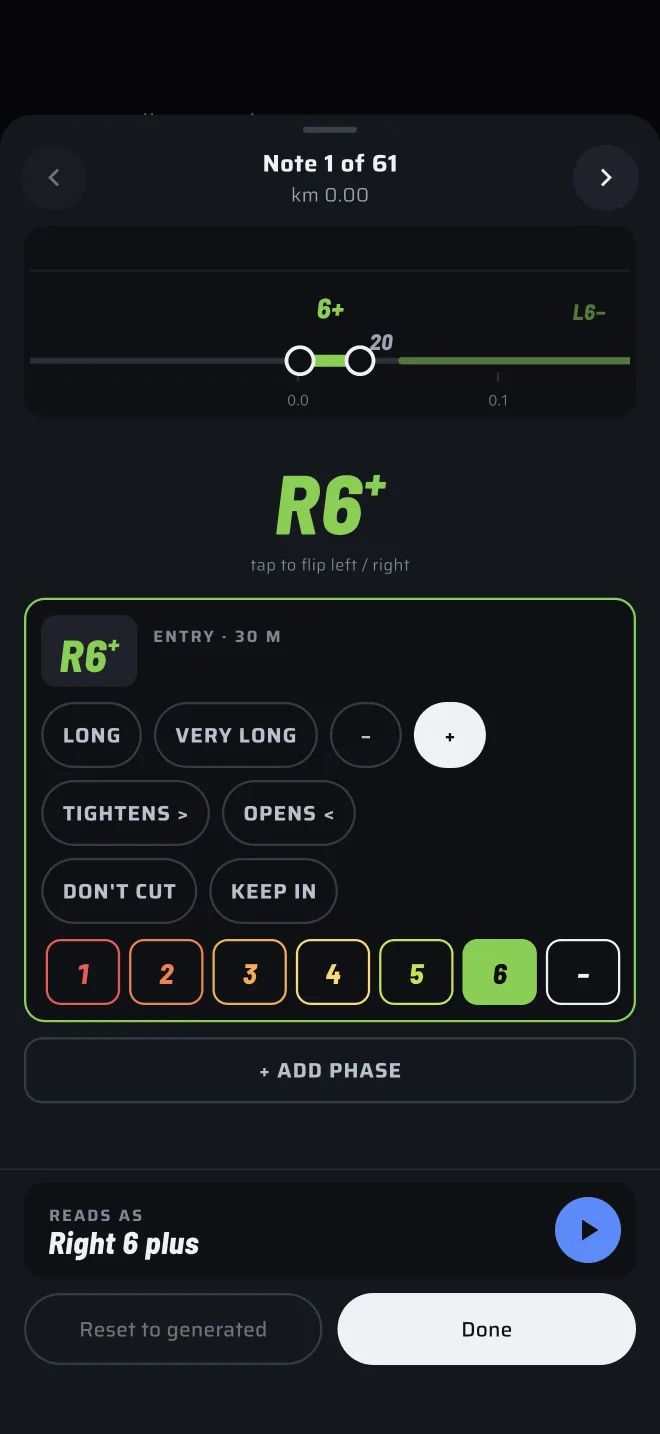
シートの上部の山形の矢印で、前のノートと次のノートに移ります。ラベルには、ノート n / mとキロメートル単位の位置が表示され、変更したノートには編集済みと表示されます。別のノートに移ると、離れたノートが保存されます。シートをスワイプして閉じても保存されます。
ラベルの下には、そのノートの地点から見た道が表示されます。クレストも表示され、ドラッグして動かせます。
コーナー
- 左右を反転。 大きなコールをタップします。その下のヒントはタップで左 / 右を反転です。
- 等級。 1から6の数字か、番号なしのカーブのダッシュをタップします。数字は、調整のシートで選んだ等級の番号付けに従います。
- 半段階。 +と−のチップで、番号付けに応じて等級が半段階速く、または遅くなります(「+」は少し速いまたは「+」は少しきつい)。
- 長さ。 ロングとベリーロングのチップ。
- 形の変化。 きつくなる(>)とゆるくなる(<)のチップ。
- ヘアピンと直角。 等級が1のときに表示されます。直角は、コーナーの最初のフェーズだけにあります。
- カット禁止とイン維持。 それぞれのコールのチップ。
チップの言葉はアプリの言語で表示されます。
フェーズ
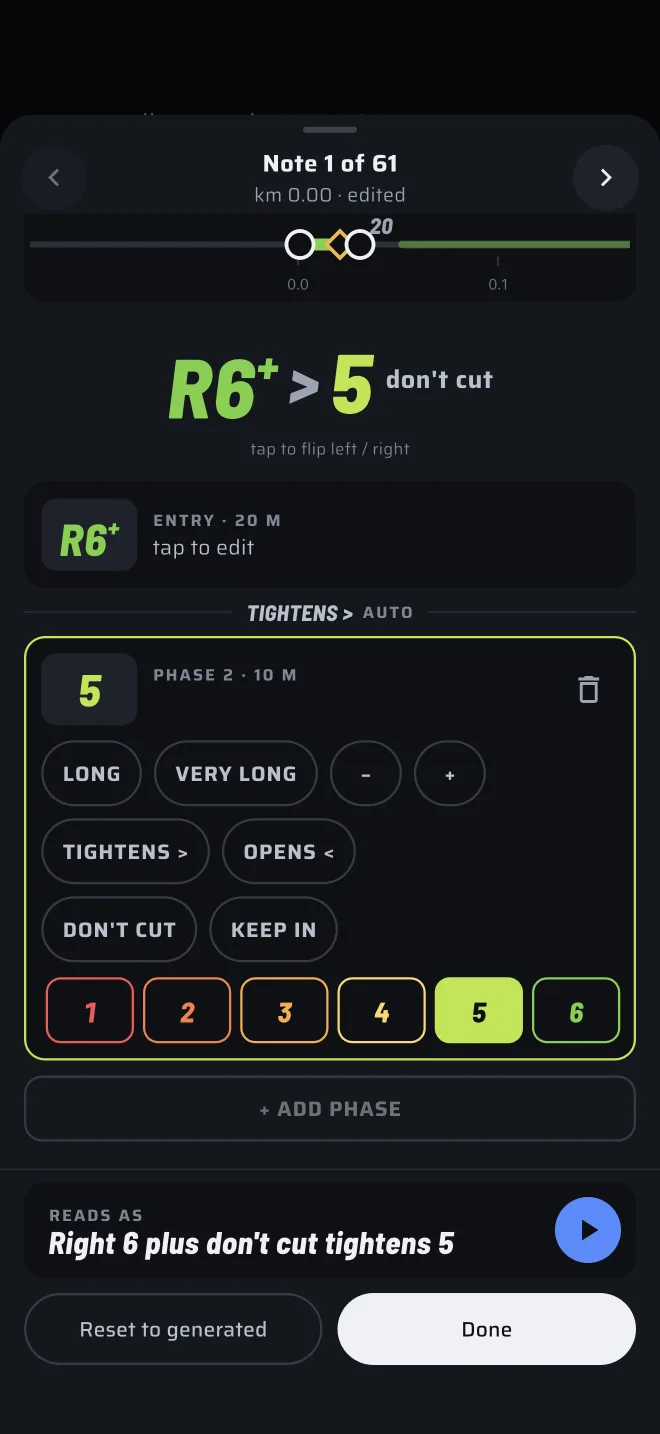
コーナーには複数のフェーズを持たせられ、それぞれに等級と、きつくなる・ゆるくなるのチップがあります。一覧には進入、続いてフェーズ 2、フェーズ 3…が、それぞれの長さ(m)とともに表示されます。
- フェーズをタップすると開きます(タップで編集)。
- + フェーズを追加をタップすると追加します。
- ゴミ箱アイコン(フェーズを削除)をタップすると削除します。
- 2つのフェーズの間には、2つ目が1つ目とどう違うかを示す区切りがあります:きつくなる >、ゆるくなる <、同じ等級。2つの等級から計算され、自動と表示されます。
クレスト
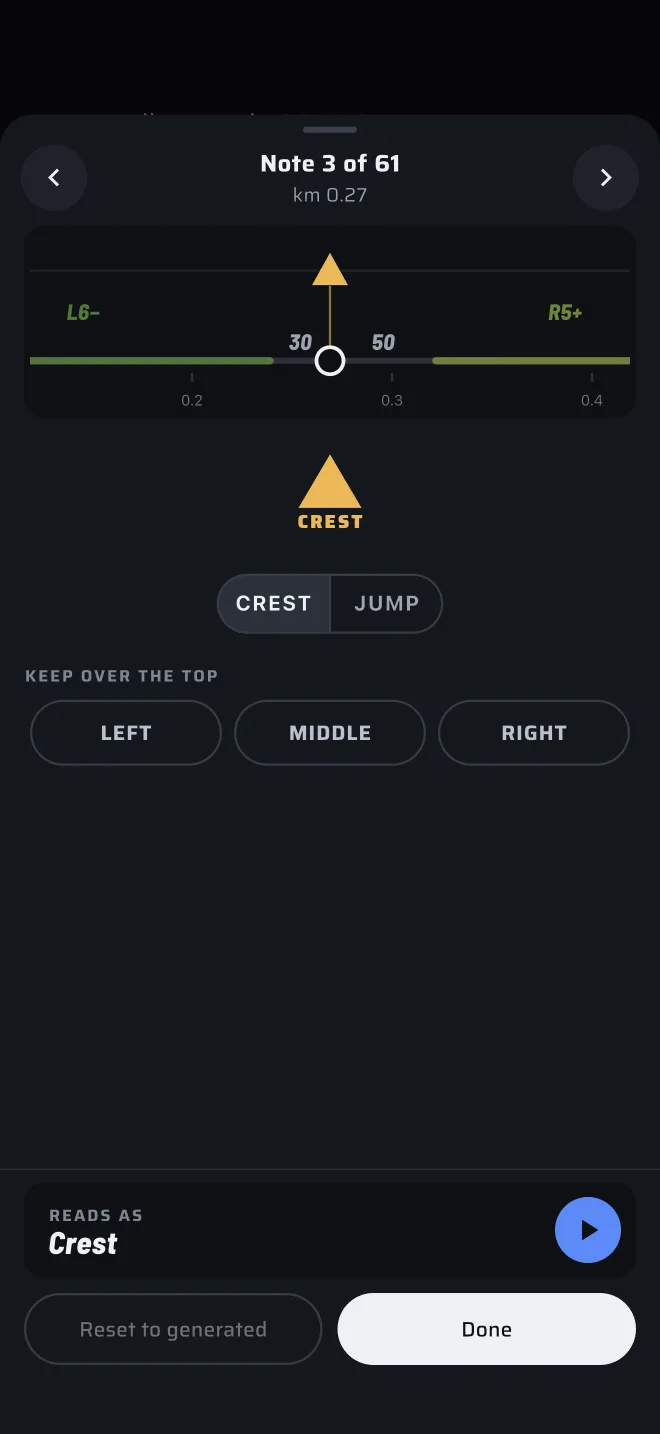
- 上部の2択のスイッチで、クレストとジャンプを切り替えます。
- 頂上でキープで、キープする道の側(左、中央、右)を選びます。もう一度タップすると解除されます。
コーナーの中にあるクレストは、コーナーのシートの中に独立したカードとして表示され、同じスイッチがあります。
聞いてみる
シートの下部の読み方には、コ・ドライバーが読み上げるとおりにノートが表示されます。再生ボタン(コールを再生)をタップすると聞けます。
リセット
生成時の状態に戻すは、ノートを生成されたときの状態に戻します。ノートを変更したあとでだけ使えます。
生成し直す
アプリバーの調整して再生成ボタンで、調整のシートが開きます。設定を変えて生成をタップします。記録全体から、ノートがもう一度作られます。
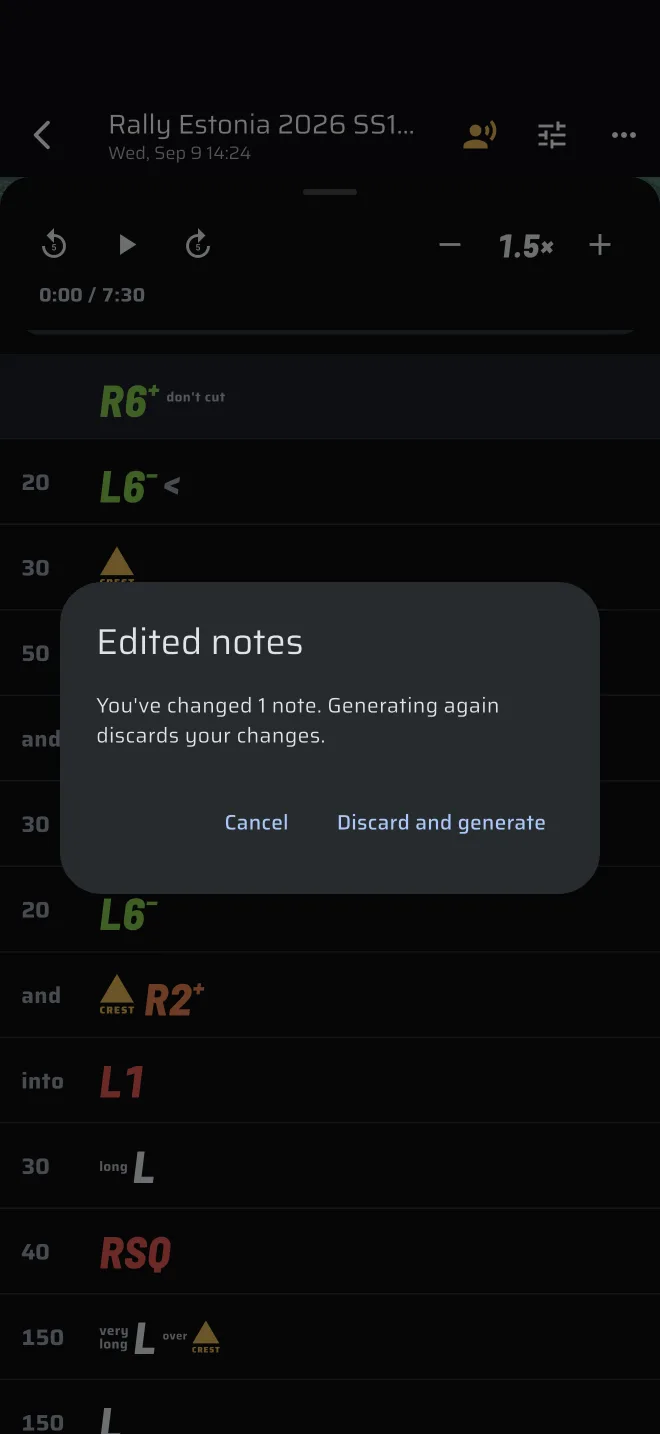
ノートを編集していた場合は、先に警告が表示されます。ダイアログのタイトルは編集したノートで、「n件のノートを変更しました。再生成すると変更は破棄されます。」と書かれています。続けるなら破棄して生成を、編集を残すならキャンセルをタップします。
調整は共通です
調整のシートは、ライブノートや新しい記録が使うのと同じ設定を編集します。ここで調整すると、以降の記録も変わります。
ペースノートブックをエクスポートする
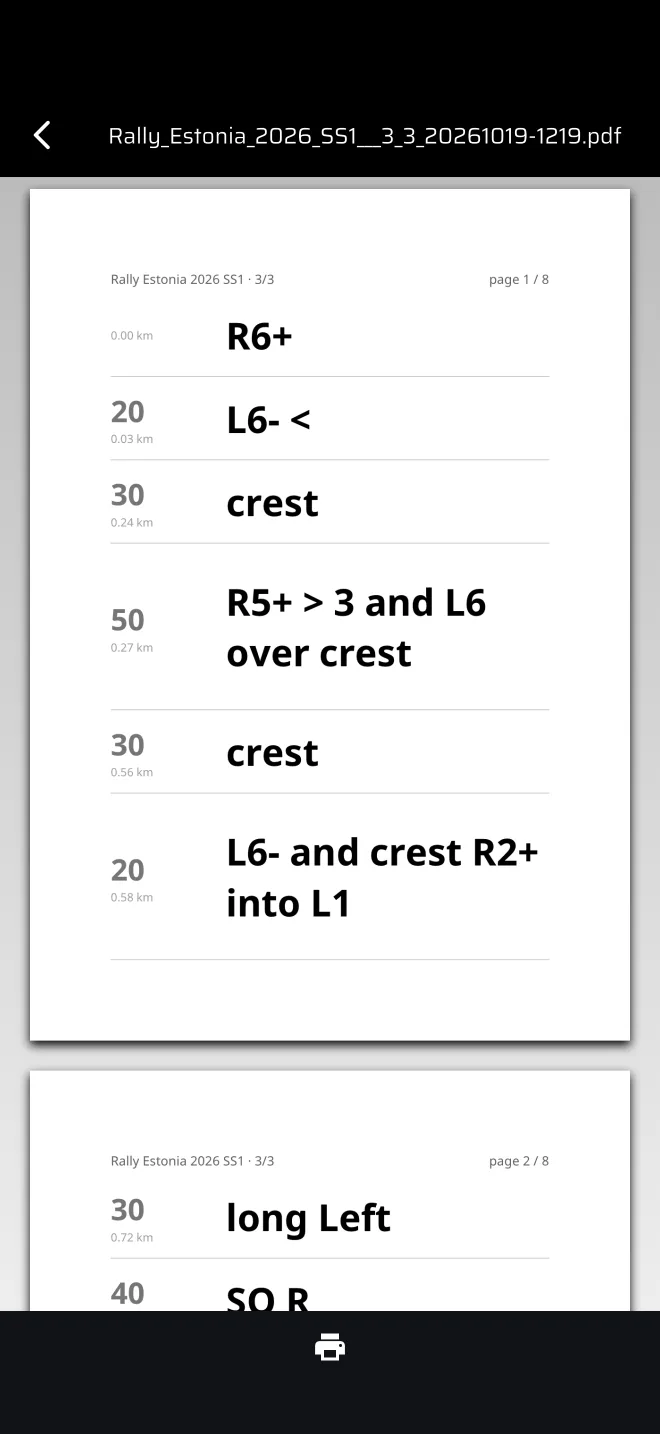
エクスポートでは、コールごとに1行のノートのPDFを作り、車内で読んだり印刷したりできます。
- 記録を開きます。
- エクスポートをタップします。アプリバーにあるか、幅の狭いスマートフォンではオーバーフローメニューの中にあります。記録にノートがあるときだけ表示されます。
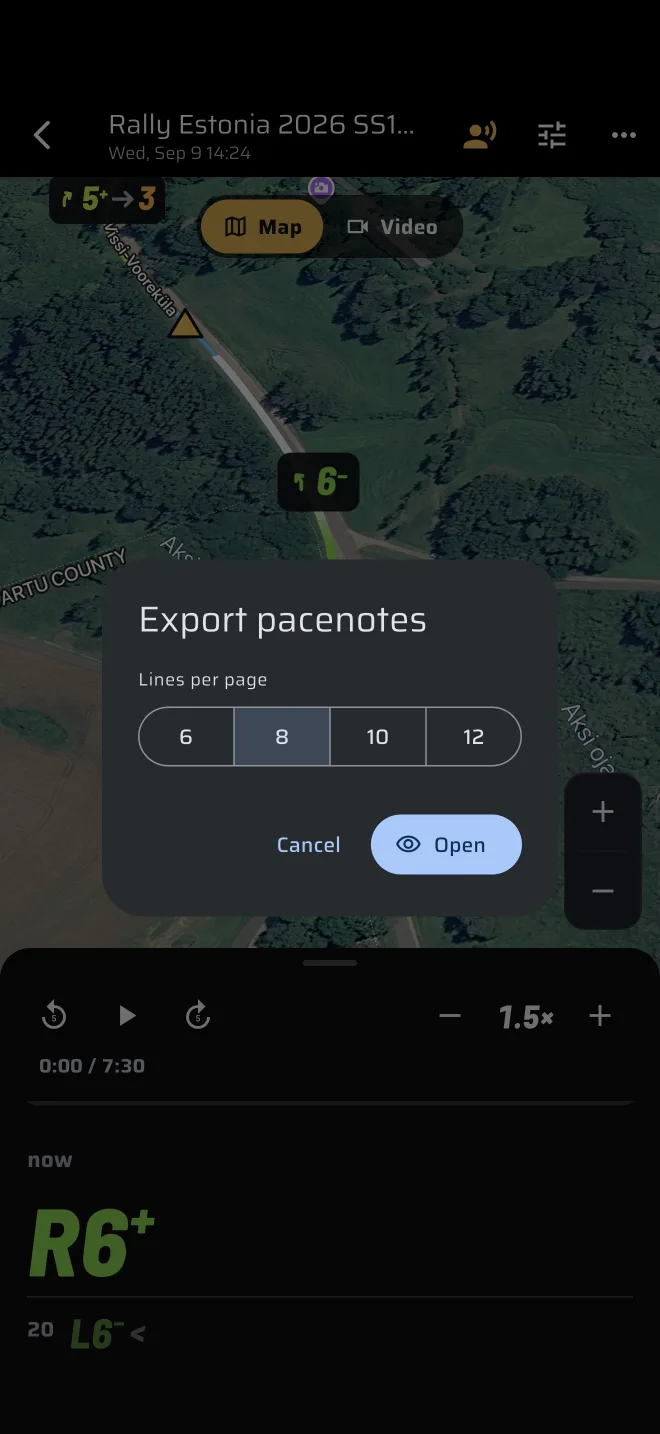
- ペースノートをエクスポートで、1ページの行数を6、8、10、12から選びます。
- 開くをタップします。
PDFはA5のプレビューで開きます。プレビューからは印刷できます。共有ボタンはないので、PDFはファイルとしてアプリの外には出ません。レッキのデータは、走った人の手元に残ります。
最後に選んだ1ページの行数は、その記録を開いている間は覚えています。