Bluetoothボタン
Bluetoothボタンを使うと、コ・ドライバーは画面に触れずにトリップをリセットしたりSyncを押したりできます。ボタンはステアリング、ロールケージ、シフトレバーに付けます。
ペアリングできるのはshop.apphero.eeのボタンだけです
Rally Tripmeterで使えるのは、shop.apphero.eeのアクセサリーショップで販売しているボタンです。ほかの店の汎用Bluetoothボタンや自撮り用リモコンはペアリングできません。アプリのボタンを追加の項目の横にも、そう書かれています。
ショップへのリンクは、ドロワーのいちばん下のRally Tripmeterストアと、設定のアクセサリーを購入にあります。
ボタンをペアリングする
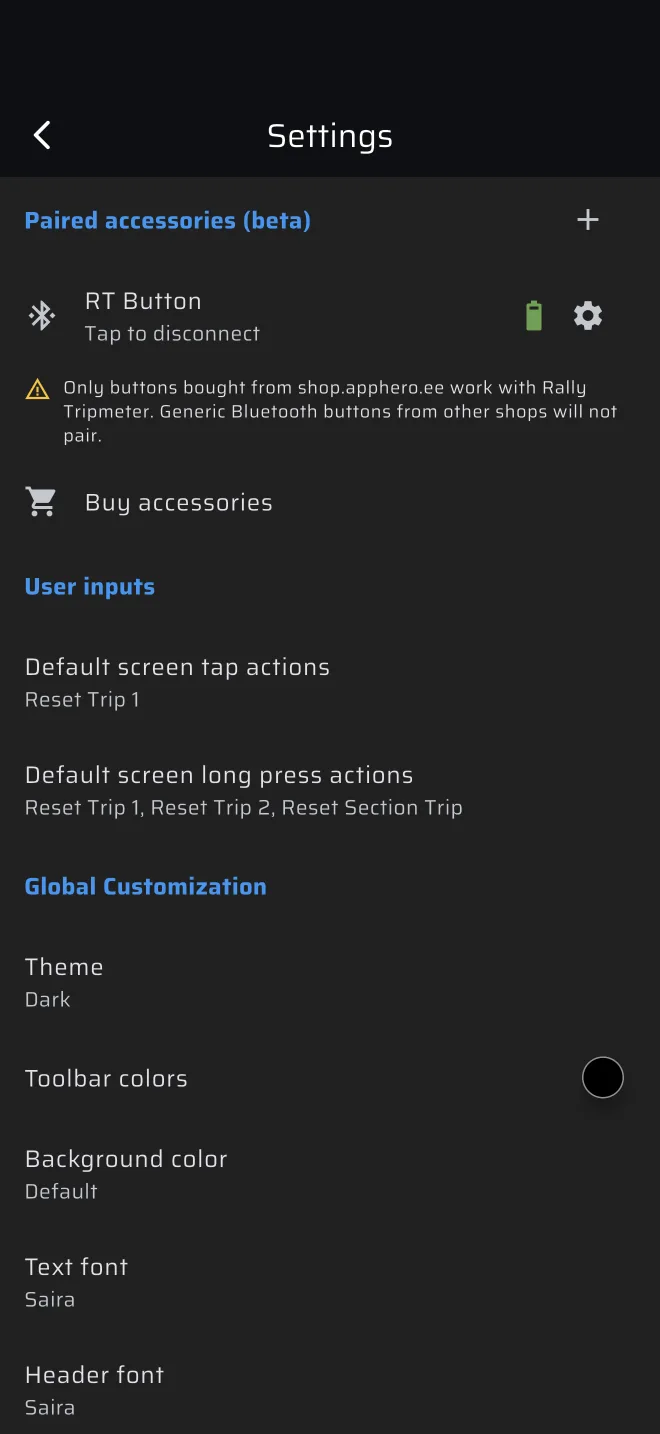
- 設定を開きます。ペアリング済みアクセサリー(ベータ)のグループは補正係数の下にあります。
- ボタンを追加をタップします。すでにペアリングしたボタンがある場合は、グループの見出しのプラスアイコンをタップします。
- デバイスを検索中のダイアログに、近くにあるボタンが並びます。ボタンは名前(ふつうはRT Button)付きで表示されます。
- ボタンを1回押します。その行が点灯するので、手元のボタンがどれかわかります。
- その行の接続をタップします。
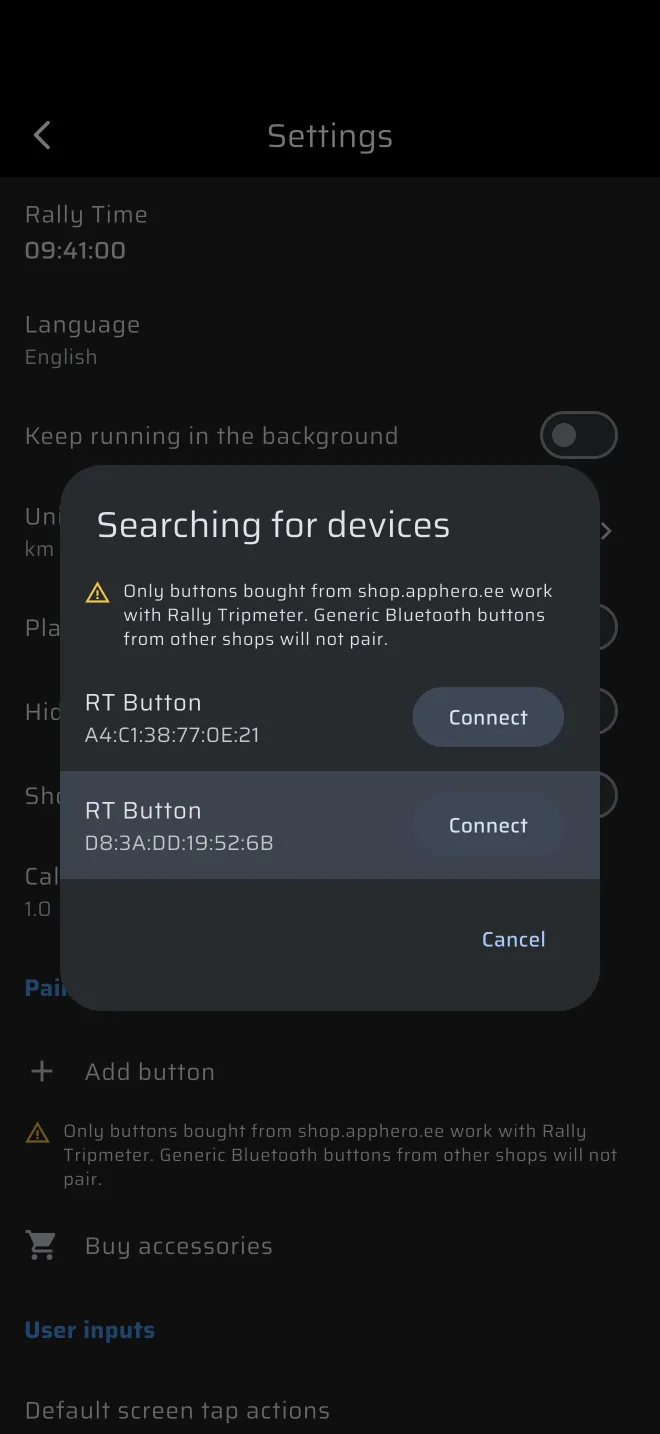
ダイアログが閉じ、ボタンが一覧に入ります。すでにペアリング済みのボタンはペアリング済みと表示され、グレーになります。
Bluetoothがオフの場合は、一覧の代わりに、ダイアログとグループにその理由が表示されます。
| メッセージ | 対処 |
|---|---|
| Bluetoothが無効です | スマートフォンの設定でBluetoothをオンにします。 |
| Bluetoothの許可が拒否されました | 行をタップし、アプリにBluetoothを許可します。 |
| 位置情報サービスが無効です | AndroidではBluetoothの検索に位置情報のオンが必要です。行をタップします。 |
| Bluetoothの状態を確認中... | 少し待ちます。 |
| Bluetoothは非対応です | スマートフォンに使えるBluetoothがありません。 |
ボタンの一覧
ペアリングしたボタンは、それぞれ名前、状態、設定アイコンのある行です。
- 状態は、接続中はタップで切断、ほかに接続中、切断中、タップで接続です。行をタップすると接続・切断します。
- 接続中は、歯車の横にバッテリーのアイコンが表示されます。残量が少ないと赤、満タンなら緑です。疑問符は、残量がまだわからないという意味です。
アプリは、開いている間はどの画面でも、ペアリングしたすべてのボタンに接続し、ボタンが範囲内に戻ると再接続します。
ボタン設定
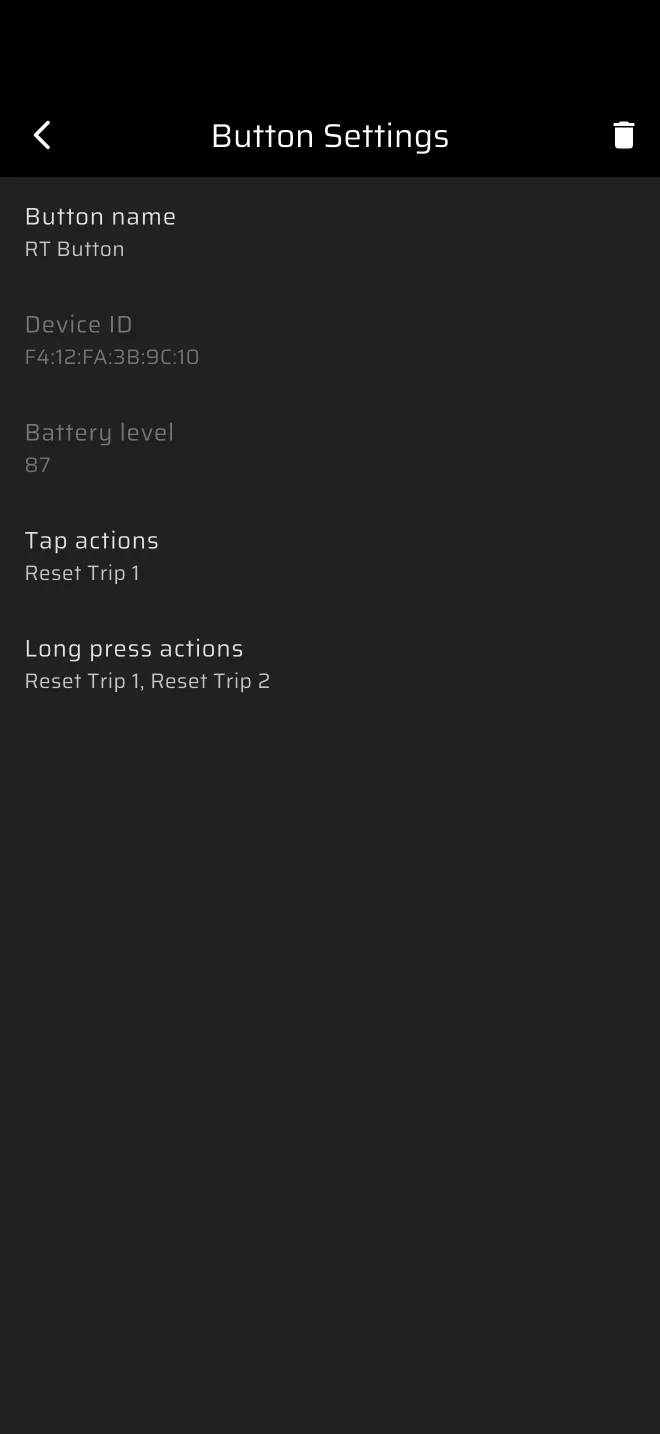
歯車アイコンをタップするとボタン設定が開きます。
| 設定 | 内容 |
|---|---|
| ボタン名 | 自分で付ける名前。 |
| デバイスID | ボタンのアドレス。読み取り専用。 |
| バッテリー残量 | パーセントでの残量。接続していないときはN/A。 |
| タップの動作 | 短押しの動作。初期設定:トリップ1をリセット。 |
| 長押しの動作 | 長押しの動作。初期設定:トリップ1をリセットとトリップ2をリセット。 |
300 ms押し続けると長押しになります。指を離すのを待たず、その瞬間に作動します。
動作の一覧は画面と同じで、スペシャルステージを開始/停止が1つ加わります。ユーザー入力を参照してください。1回の操作で複数の動作を実行できます。
上部バーのゴミ箱アイコンで、Bluetoothデバイスを削除しますか?の確認のあと、ボタンを削除します。
トリップのリセット時に音を鳴らすがオンなら、動作が1つ以上ある操作でビープ音が鳴ります。