レッキの記録
ペースノートの記録とは、ペースノートのオプションをオンにしたふつうのルートの記録です。記録には、ルートと、ノートの生成に使うセンサーのデータが残ります。
始め方は2つあります。レッキの走り方に合うほうを選んでください。
ペースノートモードから始める
記録そのものが走行の目的のときに使います。
- ドロワーを開き、ステージラリーグループを開いてペースノートをタップします。
- レッキを開始をタップします。ペースノートを記録(ベータ)がすでにオンの状態で、記録のシートが開きます。説明にはペースノート生成用の高頻度テレメトリーとベータ期間中、2026年末まで無料と書かれています。
- 記録の名前に名前を入力するか、空のままにします。
- マウントのタイルを確認してから、開始をタップします。シートについては下で説明します。
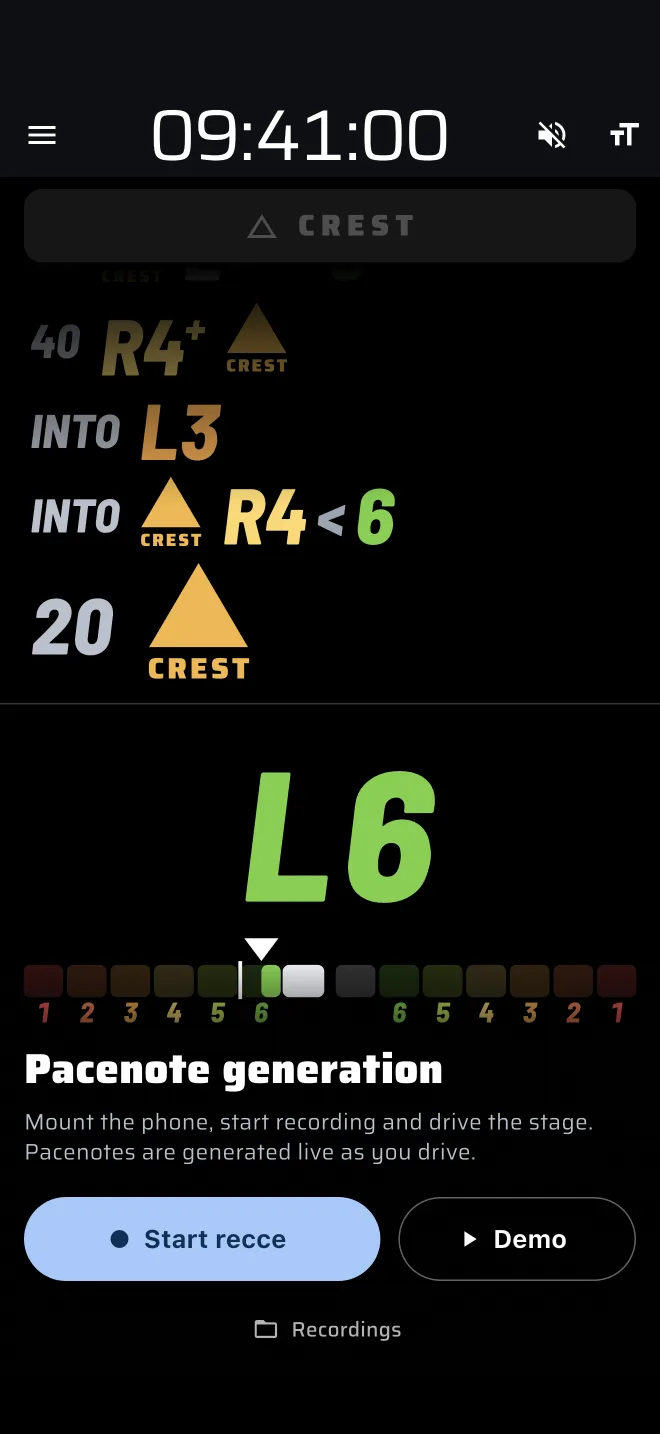
スタート画面の後ろでは、ライブ表示が実際のレッキの1分間を再生し、仕上がりを見せてくれます。アプリバーで選んだ表示です(ライブノートを参照)。その上に、ペースノート生成というタイトル、短い説明、レッキを開始、デモ、記録があります。
ふつうのルートの記録がすでに進行中の場合は、ボタンの代わりにペースノートなしの記録が進行中です。レッキを始めるには記録バーから停止してください。というお知らせが表示されます。先にその記録を止めてください。
レッキのステージシートから始める
レッキのステージの制限速度とノートを一緒に使いたいときに使います。
- ステージシートを開きます。レッキモードでレッキのステージがないときは、画面にステージを作成と、保存したステージがあればライブラリからが表示されるので、どちらかをタップします。カスタムレイアウトでは、ステージシートを開いてステージの種類をレッキにします。
- ステージを読み込むか入力します。
- ペースノートを記録(ベータ)をオンにします。説明には走行を記録してペースノートを生成し、ステージと一緒に停止しますと書かれています。
- 開始をタップします。
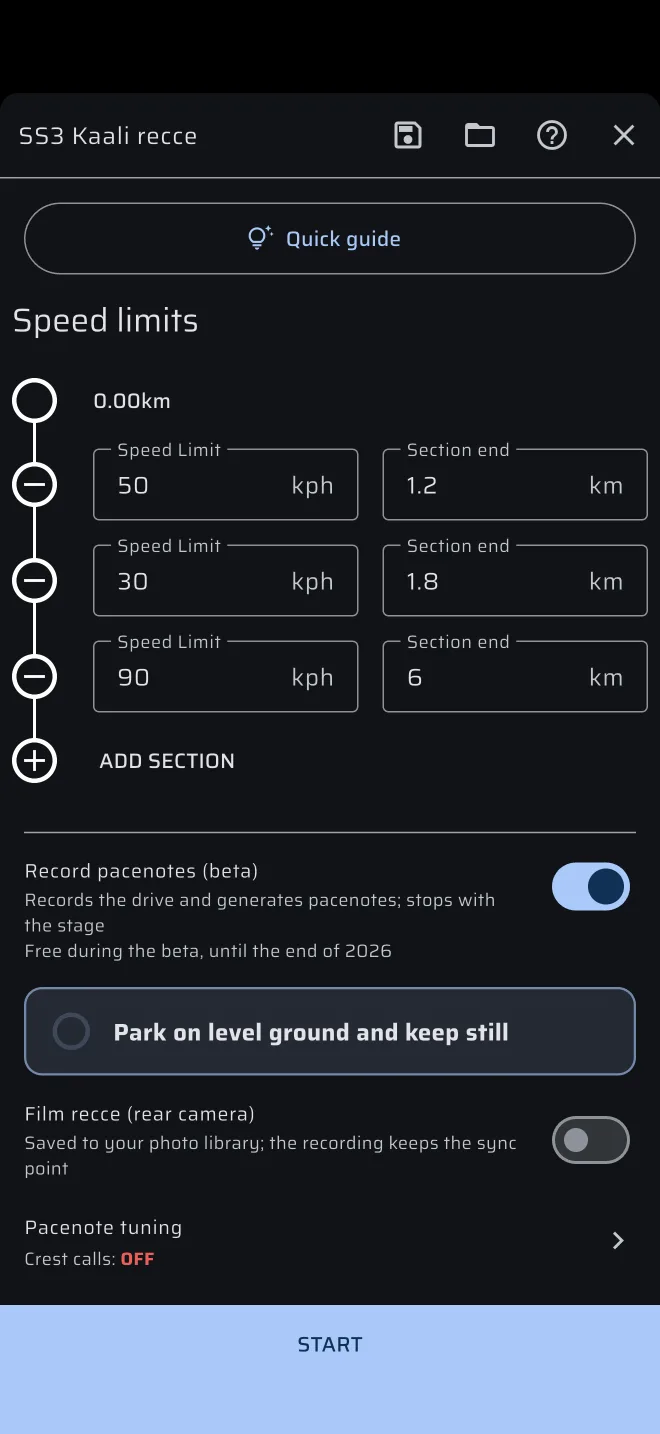
ステージと記録が同時に始まり、記録にはステージの名前が付きます。ステージを止めると記録も止まります。このスイッチは、レッキのステージにしかありません。
レッキはProモードです。無料プランでは、ステージを開始すると1日のPro燃料を使います。同時に動くステージは1つだけです。レースまたはレギュラリティのステージが動いていると、アプリはまず…のステージを止めますか?と確認します。
スイッチの下のオプション
ペースノートを記録(ベータ)をオンにすると、3つのものが現れます。
マウントの状態。 シートを開いている間、スマートフォンの動きを読み取るタイルです。
| タイル | 意味 |
|---|---|
| 平らな場所で停車し、静止してください | スマートフォンはまだ補正中です。静止させている間、リングが埋まっていきます。 |
| マウント補正完了 | マウントは安定していて、静止の時間も取れました。 |
| スマートフォンが緩んでいるようです。マウントを確認してください | スマートフォンが動いています。マウントを固定してください。 |
タイルは知らせるだけです。スタートを妨げることはありません。
レッキを撮影(背面カメラ)。 背面カメラで、音声も含めて道路を撮影します。説明には写真ライブラリに保存。記録に同期ポイントが残りますと書かれています。動画は再生で使われます。
初回は、スマートフォンがカメラとマイクの許可を求めます。どちらかを拒否すると、記録は動画なしで進みます。停止すると、スマートフォンが写真ライブラリの許可を求めることがあります。拒否した場合、アプリは動画を記録と一緒に保存します。
ペースノート調整。 走行で使う調整内容を表示し、調整のシートを開きます。スタート前に設定してください。ライブノートは記録の間ずっとこの設定で動き、記録中は変えられません。
スイッチがオンの間、記録のシートには記録のヒントボタンが表示されます。何も始めずに、下のチェックリストを開きます。
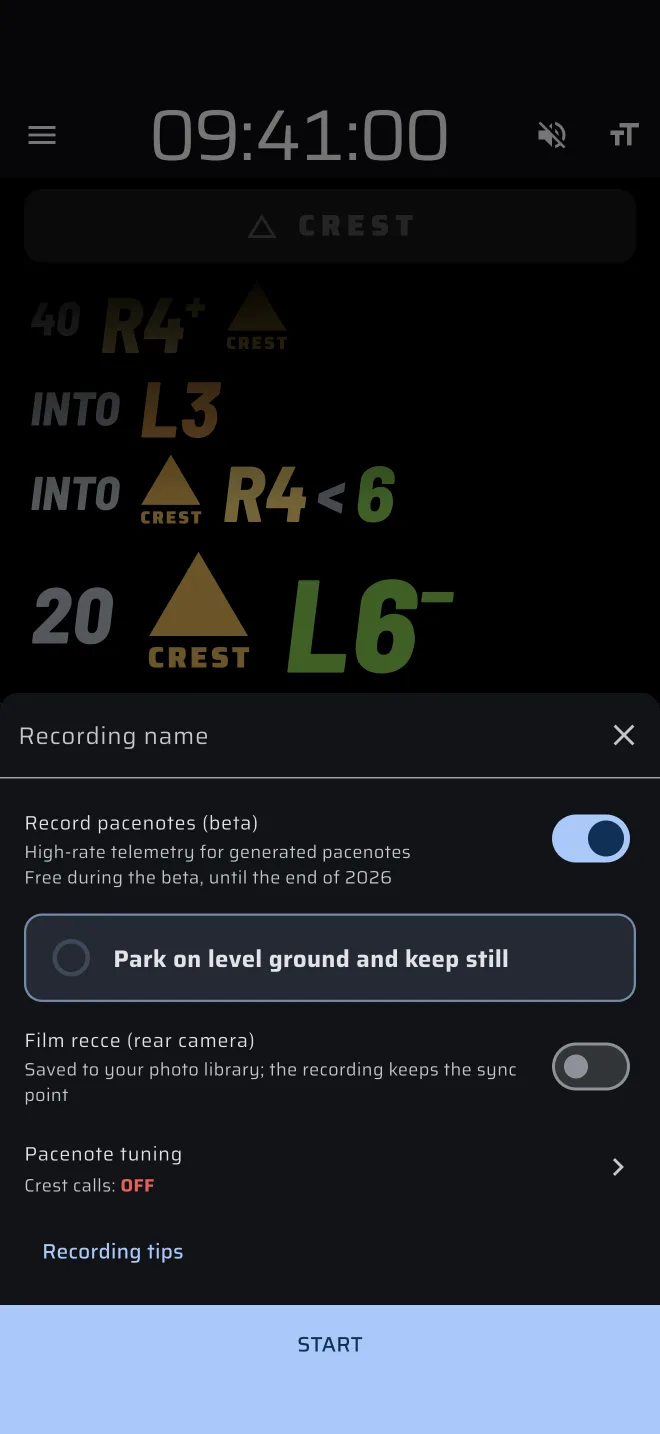
「開始」をタップすると
- まだ許可していなければ、アプリが位置情報の許可を求めます。
-
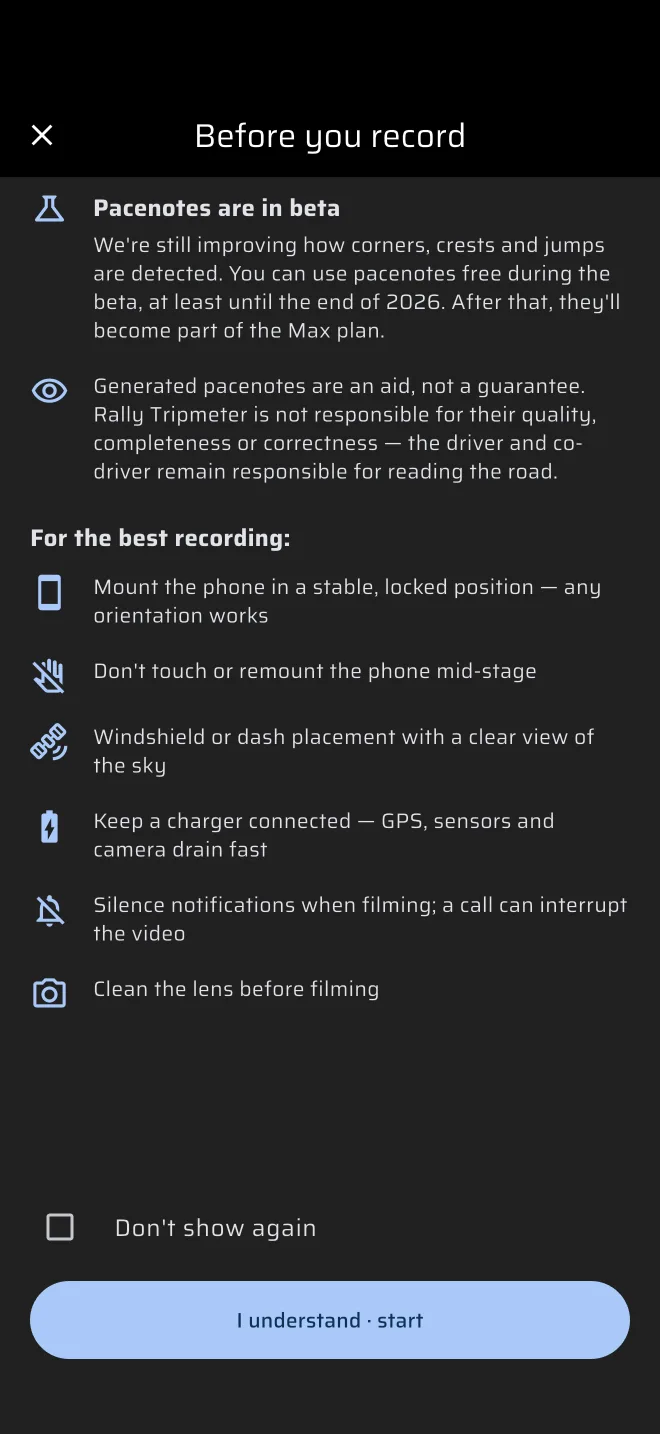
前に今後表示しないにチェックを入れていなければ、記録の前にの画面が開きます。ベータのお知らせと概要で引用した注意書き、そして良い記録のために:というチェックリストが表示されます。
- スマートフォンを安定した位置にしっかり固定する(向きは自由)
- ステージ途中でスマートフォンに触れたり付け直したりしない
- 空がよく見えるフロントガラスかダッシュボードに設置
- 充電器を接続したままにする(GPS、センサー、カメラは電池を早く消耗します)
- 撮影中は通知をオフに。着信で動画が中断されることがあります
- 撮影前にレンズを拭く
了解して開始をタップして進みます。 3. その画面で今後表示しないにチェックを入れていて、マウントがすでに補正済みでない限り、スマートフォンを固定の画面が開きます。スマートフォンを置いてはいけない場所(手持ち、座席の上、カップホルダー)と、2つのルール(角度は自由、ただしフィニッシュまで動かさない、平らな場所で停車し、静止してください)が表示されます。ボタンは、マウントが補正済みなら開始、そうでなければこのまま開始です。 4. 記録が始まります。
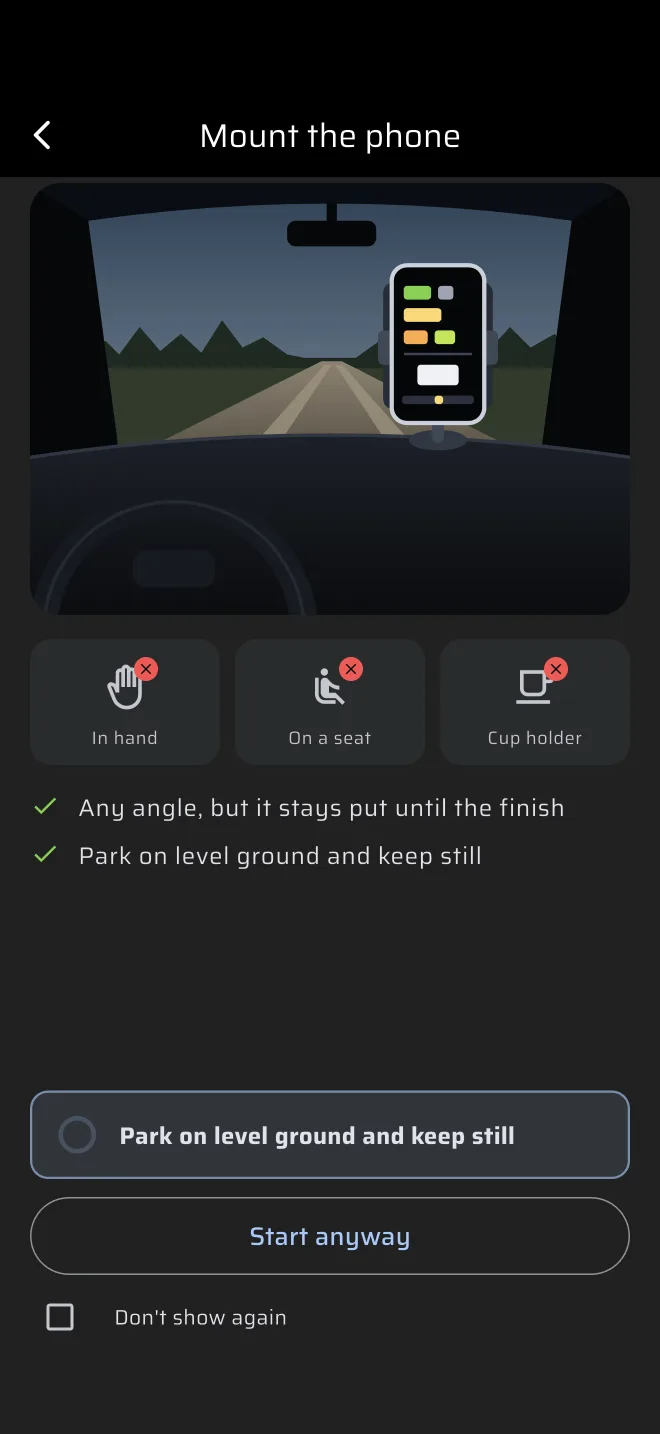
「このまま開始」で問題ありません
アイドリングが荒い車や、まだ手に持っているスマートフォンは、いつまでも静止と判定されないことがあります。このまま開始でもふつうに記録されます。スマートフォンの軸を割り出すにはコーナーが少なすぎる記録だった場合は、あとで生成が失敗し、その旨が表示されます。
記録中
カスタムレイアウト以外のすべてのモードで、画面の上に経過時間と停止のある記録バーが表示されます。ふつうのレッキと同じようにステージを走ってください。スマートフォンには触れないでください。
ドロワーでは、赤い記録チップに経過時間が表示され、タップすると記録が止まります。ルートの記録を参照してください。
レッキを撮影がオンの場合、停止には少し時間がかかります。アプリに動画を仕上げ中…、動画を写真ライブラリに保存中…、動画を記録と一緒に保存中…と表示されます。終わるまで待ってください。
自動で止まるとき
車が15分間動かなかったとき、または記録が90分に達したとき、記録は自動で止まって保存されます。記録を停止しましたというタイトルのダイアログで、どちらだったかを知らせます。