ライブノート
ペースノートの記録中は、走りながらアプリがノートを生成します。ペースノートの画面で見ることも、無視してあとで見ることもできます。ライブノートはレッキ中にさっと見るためのもので、完成したノートではありません。記録を開くと、アプリが走行全体からノートを生成し直すので、変わることがあります。
ライブ表示を開く
- ペースノートモードでは、ペースノートの記録が始まるとすぐに、スタート画面がライブ表示に替わります。
- ほかの場所からは、ドロワーのライブラリにあるレッキ記録を開きます。記録中は、いちばん上に記録中と経過時間、タップでライブノートと書かれたカードがあります。タップすると、停止ボタンのある全画面のライブ表示が開きます。
2つの表示
アプリバーのアイコンで表示を切り替えます。スタート前はメニューが開き、ライブ中は1回タップするともう一方の表示に替わります。
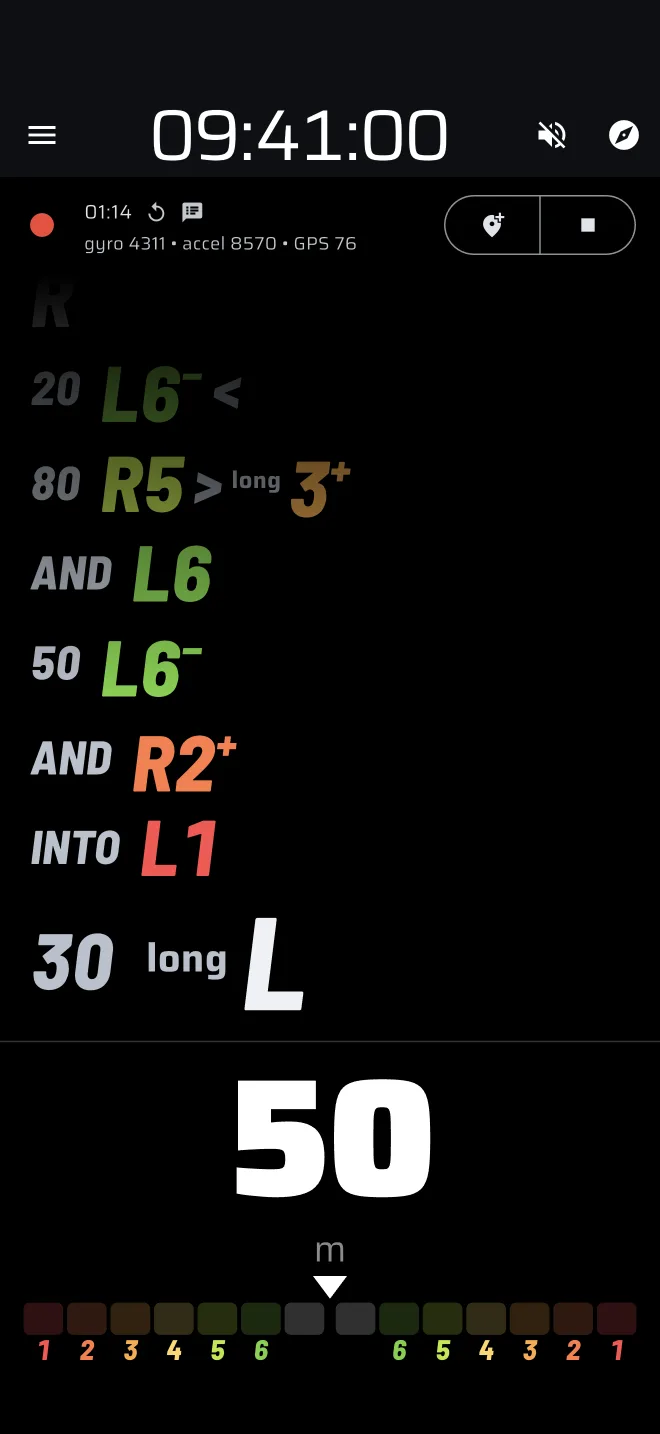
最初に表示されるのはライブコールです。上から:
- クレストのランプ(クレストのコールがオンのとき)。
- 通過したノート。新しいものが上です。いちばん新しいものが大きく、それより前のものは小さく表示されます。
- 下部の平らなダイヤル。
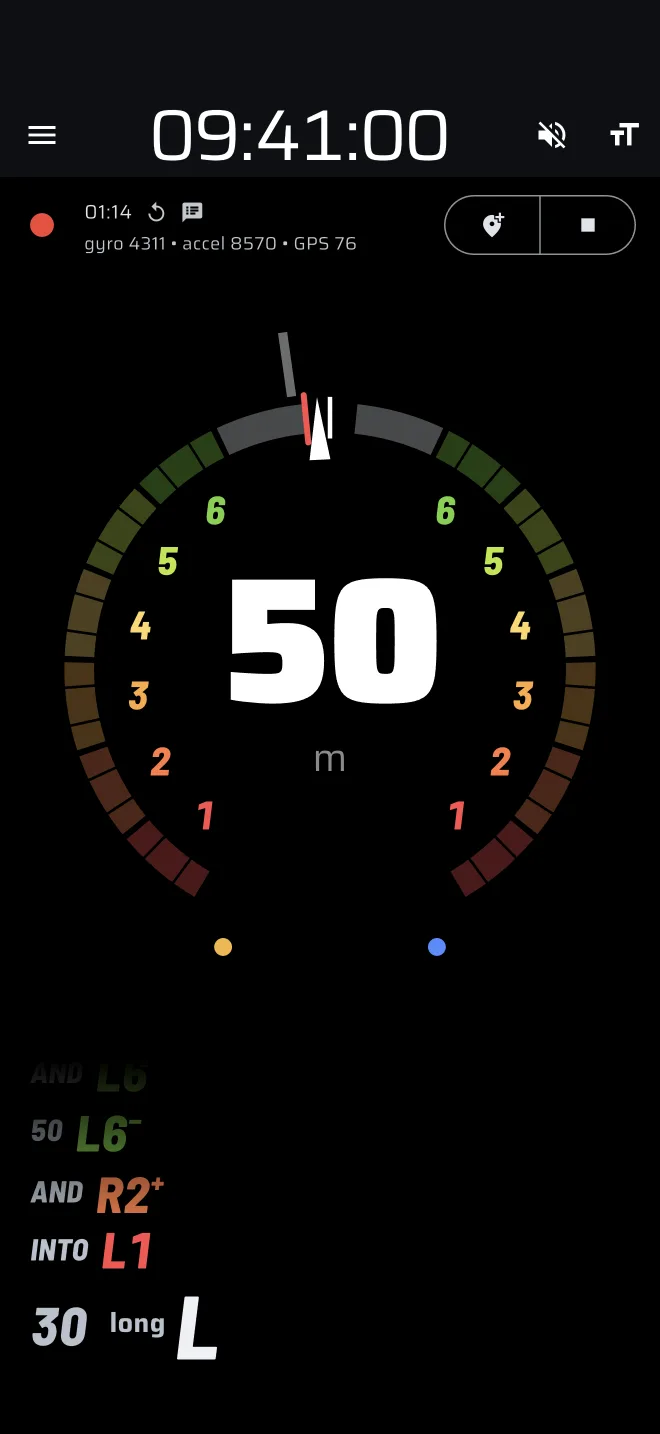
角度ダイヤルは、丸いダイヤルの下に直近のノートが並ぶ表示です。ダイヤルには次のものが表示されます。
- 今、車が曲がっている方向を指す針。
- 左半分に左コーナー、右半分に右コーナー、上に直線。
- コーナーでここまでいちばんきつかった位置の赤い刻み。
- コーナーがどこで時間を過ごしたかのヒストグラム。これがコーナーの等級を決めます。
- 中央には、コーナリング中のコール:左右、等級、半段階の記号、角度(度)。直線では、中央に前のコーナーからの距離が表示されます。
ライブコールの平らなダイヤルは、同じ針、中央、いちばんきつい位置の印を、まっすぐな目盛りの上に表示します。
どちらの表示も、スマートフォンを回転させると横向きになります。
ノートが出るタイミング
コーナーは、抜けたあとでノートになります。アプリがコールするのは、車がコーナーの終わりから約20 m過ぎたときです。そのため、いちばん新しいノートはいつも道より少し遅れます。
スタート直後は、補正のためにいくつかのカーブが必要です。十分なコーナリングを見てから、ノートが出始めます。あとの処理が失敗すると、赤いバナーにエラーが表示されます。
クレストのランプ
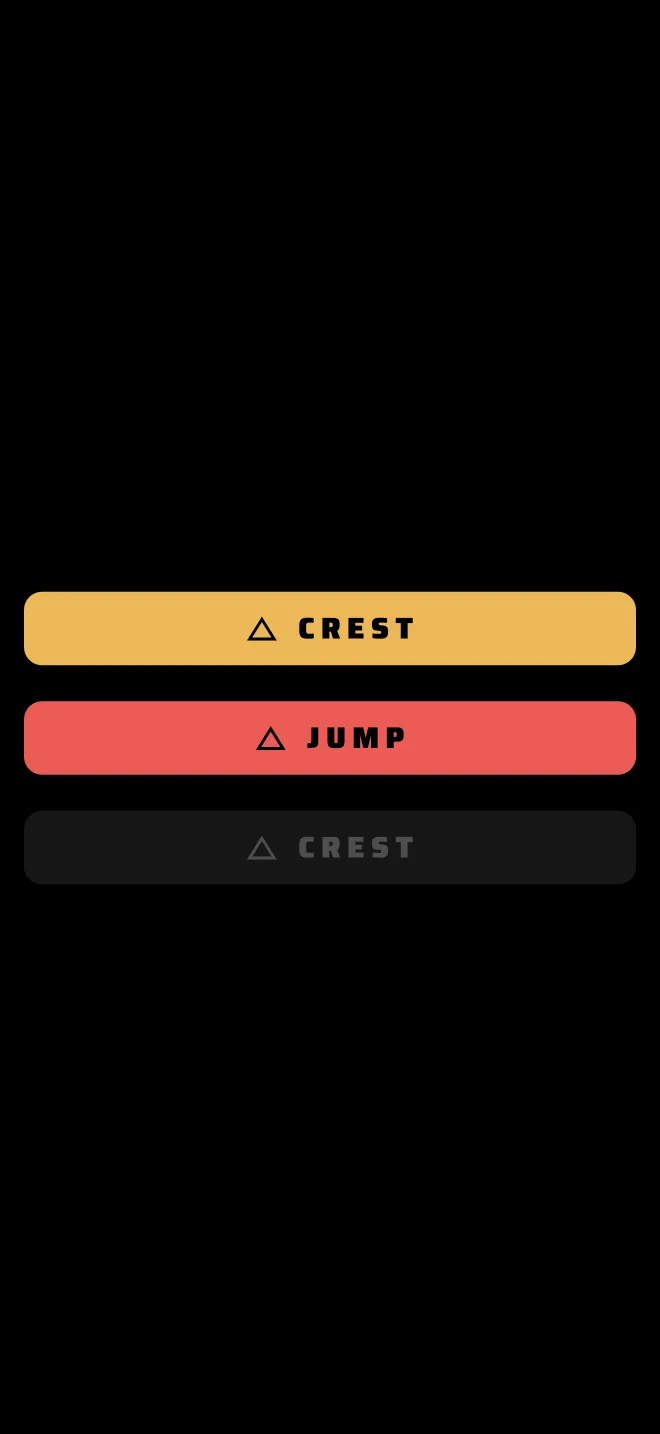
ランプは、三角形とクレストを表す言葉の入ったタイルです。車がクレストの上にいる間、クレストならアンバー色、ジャンプなら赤に点灯します。
ランプは、クレストのコールがオンのときだけ表示されます。初期設定ではオフです。ノートの調整のクレストのスライダーでオンにします。
読み上げるコール
ライブ表示では、コールを声で読み上げられます。アプリバーのスピーカーアイコン(コールを読み上げ)をタップします。初期設定ではオフです。
- 各ノートは、確定したあとで道の順に1回だけ読み上げられます。
- スマートフォンにアプリの言語の音声があればその言語で、なければ英語で読み上げます。
- 走行の途中でオンにすると、そこから読み上げます。それまでの走行は読みません。
音量ボタンはシステムのものなので、音声の音量を調整します。
記録を止める
記録バーか全画面のライブ表示で停止をタップします。記録が保存され、レッキ記録に表示されます。