Boutons et télécommandes
Vous pouvez utiliser l'application sans toucher l'écran. Les touchers sur l'écran, les touches de volume Android et les boutons Bluetooth lancent tous la même liste d'actions, et vous choisissez les actions de chacun. Cette page donne la vue d'ensemble. Les pages de référence détaillent chaque option : Entrées utilisateur, Boutons Bluetooth et la Barre d'outils de parcours.
Touchers sur l'écran
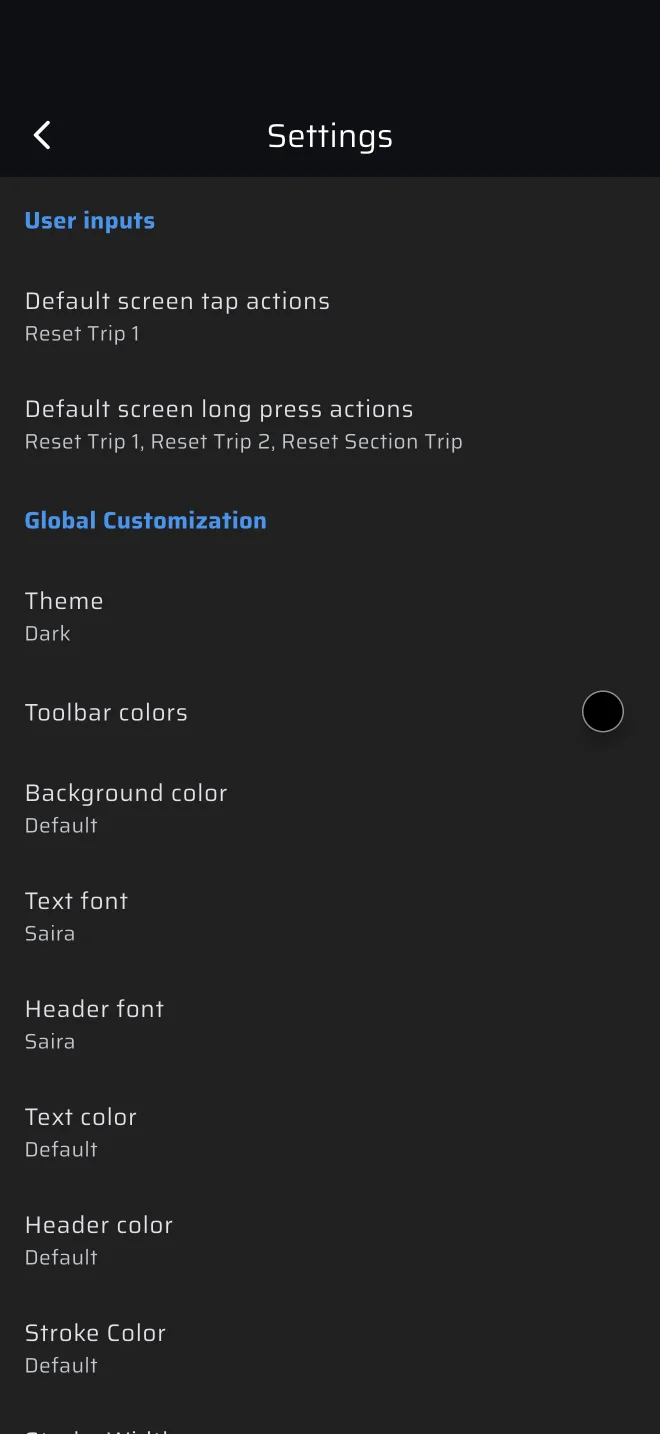
Tout l'écran principal est un grand bouton. Un toucher n'importe où lance les actions au toucher. Un appui long n'importe où lance les actions d'appui long.
| Action par défaut | |
|---|---|
| Toucher | Réinitialiser Parcours 1 |
| Appui long | Réinitialiser Parcours 1, Réinitialiser Parcours 2 et Réinitialiser le parcours de la section |
Réinitialiser le parcours de la section n'a d'effet que pendant une spéciale en cours.
Pour les changer, ouvrez Réglages, groupe Entrées utilisateur, et touchez Actions par défaut au toucher de l'écran ou Actions par défaut à l'appui long sur l'écran. Chacun ouvre une liste d'actions (la liste complète est plus bas). Cochez les actions voulues. Un seul appui peut en lancer plusieurs.
Ces cas ne suivent pas le réglage de l'écran :
- Un composant qui a sa propre action au toucher prend l'appui en premier. Par exemple Temps de la Spéciale, Temps idéal, Dernier CH, Temps permis, Prochain CH, Temps avant CH, Compte à rebours et les boutons de la barre d'outils de spéciale. Toucher Temps de la Spéciale démarre ou termine la spéciale, cela ne remet pas le Parcours 1 à zéro.
- En mode Carte, les touchers et appuis longs ne font rien.
- En mode Reconnaissance, un toucher sans spéciale, ou après une spéciale terminée, ouvre le panneau de spéciale ; un toucher sur une spéciale en attente la démarre ; un appui long démarre une spéciale en attente ou arrête une spéciale en cours. Un toucher pendant que la spéciale tourne remet le Parcours 1 à zéro, comme d'habitude.
- En mode édition, l'écran ne lance pas d'actions.
L'indication sous un parcours, comme Appuyez pour réinitialiser ou Appuyez longuement pour réinitialiser, n'est qu'un aide-mémoire. Elle ne change pas l'effet de l'appui.
Son
Activez Bip sonore lors de la réinitialisation des trajets dans Réglages et chaque appui qui lance une action émet un bip : un bip court pour un toucher ou un appui court sur un bouton Bluetooth, un bip plus long pour un appui long. C'est désactivé par défaut.
Touches de volume Android
Sur Android, les touches de volume lancent aussi des actions. Quatre réglages dans le groupe Entrées utilisateur :
| Réglage | Par défaut |
|---|---|
| Actions par défaut du bouton volume + | Réinitialiser Parcours 1 |
| Actions par défaut du bouton volume - | aucune |
| Actions par défaut à l'appui long sur volume + | aucune |
| Actions par défaut à l'appui long sur volume - | Réinitialiser Parcours 1, Réinitialiser Parcours 2, Réinitialiser le parcours de la section |
Les touches ne fonctionnent que lorsque l'écran principal est au premier plan. Sous un écran comme Réglages, elles reviennent au téléphone et changent le volume. Les touches multimédia suivant et précédent agissent comme volume + et volume -. L'iPhone n'a pas ce réglage.
Boutons Bluetooth
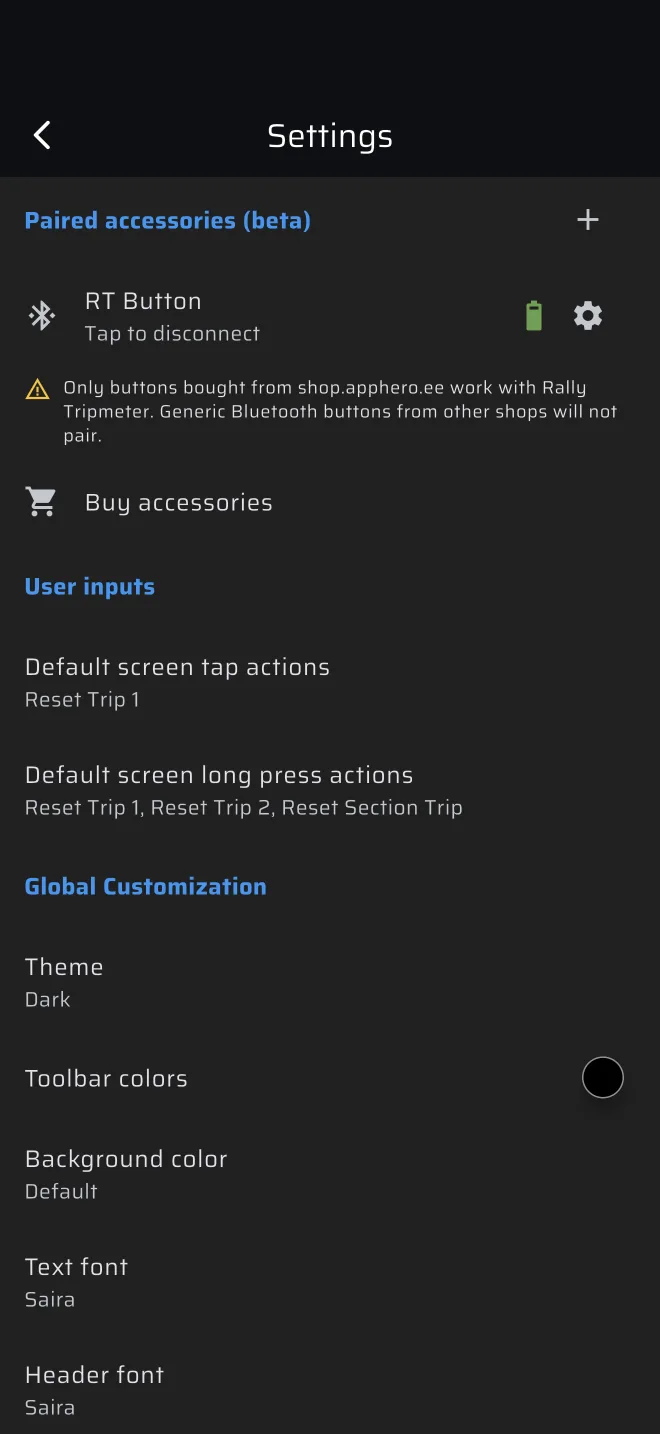
Un bouton Bluetooth donne au copilote un vrai interrupteur, sur le volant ou l'arceau. Seuls les boutons de la boutique shop.apphero.ee fonctionnent. L'application l'indique à côté de chaque entrée Ajouter un bouton. Le lien vers la boutique est en bas du menu latéral : Boutique Rally Tripmeter.
Pour en jumeler un :
- Ouvrez Réglages. Dans le groupe Accessoires jumelés (bêta), touchez Ajouter un bouton.
- Dans Recherche d'appareils, appuyez sur le bouton. Sa ligne s'allume.
- Touchez Connecter.
Touchez la ligne pour connecter ou déconnecter. L'icône d'engrenage ouvre Paramètres du bouton, où vous réglez les Actions au toucher et les Actions d’un appui long de ce bouton. Un nouveau bouton démarre avec Réinitialiser Parcours 1 au toucher, et Réinitialiser Parcours 1 plus Réinitialiser Parcours 2 à l'appui long.
L'application garde la connexion avec vos boutons tant qu'un écran de mode est ouvert.
Les actions
La même liste sert à l'écran, aux touches de volume et aux boutons.
| Action | Ce qu'elle fait |
|---|---|
| Réinitialiser Parcours 1, Réinitialiser Parcours 2, Réinitialiser le parcours de la section | Remet ce parcours à zéro. |
| Distance +10, +100, -10, -100 | Décale tous les parcours d'autant de millièmes de l'unité propre à chaque parcours : des mètres pour un parcours en km, des millièmes de mile pour un parcours en miles. +10 correspond au pas du bouton plus de la barre d'outils de parcours. |
| Mettre en pause/Reprendre les odomètres | Active ou désactive Pause sur tous les parcours. |
| Démarrer/Arrêter spéciale | Démarre une spéciale qui attend son départ, ou termine une spéciale en cours. Boutons Bluetooth uniquement. Sans spéciale en attente et sans carburant Pro, il vibre et ouvre le panneau de manque de carburant. |
| CH rapide | Enregistre un contrôle horaire au parcours de spéciale actuel, dans une spéciale en cours. |
| Section suivante, Section suivante + Relance | Passe à la section suivante d'une spéciale de Régularité. Section suivante + Relance enregistre aussi un CH qui relance le temps idéal et, sur la dernière section, termine la spéciale. |
| Synchroniser limite de section, Synchroniser limite de section + Relance | Cale le parcours de spéciale sur le début ou la fin de la section actuelle. La variante + Relance enregistre aussi un CH qui relance le temps idéal. |
| Arrivée | Termine une spéciale en cours. |
Les actions de spéciale ne font rien quand aucune spéciale n'est en cours. Elles sont décrites dans Régularité | TSD.
Pour aller plus loin
- Entrées utilisateur
- Boutons Bluetooth
- Barre d'outils de parcours
- Équipages de rallye-raid : Télécommandes