Enregistrement
L'enregistreur d'itinéraire sauvegarde votre trajet comme itinéraire : une trace GPS plus les points d'intérêt (POI) que vous marquez en route. Les itinéraires enregistrés se trouvent sous Bibliothèque > Itinéraires enregistrés. Voir Consulter les itinéraires.
L'enregistrement tourne à côté du mode où vous êtes. Vous pouvez enregistrer en Tripomètre, Course, Régularité ou n'importe quel autre mode.
Lancer un enregistrement
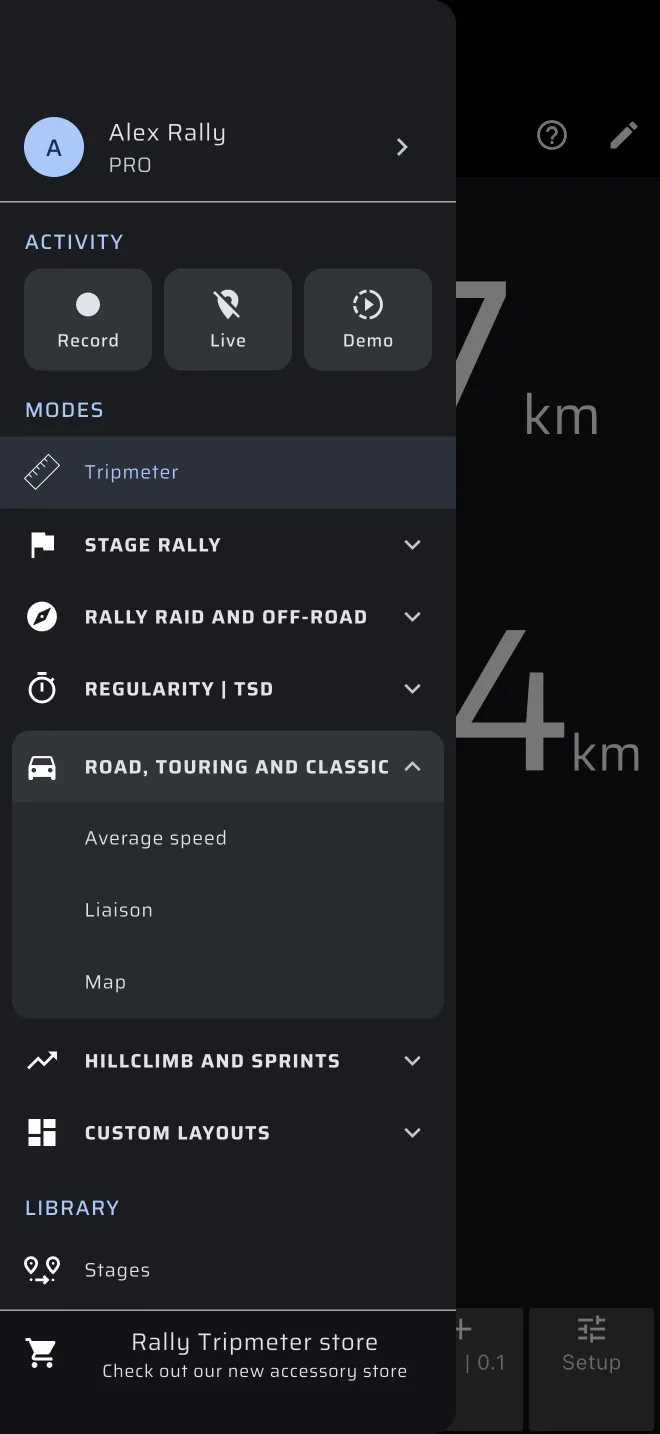
- Ouvrez le menu latéral.
- Sous Activité, touchez la puce Enregistrer.
- Le panneau d'enregistrement s'ouvre. Tapez un nom dans Nom de l'enregistrement, ou laissez-le vide.
- Touchez Départ.
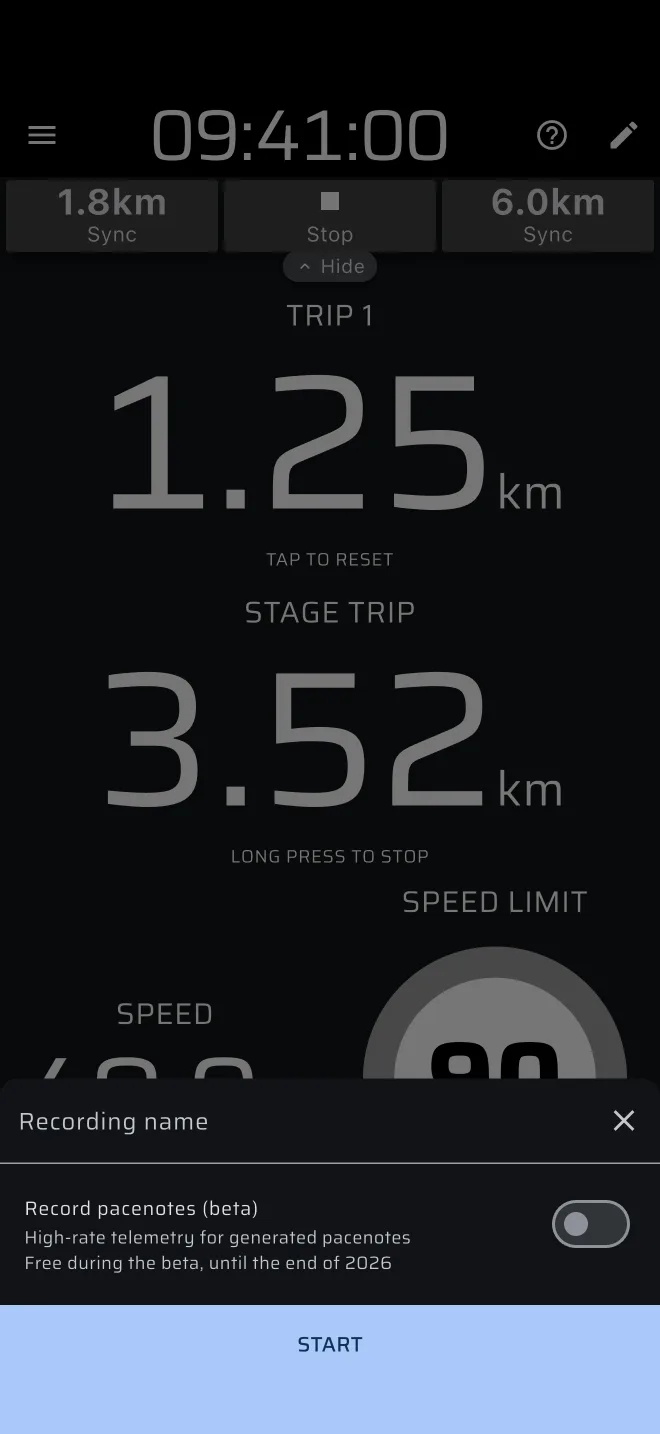
Un enregistrement a besoin de la localisation. Si la localisation est désactivée ou non autorisée, l'application la demande d'abord. Si vous refusez, l'enregistrement ne démarre pas.
Le panneau propose aussi une option de notes, avec son propre interrupteur. Elle enregistre des données de capteurs à haute fréquence pour générer des notes et n'a rien à voir avec l'itinéraire. Un simple enregistrement d'itinéraire la laisse désactivée. Voir Reconnaissances et notes.
Pendant l'enregistrement
La puce Enregistrer du menu latéral passe au rouge et affiche le temps écoulé. Une barre d'enregistrement apparaît au-dessus de l'écran dans tous les modes sauf les mises en page personnalisées, avec un point rouge clignotant, le temps écoulé, le nombre de points gardés jusque-là (par exemple 128 pts), l'icône d'ajout de lieu pour un POI et l'icône d'arrêt. En paysage, la barre passe dans la barre d'application.
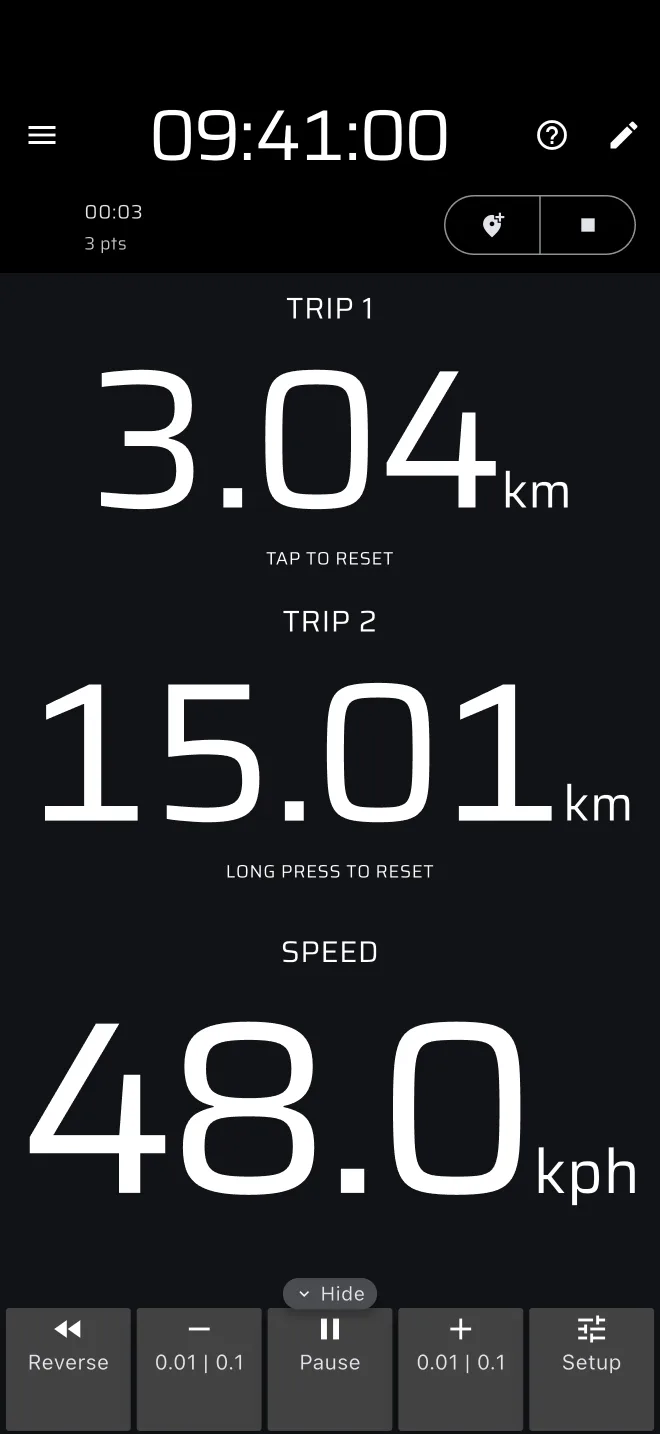
L'enregistreur garde un point par seconde. Chaque point contient latitude, longitude, altitude et heure.
Gardez le GPS actif
L'enregistrement suit le GPS du téléphone. Si vous verrouillez le téléphone ou passez à une autre application, le GPS peut s'arrêter. Activez d'abord Continuer à fonctionner en arrière-plan dans Réglages. Voir Réglages généraux.
Ajouter un POI
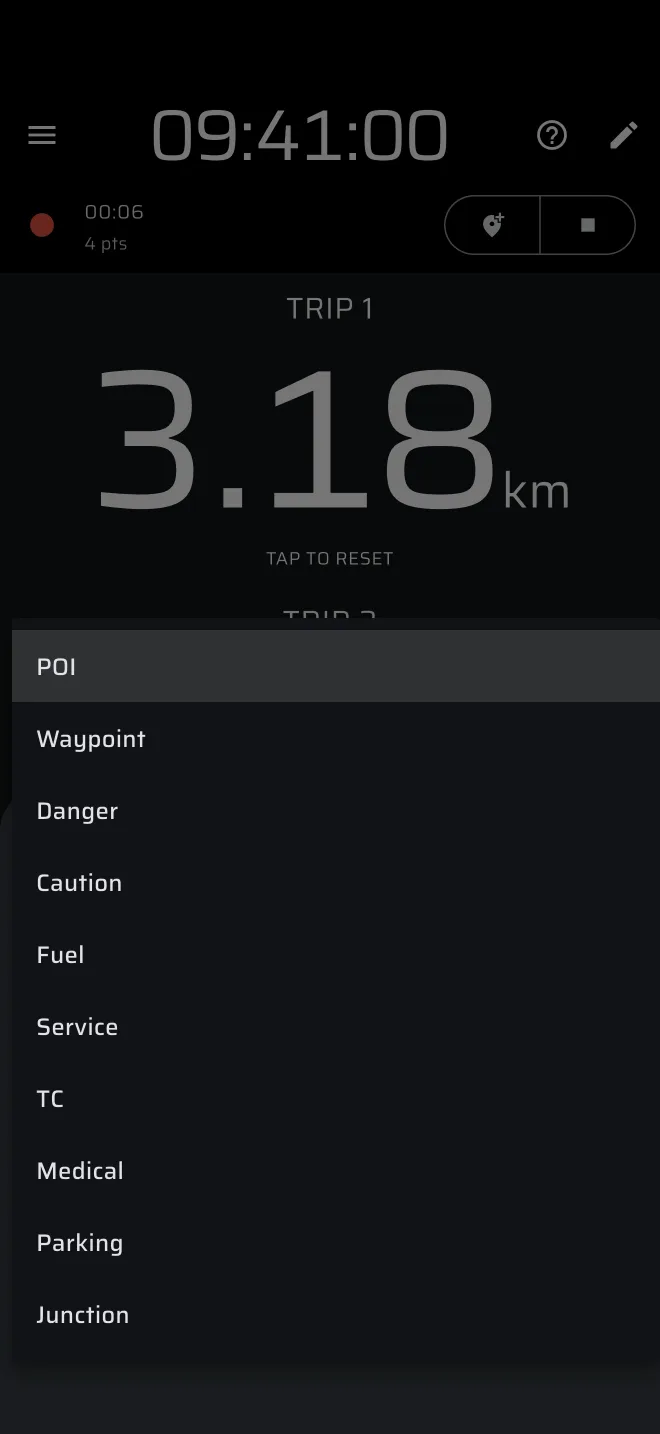
Touchez l'icône d'ajout de lieu dans la barre d'enregistrement. Le panneau Ajouter un POI s'ouvre.
- Nom (facultatif) et Description (facultatif) sont en texte libre.
- Type choisit le marqueur : POI, Point de passage, Danger, Prudence, Carburant, Assistance, CH, Médical, Parking ou Carrefour. Par défaut, c'est POI.
Touchez Ajouter. Le POI est placé à votre position et à votre heure actuelles. Si le téléphone n'a pas encore de position, rien n'est ajouté.
Vous pouvez modifier un POI après l'enregistrement. Ouvrez l'itinéraire et touchez le marqueur. Voir Consulter les itinéraires.
Arrêter et enregistrer
Touchez l'icône d'arrêt de la barre d'enregistrement, ou la puce rouge Enregistrer du menu latéral. Un message Enregistré apparaît. Un écran d'enregistrement s'affiche pendant que l'application ferme l'enregistrement et sauvegarde l'itinéraire. L'itinéraire est alors dans Itinéraires enregistrés.
- Rien n'est sauvegardé si l'enregistrement ne contient aucun point.
- Si la sauvegarde échoue, un message Échec de l'enregistrement de l'itinéraire apparaît.
- Un enregistrement lancé en mode démo, ou un trajet rejoué, n'est pas sauvegardé.
- La sauvegarde demande un compte. Si vous n'êtes pas connecté, l'application utilise un compte invité automatique. Voir Consulter les itinéraires.
Il s'arrête tout seul
Un enregistrement que personne n'arrête se termine tout seul et est sauvegardé comme les autres. L'application affiche alors une fenêtre Enregistrement arrêté. Il s'arrête :
- quand la voiture n'a pas bougé pendant 15 minutes. « Pas bougé » veut dire aucune position à 1 m/s ou plus ;
- ou quand l'enregistrement atteint 90 minutes, quoi que fasse la voiture.
Pour un trajet plus long, arrêtez et lancez un nouvel enregistrement.