Traces et GPX
Enregistrez votre propre trace, marquez les dangers et le carburant avec des points d'intérêt, et affichez sur la carte un itinéraire GPX, KML ou GeoJSON de l'organisateur.
Enregistrer un itinéraire
L'enregistreur est indépendant de la spéciale. Il sauvegarde votre trace GPS comme itinéraire dans Itinéraires enregistrés.
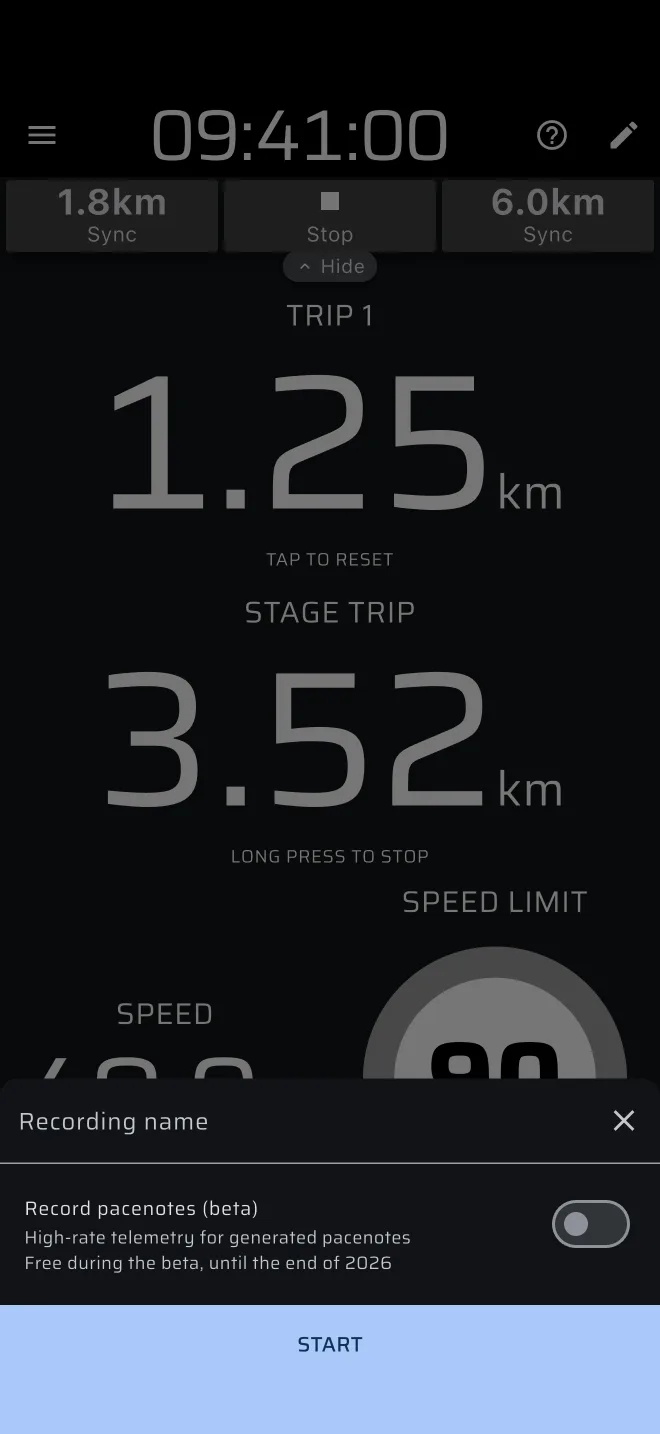
- Ouvrez le menu latéral et touchez la puce Enregistrer sous Activité.
- Saisissez un Nom de l'enregistrement. Il est facultatif.
- Laissez l'option de notes désactivée. Elle ajoute un enregistrement de capteurs à haute fréquence pour les notes et n'est pas nécessaire pour une trace.
- Touchez Départ.
Pendant l'enregistrement, la puce Enregistrer est rouge avec le temps écoulé, et une barre d'enregistrement affiche un point rouge clignotant, le temps écoulé et le nombre de points gardés. Elle a deux boutons : ajouter un point d'intérêt, et arrêter. La barre se trouve sous la barre d'application dans tous les modes sauf les mises en page personnalisées, et en paysage elle passe dans la barre d'application. L'enregistreur garde un point par seconde.
Touchez le bouton d'arrêt à la fin. L'itinéraire est enregistré dans Itinéraires enregistrés.
L'enregistreur s'arrête tout seul
Un enregistrement se termine, et est sauvegardé, quand la voiture n'a pas bougé pendant 15 minutes ou quand l'enregistrement atteint 90 minutes. Une fenêtre vous le signale. Une spéciale de rallye-raid ou une longue liaison peut dépasser 90 minutes : relancez un enregistrement quand l'ancien s'arrête.
Un enregistrement lancé en Mode démo n'est pas sauvegardé.
L'enregistreur utilise le même GPS que les parcours. Si vous voulez qu'il continue quand le téléphone est verrouillé ou que vous passez à une autre application, activez Continuer à fonctionner en arrière-plan dans Réglages. C'est désactivé par défaut. Voir le Démarrage rapide.
Points d'intérêt
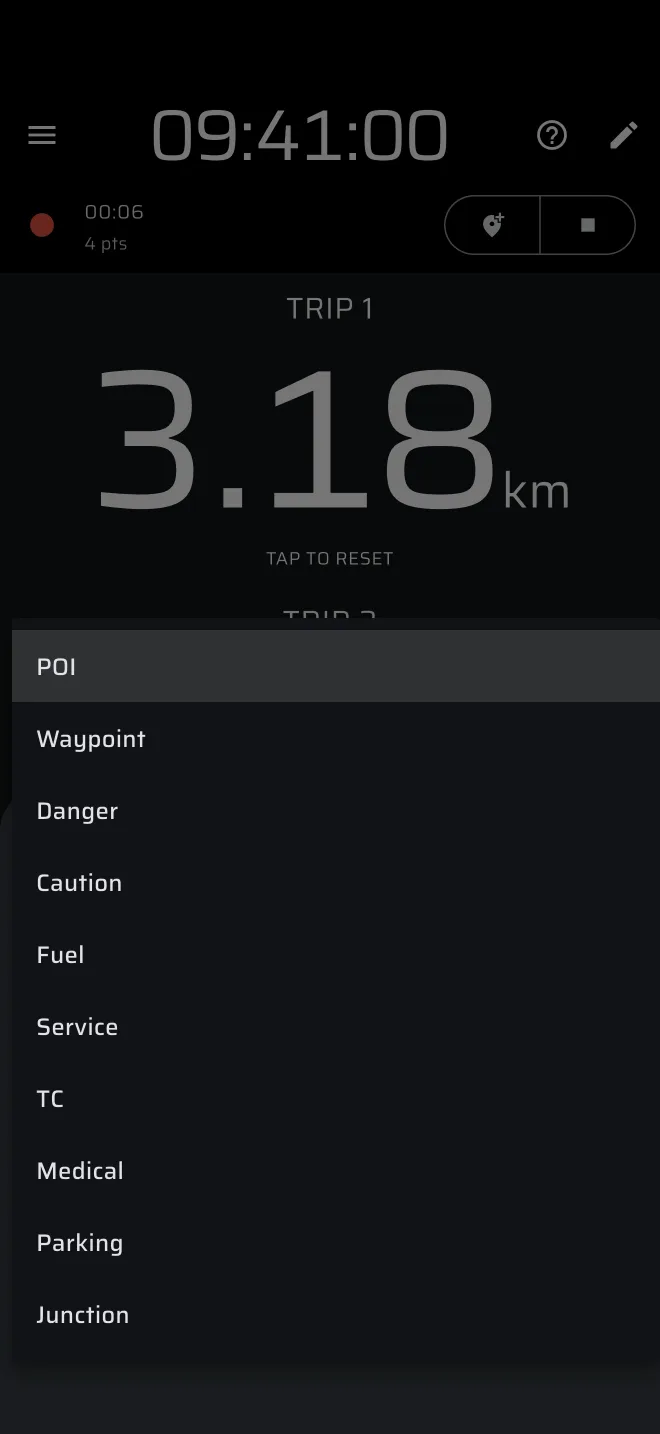
Pendant un enregistrement, touchez le bouton d'ajout de lieu dans la barre d'enregistrement pour marquer l'endroit où vous êtes.
- Saisissez si vous voulez un Nom (facultatif) et une Description (facultatif).
- Choisissez le Type : POI, Point de passage, Danger, Prudence, Carburant, Assistance, CH, Médical, Parking ou Carrefour.
- Touchez Ajouter.
Le point est enregistré avec l'itinéraire, à la position et à l'altitude du moment où vous l'ajoutez. Ouvrez l'itinéraire plus tard et touchez un point pour changer son nom, sa description ou son type.
Marquez les dangers et le carburant quand vous les rencontrez, car vous ne pouvez ajouter un point que pendant un enregistrement.
Importer du GPX, du KML et du GeoJSON
Pour mettre l'itinéraire de l'organisateur dans l'application, envoyez le fichier sur votre téléphone et importez-le.
- Ouvrez le menu latéral et touchez Itinéraires enregistrés (sous Bibliothèque).
- Touchez l'icône d'import dans la barre du haut (Importer un itinéraire).
- Choisissez un fichier
.gpx,.kml,.geojsonou.json.
Un message Importé : suivi du nom de l'itinéraire le confirme. Impossible de lire le fichier veut dire que le fichier n'est pas dans l'un de ces formats, ne contient aucune ligne ou est endommagé.
Ce que lit l'import :
- GPX : la trace, ou une route planifiée si le fichier n'a pas de trace. Les waypoints deviennent des points d'intérêt.
- KML : la trace, ou les lignes. Les repères ponctuels deviennent des points d'intérêt.
- GeoJSON : les lignes et multi-lignes pour l'itinéraire. Les points deviennent des points d'intérêt.
Un point prend le type POI, sauf si le fichier nomme l'un des types ci-dessus. Un fichier sans heures reçoit l'heure de l'import.
Les itinéraires sont stockés dans votre compte. Si vous êtes connecté en invité, un bandeau vous invite à vous connecter pour que les itinéraires restent avec vous. Voir Compte et connexion.
Pour exporter un itinéraire, ouvrez-le et touchez Exporter l'itinéraire. Choisissez GPX (Garmin, Strava, OsmAnd), KML (Google Earth, Google Maps) ou GeoJSON.
Le mode Carte
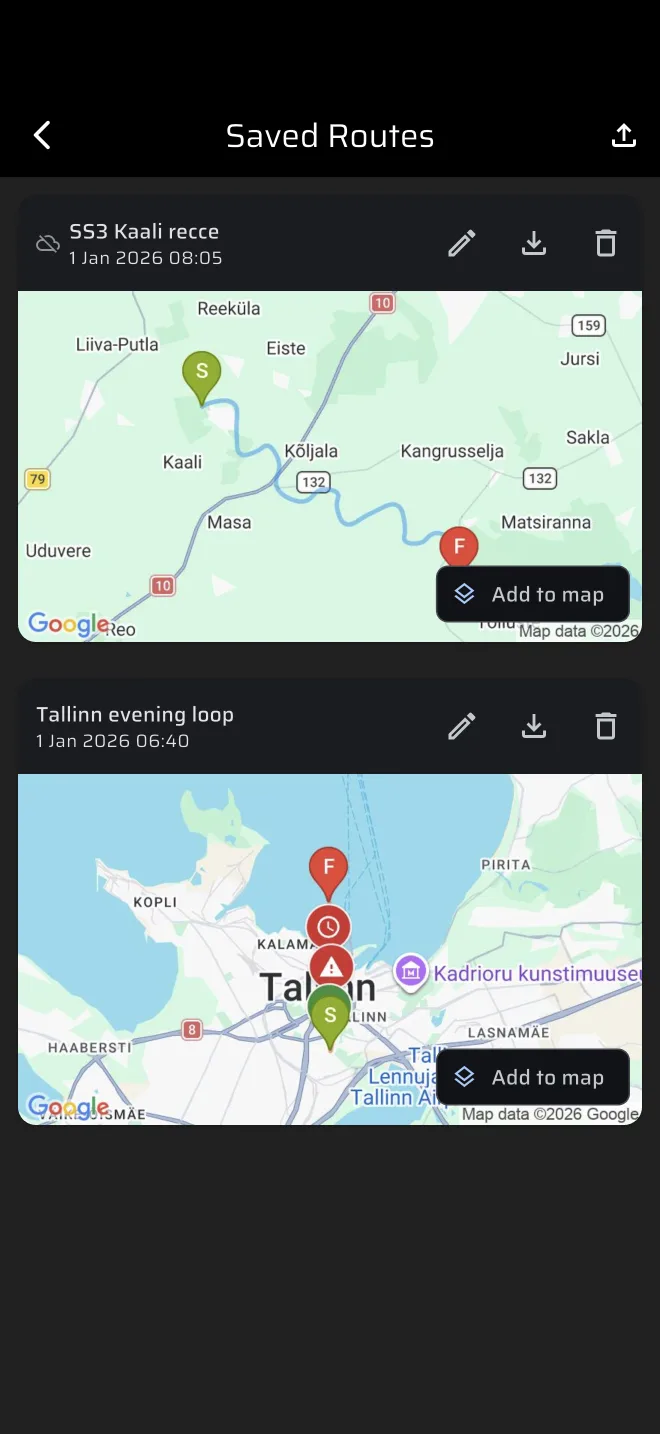
Sur chaque carte d'itinéraire dans Itinéraires enregistrés, touchez Ajouter à la carte. La puce devient Sur la carte. Touchez-la de nouveau pour retirer l'itinéraire.
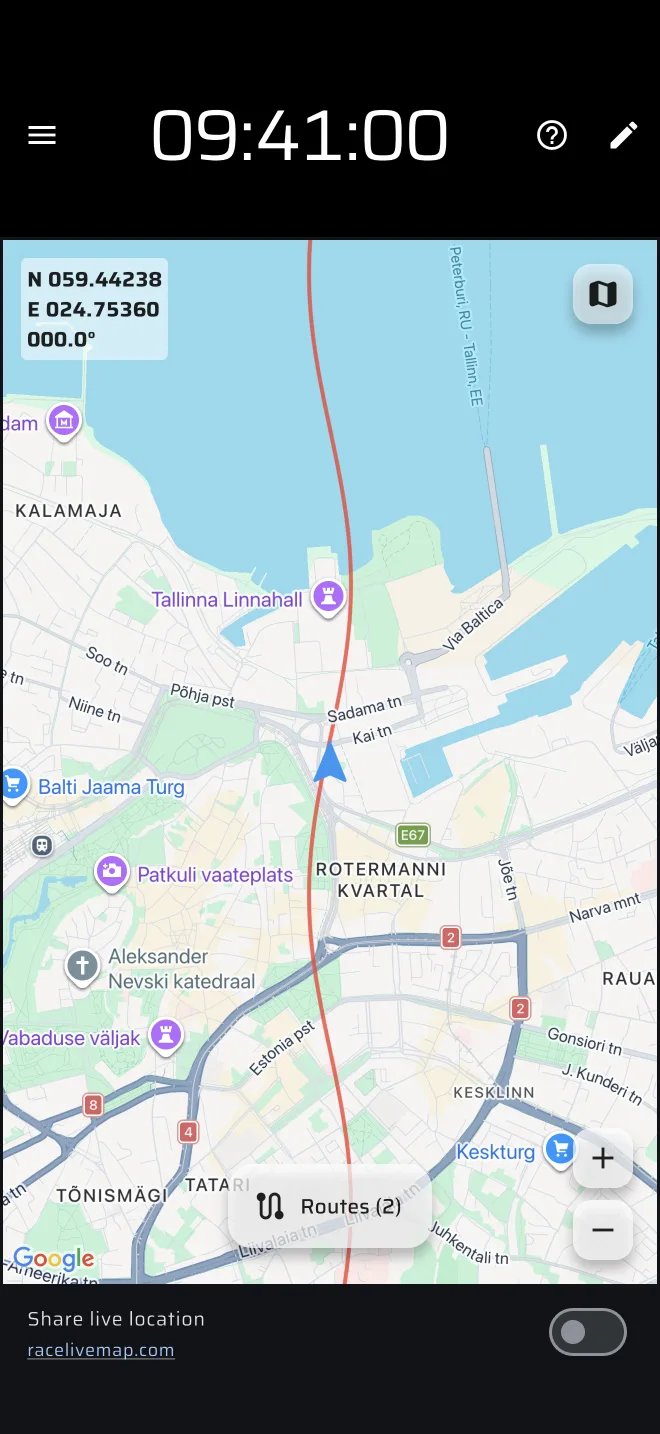
Ensuite, dans le menu latéral, ouvrez Rallye-raid et tout-terrain et touchez Carte. La carte affiche votre position et chaque itinéraire ajouté. Le bouton Itinéraires sur la carte ouvre Itinéraires enregistrés : vous pouvez en ajouter ou en retirer sans quitter la carte. Quand des itinéraires sont affichés, le bouton indique leur nombre.
- Tant que la carte est centrée sur vous, elle vous suit. Au-dessus d'environ 5 km/h, elle s'oriente aussi dans votre sens de marche.
- Faites glisser la carte pour regarder autour. Cela arrête le suivi. Touchez le bouton de position pour qu'elle vous suive de nouveau.
- Les boutons plus et moins zooment. Le bouton en haut à droite change le Type de carte.
- Dans ce mode, les appuis sur l'écran ne remettent pas les parcours à zéro.
La carte est une image de l'itinéraire et de votre position. Elle ne donne pas de directions, et l'application n'a pas de téléchargement de cartes hors ligne : vérifiez son rendu le jour même. Voir Mode Carte.
Position en direct pour l'équipe
Dans le menu latéral, touchez la puce En direct sous Activité, puis Démarrer le partage. Votre position est envoyée sur la carte en direct de racelivemap.com, où votre équipe peut la suivre. Touchez Votre identifiant dans le panneau pour choisir votre identifiant, jusqu'à trois caractères. Il faut une connexion de données : cela ne fonctionne pas hors couverture.
Voir Suivi en direct.