Du road-book à la spéciale
Ce chapitre part d'un tableau de marche du road-book et construit la spéciale dans l'application, section par section. À la fin, vous avez une spéciale enregistrée que vous pouvez partager vers un autre téléphone.
Faites-le chez vous, la veille au soir. Chaque spéciale prend quelques minutes à saisir. Donnez à chacune un nom clair, par exemple « ZR 1 - Village au carrefour ». Vous gagnerez du temps sur la ligne de départ.
Nouveau dans l'application ? Roulez d'abord la spéciale d'exemple de 5 minutes, voir Essayer d'abord. Et sachez comment votre épreuve vous chronomètre avant de saisir la spéciale, voir Deux choix distincts.
Créer la spéciale
- Ouvrez le menu latéral et, sous Bibliothèque, touchez Spéciales.
- Touchez le bouton plus. L'éditeur de spéciale s'ouvre.
- Touchez le titre en haut de l'écran, là où l'indication affiche Nom de la spéciale, et tapez un nom.
- Sous Type de spéciale, choisissez Régularité. Une nouvelle spéciale est en Course au départ : ne sautez pas ce point.
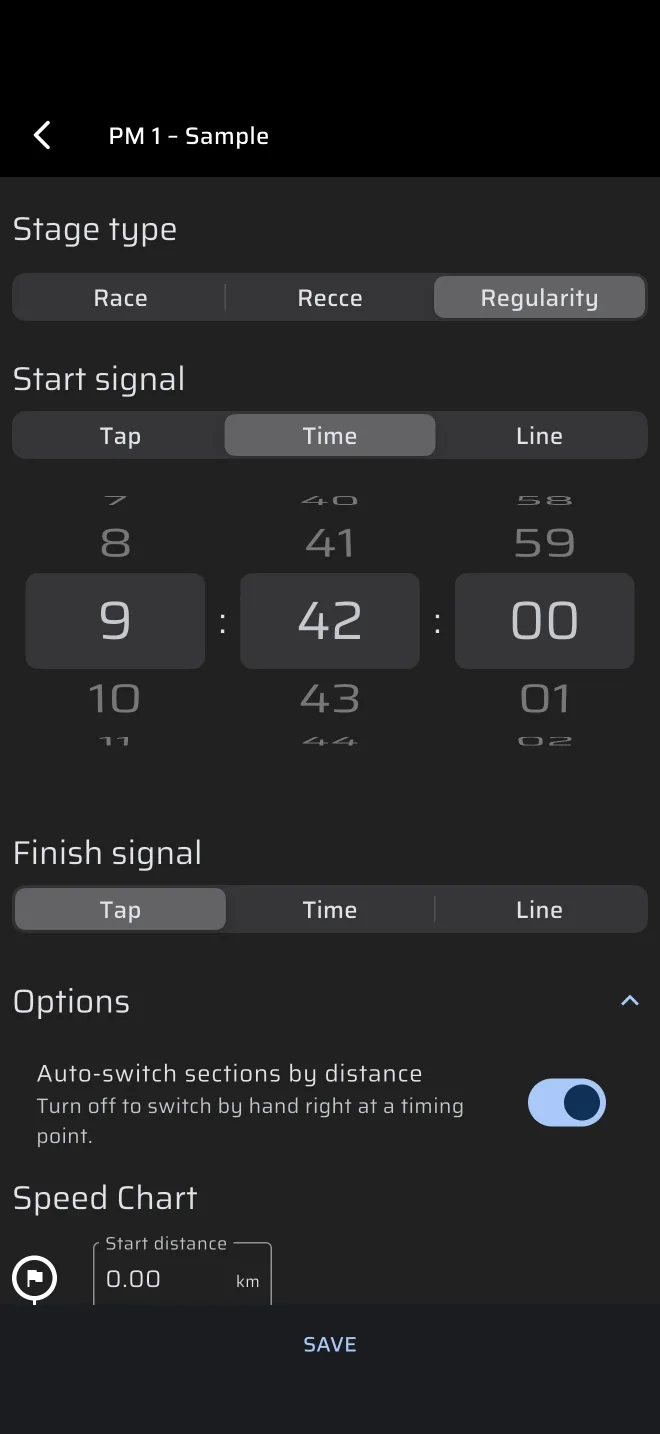
Vous pouvez aussi construire une spéciale depuis l'écran de régularité. Quand aucune spéciale de régularité n'est chargée, Régularité | TSD affiche une courte démo de l'écran derrière un panneau avec Créer une spéciale, Guide rapide et Spéciale de démo. Touchez Créer une spéciale. Le panneau de la spéciale s'ouvre avec les mêmes champs et le type déjà réglé sur Régularité. Ce panneau sert pour la spéciale que vous allez rouler. Pour les spéciales préparées à l'avance, l'éditeur de la Bibliothèque est plus pratique.
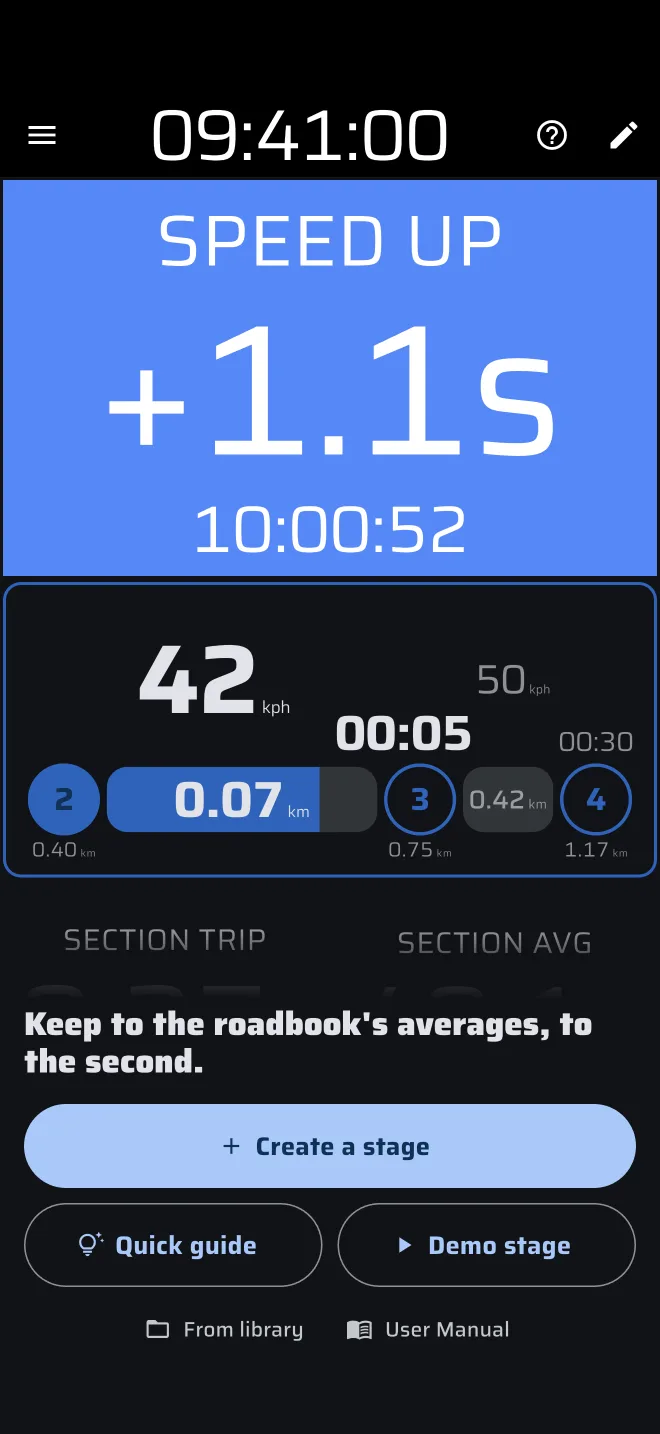
Tant que vous ne l'avez pas utilisé, le panneau de la spéciale a un bouton Guide rapide en haut. Il vous guide dans les champs de la spéciale que vous saisissez : le nom, les signaux de départ et d'arrivée, une section, les options, Départ et l'icône d'enregistrement. Le ? en haut du panneau propose le même guide plus tard.
Viennent ensuite le Signal de départ et le Signal d'arrivée. Chacun vaut Appuyer, Temps ou Ligne :
- Appuyer : la spéciale démarre quand vous touchez le bouton de départ.
- Temps : la spéciale démarre à une heure donnée. Vous réglez heures, minutes et secondes avec des molettes. Par défaut, c'est la prochaine minute pleine.
- Ligne : la spéciale démarre quand le téléphone franchit une ligne que vous tracez sur une carte. L'application calcule l'heure de départ entre deux positions GPS.
Les spéciales de régularité utilisent presque toujours Temps pour le départ, car l'organisateur vous donne une heure de départ au feu. Le chapitre 5, Heure du rallye et départ, en parle. Pour un départ lancé sur une ligne marquée, utilisez Ligne.
La spéciale ne peut pas se terminer à la distance. Elle se termine avec le Signal d'arrivée choisi : Temps, franchissement d'une Ligne, ou Appuyer, où vous touchez vous-même le bouton d'arrivée. Le chapitre 8 traite de l'arrivée.
Un départ en Temps enregistré n'a pas de date
Une spéciale n'enregistre le départ que comme une heure de la journée. Quand vous démarrez la spéciale, l'application prend cette heure aujourd'hui. Si vous réutilisez une spéciale enregistrée un autre jour ou sur une autre épreuve, vérifiez l'heure de départ. Le chapitre 5 montre ce qui se passe si elle est fausse.
Remplir le graphique de vitesse
Le Graphique de vitesse est le tableau de marche du road-book dans l'application. C'est une liste de sections. Chaque section est une portion avec une seule moyenne. Quand la moyenne change, une nouvelle section commence.
En haut du graphique se trouve Distance de départ, avec un drapeau. C'est la distance du road-book où la zone commence. Laissez 0.00 si votre tableau compte depuis le départ de la zone. Si le tableau suit le totalisateur du road-book et que la zone commence, par exemple, à 12.30 km, saisissez 12.30. Le parcours de la spéciale part alors de 12.30 et affiche la même valeur que le totalisateur du road-book.
Touchez ensuite Ajouter une section une fois par ligne du tableau. Pour chaque section, remplissez deux des trois champs Distance, Vitesse et Temps. L'application calcule le troisième :
- Distance et vitesse donnent le temps.
- Distance et temps donnent la vitesse.
- Vitesse et temps donnent la distance.
Si vous modifiez un champ plus tard, l'application met à jour les autres. Modifier Distance ou Vitesse recalcule Temps. Modifier Temps recalcule Vitesse.
Saisissez la distance en km (ou en miles) avec deux décimales, et la vitesse en km/h (ou en mph). Choisissez Temps avec les molettes, en heures, minutes et secondes. Les unités sont celles de Distance et Vitesse dans Réglages > Unités. Voir Unités.
Sous chaque section se trouvent deux autres champs, Distance totale et Temps total. Ils affichent les totaux jusqu'à la fin de cette section, et vous pouvez les remplir vous-même. Servez-vous-en quand votre tableau donne des relevés du totalisateur et des temps comptés depuis le départ, comme beaucoup de road-books. Tapez la distance totale de chaque ligne dans Distance totale et son temps total dans Temps total. L'application soustrait la ligne précédente pour obtenir la section. Temps total doit être plus grand que celui de la ligne précédente, sinon l'application ignore la saisie.
Voici la petite zone du chapitre 1 dans le graphique. Distance de départ 0.00.
| Section | Distance | Vitesse | Temps | Distance totale | Temps total |
|---|---|---|---|---|---|
| 1 | 5.00 km | 40 km/h | 07:30 | 5.00 km | 07:30 |
| 2 | 3.00 km | 30 km/h | 06:00 | 8.00 km | 13:30 |
| 3 | 4.00 km | 48 km/h | 05:00 | 12.00 km | 18:30 |
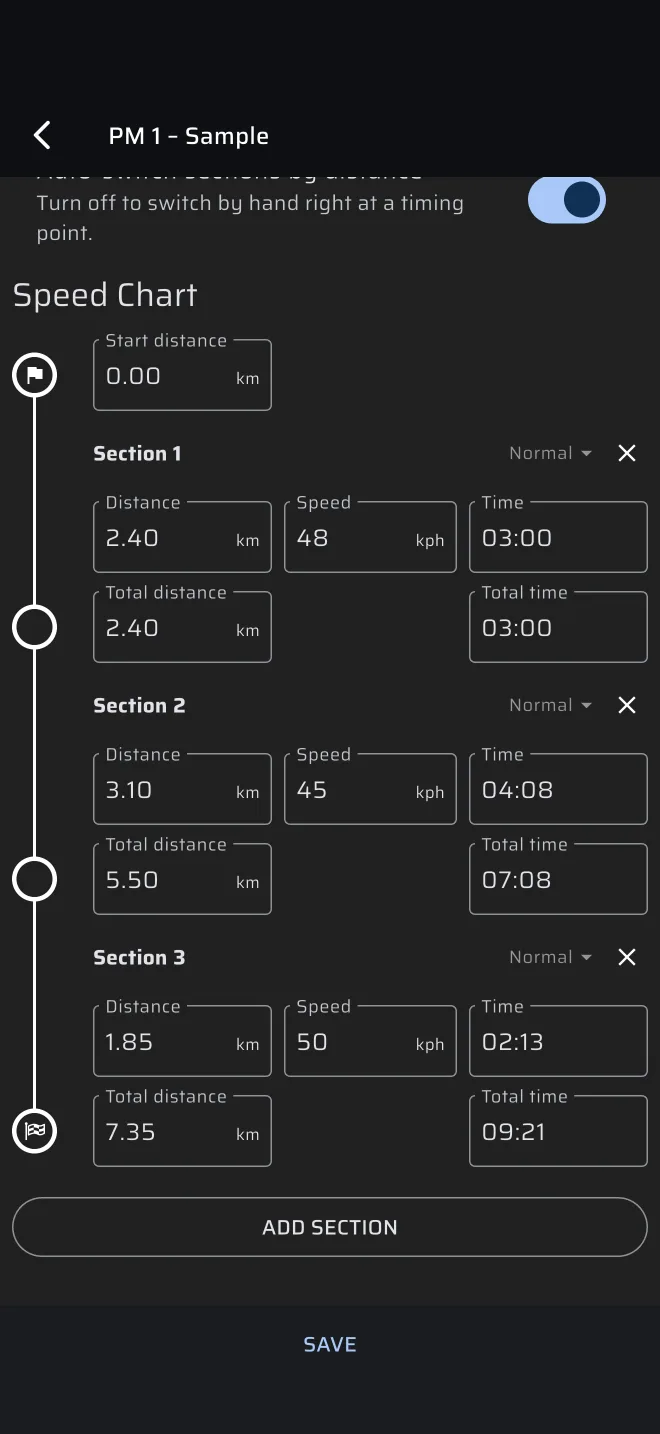
Pour supprimer une section, touchez la croix à droite de son titre. Les sections sont numérotées Section 1, Section 2, et ainsi de suite.
Chaque section a besoin d'une distance (sauf Distance inconnue) et d'une vitesse supérieure à zéro. S'il en manque une, le champ affiche une erreur et la spéciale ne peut être ni enregistrée ni démarrée.
Types de section
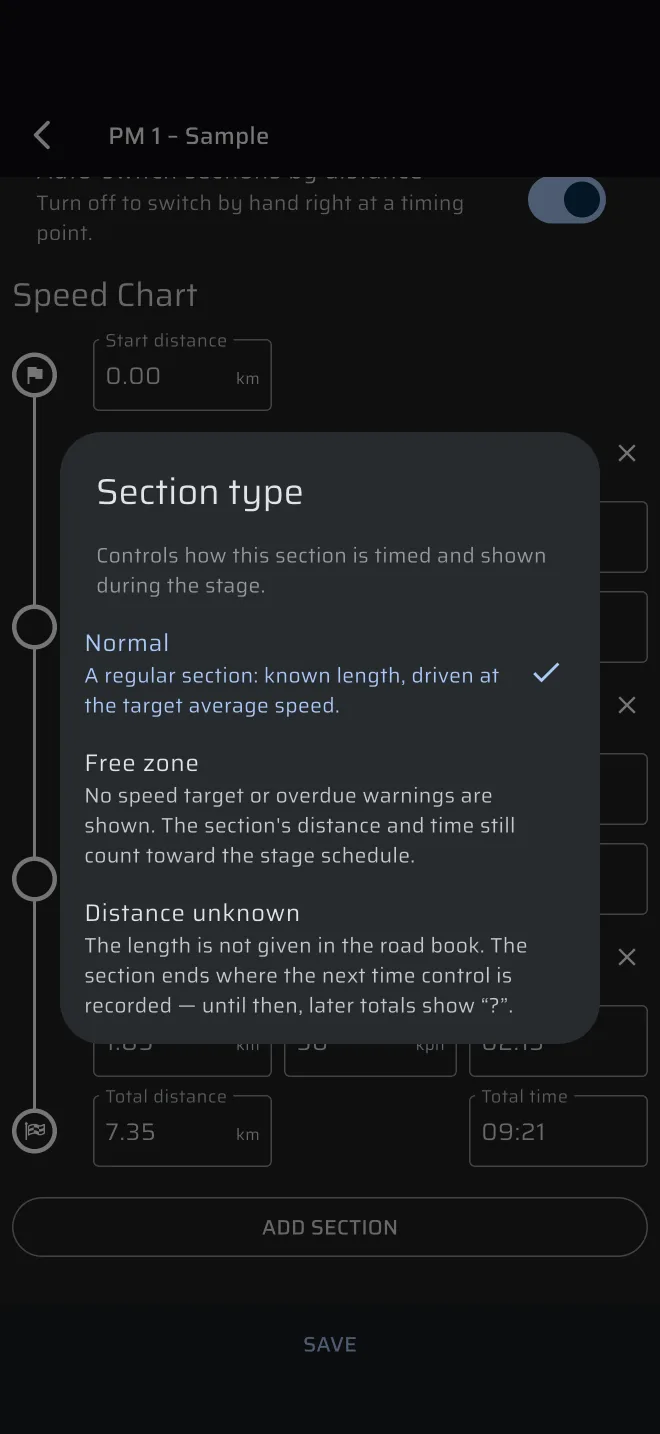
Chaque section a un type, affiché à droite de son titre, d'abord Normal. Touchez-le pour ouvrir Type de section et choisissez :
- Normal. Une section ordinaire de longueur connue, roulée à la moyenne cible.
- Zone libre. Tant que vous y êtes, l'application n'affiche ni vitesse cible ni alerte de dépassement de temps. La distance et le temps de la section comptent quand même dans l'horaire de la spéciale : saisissez donc une vitesse.
- Distance inconnue. Le road-book ne dit pas quelle est la longueur de la section. Les champs Distance et Temps affichent un point d'interrogation, de même que les totaux de cette section et de toutes les suivantes. La section se termine là où vous enregistrez le contrôle horaire suivant dans la voiture. Jusque-là, les totaux suivants restent inconnus.
Saisissez aussi la vitesse d'une section Distance inconnue. L'application en a besoin pour calculer le temps idéal une fois la longueur connue.
Options
Sous les signaux de départ et d'arrivée se trouve le groupe Options. Il a un seul interrupteur, Changement automatique des sections par distance, activé par défaut :
- Activé : la section change toute seule quand votre parcours de spéciale atteint la fin de la section. Vous corrigez la distance avec Sync au repère.
- Désactivé : vous changez la section à la main avec Section suivante, juste au repère ou au point de chronométrage.
L'interrupteur ne décide pas si le temps idéal est relancé. Les deux réglages ont un bouton simple et un bouton + Relance, voir Deux choix distincts. La description complète est dans Créer des spéciales.
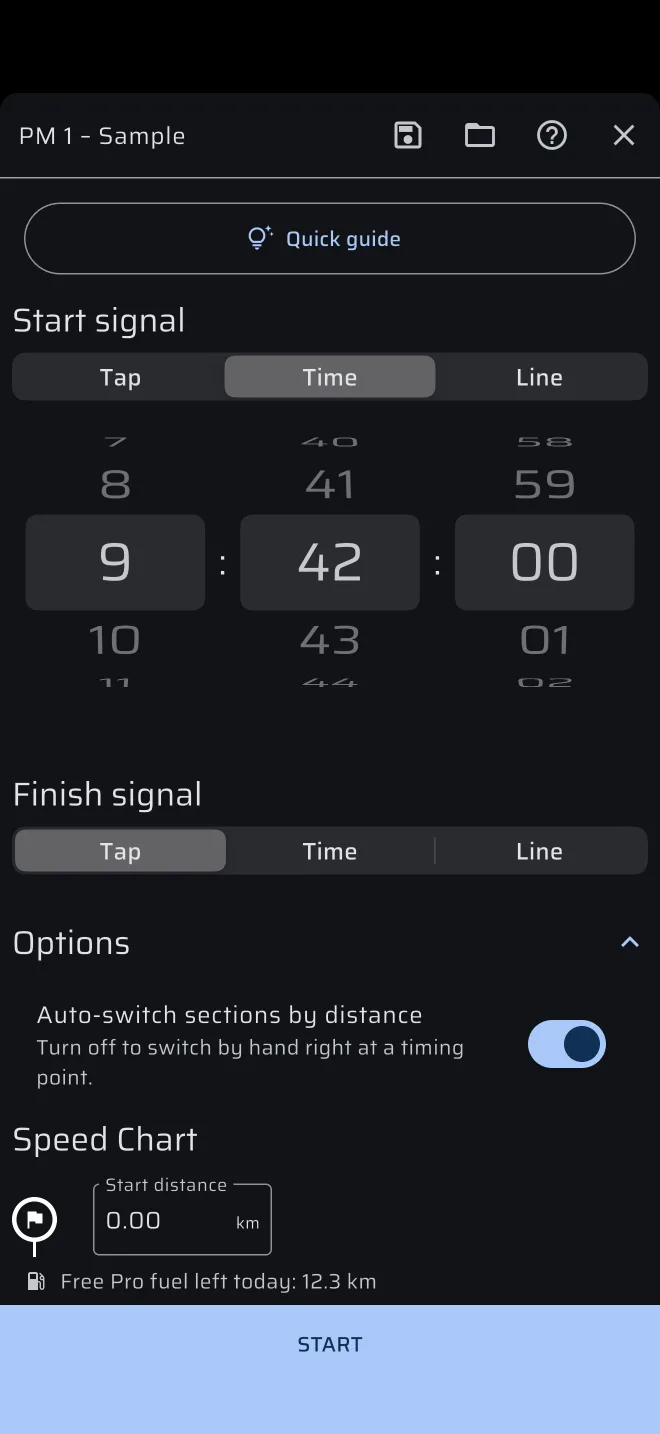
Pour une première spéciale, gardez la valeur par défaut. Le chapitre 6, Rouler une zone de régularité, et le chapitre 7 expliquent les boutons en voiture.
ALTA et BASSA
Certains tableaux donnent deux jeux de moyennes pour le même parcours : un jeu haut et un jeu bas (ALTA et BASSA en Italie, Alta et Baja en Espagne). Vous en choisissez un à l'engagement. Les sections et les distances sont les mêmes. Seules les vitesses changent.
Enregistrez-les comme deux spéciales, par exemple « ZR 1 ALTA » et « ZR 1 BASSA », avec les mêmes sections et des vitesses différentes. Ouvrez celle qui correspond à votre engagement.
Il n'y a pas de bouton « dupliquer ». Pour créer la deuxième spéciale sans retaper les sections, partagez la première sous forme de fichier et importez-la (voir plus bas). L'import crée une copie séparée que vous pouvez renommer et modifier. Enregistrer une spéciale modifiée écrase toujours la spéciale que vous avez ouverte.
Enregistrer et partager vers le téléphone du pilote
Touchez Enregistrer en bas de l'éditeur. La spéciale est rangée dans Bibliothèque > Spéciales. Si vous êtes connecté, elle apparaît aussi sur vos autres téléphones. Si vous fermez l'éditeur sans enregistrer, vous perdez vos modifications.
Nommez la spéciale
L'application vous laisse enregistrer une spéciale sans nom. Elle apparaît alors comme Sans titre dans la liste. Donnez-lui un vrai nom.
Pour envoyer une spéciale vers un autre téléphone, touchez l'icône de partage à droite de la spéciale dans Bibliothèque > Spéciales (dans l'éditeur, elle est dans la barre du haut) et choisissez comment envoyer le fichier .rtstage. Sur l'autre téléphone, enregistrez le fichier, puis ouvrez Bibliothèque > Spéciales, touchez l'icône Importer une spéciale dans la barre du haut et choisissez le fichier. La spéciale importée est votre propre copie. Elle est privée, n'a aucun lien avec l'originale et garde l'heure de départ avec laquelle elle a été enregistrée. Partager des spéciales donne les étapes et les messages d'erreur.
Toucher le fichier dans un message ne l'ouvre pas dans l'application. Utilisez Importer une spéciale.