Mises en page personnalisées
Une mise en page personnalisée est un écran que vous composez avec les composants des autres modes. Le menu latéral en propose trois, Personnalisation de carte 1, Personnalisation de carte 2 et Personnalisation de carte 3, dans le groupe Mises en page personnalisées. Elles sont vides au départ.
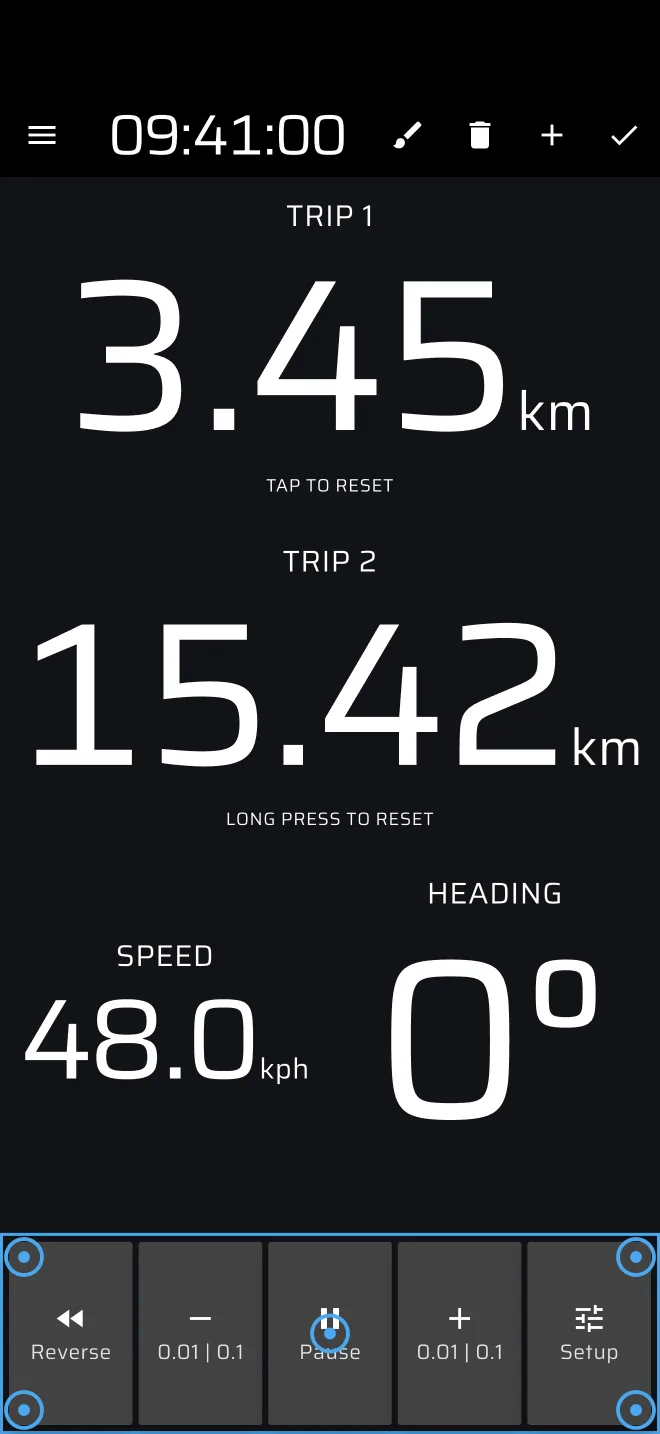
Le mode édition
L'icône du crayon dans la barre d'application active le mode édition. L'écran tactile cesse alors de lancer des actions, et vous pouvez sélectionner des composants.
| Icône | Effet |
|---|---|
| + (ajouter) | Ouvre la liste des composants. Choisissez-en un : il apparaît au milieu de l'écran. Seules les mises en page personnalisées ont cette icône. |
| Pinceau | Ouvre les réglages de couleur du composant sélectionné. |
| Corbeille | Supprime le composant sélectionné. Mises en page personnalisées uniquement. |
| Coche | Enregistre la mise en page et quitte le mode édition. |
- Touchez un composant pour le sélectionner. Un cadre bleu et des poignées apparaissent.
- Faites glisser la poignée centrale pour le déplacer. Faites glisser une poignée d'angle pour le redimensionner. Un composant garde au moins un dixième de l'écran dans chaque direction, et reste dans l'écran.
- Les composants se placent librement et peuvent se chevaucher. Il n'y a ni grille ni magnétisme.
- Le même composant peut être ajouté plusieurs fois. Chaque copie a ses propres couleurs.
La liste Ajouter est alphabétique et contient tous les composants. La liste complète, avec une ligne pour chacun, est dans la Liste des composants.
Quand la mise en page est enregistrée
La mise en page est enregistrée sur le téléphone quand vous touchez la coche. Elle l'est aussi quand vous passez à un autre mode pendant l'édition, et quand l'application passe en arrière-plan, par exemple quand vous verrouillez le téléphone ou ouvrez une autre application. Changer de mode met fin au mode édition.
L'icône ? de la barre d'application propose Guide rapide et Manuel Utilisateur. Le guide rapide vous fait parcourir l'éditeur sur votre propre mise en page, pendant que le Mode démo conduit la voiture.
Couleurs et polices
Le pinceau ouvre l'écran Personnalisation du composant :
- Personnalisation de base : Couleur de fond, Couleur de trait, Largeur du trait.
- Personnalisation du texte : Couleur du texte, Couleur d'en-tête. Le composant Temps idéal a des réglages en plus pour les couleurs d'avance et de retard et le seuil, dans Personnalisation du composant de temps idéal.
- Les composants de barre d'outils et la Carte n'ont que les réglages de base.
Les mêmes réglages existent pour les modes intégrés : activez le mode édition et sélectionnez un composant. Les polices, le thème et les couleurs qui s'appliquent partout sont dans Réglages, sous Personnalisation globale, voir Apparence.
Ce qui marche et ce qui ne marche pas
Tous les composants sont actifs, avec les mêmes données et le même comportement que dans les modes intégrés. Quelques points à connaître :
- Les composants de spéciale ont besoin d'une spéciale. Ajoutez un Temps de la Spéciale ou une Barre d'outils de la spéciale pour pouvoir en créer une. Leur panneau de spéciale a l'interrupteur Type de spéciale : vous pouvez donc créer ici une spéciale de n'importe quel type. Voir Liste des composants.
- La spéciale qui tourne s'affiche. Une mise en page personnalisée affiche la spéciale qui tourne, quel que soit son type, ou sinon la dernière spéciale armée. Une seule spéciale tourne à la fois, voir Lancer une spéciale.
- Début de section, Fin de section et Barre d'outils de section affichent les limites de vitesse d'une spéciale de Reconnaissance. Dans une spéciale Course ou Régularité, ils restent vides. Ils sont proposés dans la liste pour tous les types de spéciale, mais ne fonctionnent qu'en Reconnaissance.
- Limitation de vitesse ne fonctionne qu'en Reconnaissance.
- L'écran est aussi un bouton de remise à zéro, comme dans les modes intégrés. Les composants qui ont leur propre action tactile prennent l'appui à la place.
- Une mise en page personnalisée n'a pas de barre d'outils de spéciale ou de parcours à elle. Ajoutez les composants Barre d'outils de parcours et Barre d'outils de la spéciale si vous les voulez.
Formules
Les mises en page personnalisées sont des modes Pro. Sans Pro, vous pouvez en construire une et rouler avec sur le carburant Pro quotidien : une jauge sous la barre d'application indique ce qu'il reste aujourd'hui. Quand il est épuisé, la mise en page est recouverte de Vous n'avez plus de carburant jusqu'au lendemain, sauf si une spéciale est armée ou en cours. Le Mode démo n'utilise pas de carburant. Voir Licences et formules.
Conseils
- Commencez avec trois ou quatre composants. Un écran chargé se lit moins bien d'un coup d'œil qu'un écran dépouillé.
- Faites grands les composants que vous lisez le plus, et petits les secondaires.
- Construisez et testez une mise en page sur un court trajet avant l'épreuve.
- Une mise en page de régularité, par exemple : Temps idéal, Chronologie de la spéciale, Section, Section suivante + Relance ou les deux boutons Synchroniser limite de section, et la Barre d'outils de parcours.