Enregistrements et relecture
Chaque enregistrement de notes est gardé sur le téléphone. Ouvrez-en un pour voir l'itinéraire et les notes, et pour rejouer le trajet avec un copilote qui annonce à voix haute.
La liste des enregistrements
Ouvrez le menu latéral et touchez Enregistrements de reconnaissance sous Bibliothèque. Vous pouvez aussi toucher Enregistrements sur l'écran d'accueil de Notes. L'écran s'intitule Notes (bêta).
Chaque ligne affiche le nom, ou la date et l'heure quand l'enregistrement n'a pas de nom, et la taille du fichier. Une reconnaissance filmée affiche aussi vidéo quand l'application garde la vidéo, ou vidéo dans la photothèque quand la vidéo n'est que dans votre photothèque. Touchez une ligne pour l'ouvrir.
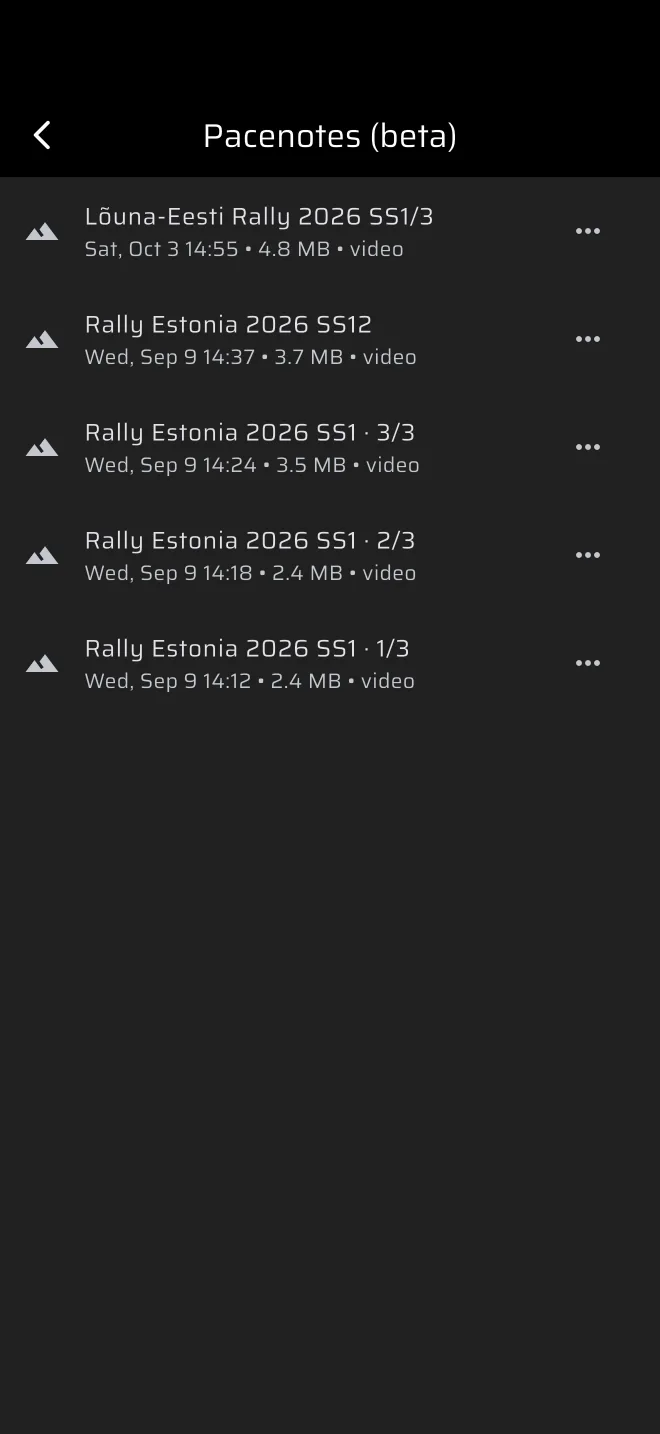
Le menu à trois points d'une ligne propose :
- Renommer : ouvre Renommer l'enregistrement.
- Supprimer : retire l'enregistrement du téléphone et de votre sauvegarde en ligne. Sans demander confirmation.
Ouvrir la liste la synchronise avec votre sauvegarde en ligne. Elle envoie les enregistrements qui manquent en ligne et restaure ceux qui manquent sur le téléphone. Une barre de progression s'affiche pendant ce temps. En cas d'échec, une barre indique Impossible de synchroniser les enregistrements avec Réessayer. Vous pouvez ouvrir des enregistrements pendant la synchronisation.
La liste peut aussi contenir des enregistrements d'exemple fournis avec l'application. Ils ne sont jamais synchronisés.
Quand un enregistrement est en cours, une carte en haut l'affiche. Voir Notes en direct.
L'écran de l'enregistrement
La première fois que vous ouvrez un enregistrement, l'application génère ses notes avec votre réglage actuel. Elle affiche Génération des notes… pendant ce temps. Si aucune note ne peut être produite, l'écran affiche Pas encore de notes. avec un bouton Générer les notes.
Si la génération échoue, un message dit pourquoi. Deux messages fréquents : Pas assez de virages dans l'enregistrement pour calibrer l'axe du gyroscope, et un message indiquant que le gyroscope ne suit pas les changements de cap GPS, qui demande si le téléphone était bien fixé.
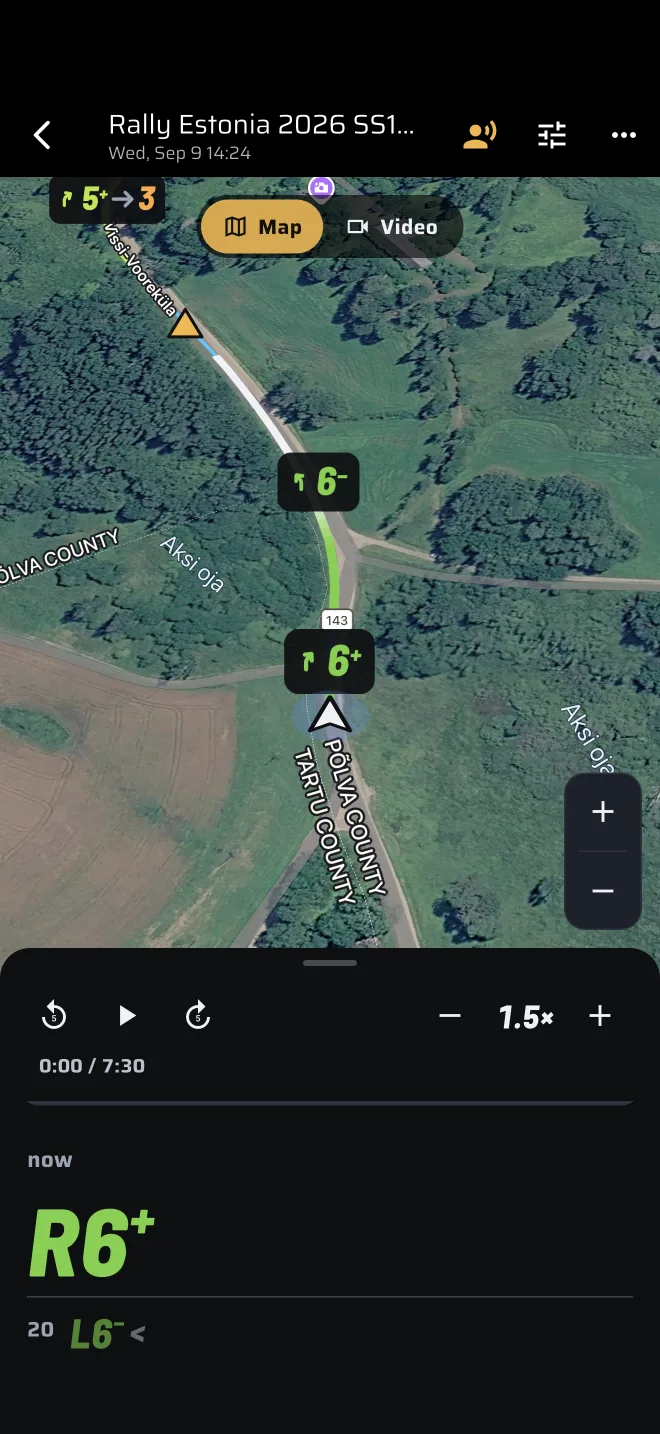
Portrait. L'image est en haut et un panneau en dessous. Faites glisser le panneau entre trois positions :
- En bas : seulement les commandes de lecture.
- Au milieu : les commandes et les annonces à hauteur de la voiture.
- En haut : les commandes et la liste complète des notes.
La liste suit la voiture pendant la lecture. Faites-la défiler à la main et elle reste où vous l'avez mise pendant quelques secondes. Touchez une note pour la modifier.
Paysage. L'image remplit l'écran, les annonces défilent en bas et une barre en haut contient les commandes. Pendant la lecture, la barre se masque au bout de quelques secondes. Touchez l'image pour la faire revenir.
Le titre est le nom de l'enregistrement, ou Sans titre. Touchez-le pour renommer l'enregistrement.
L'image : carte ou vidéo
La carte suit la voiture, inclinée et orientée dans le sens de marche. Déplacez-la à la main pour arrêter le suivi. Le bouton de navigation (Suivre la voiture) relance le suivi, et les boutons plus et moins zooment.
Les portions en virage sont colorées sur l'itinéraire. À partir d'un certain zoom, chaque virage porte aussi un badge avec sa cotation, et les bosses un triangle.
Pour une reconnaissance filmée, un sélecteur Carte / Vidéo apparaît. Vidéo montre votre film avec les annonces dessinées par-dessus, synchronisé avec la carte.
Associer la vidéo
Le film est enregistré dans votre photothèque à l'arrêt, pas dans l'application. Si la vidéo n'est pas sur le téléphone, par exemple après un changement de téléphone, touchez Vidéo. La photothèque s'ouvre. Choisissez le film de cette reconnaissance.
L'application compare les durées. Si elles diffèrent, une fenêtre intitulée Durée différente demande s'il faut l'associer quand même. Une copie raccourcie ou réencodée reste la bonne vidéo : Associer quand même convient dans ce cas.
Dissocier la vidéo abandonne la copie que garde l'application. Le film reste dans votre photothèque et vous pouvez l'associer de nouveau.
Lecture
La bande de lecture a des boutons recul de 5 s, lecture ou pause, avance de 5 s, plus lent et plus rapide, avec une ligne de temps et une barre de défilement. Faites glisser la barre pour sauter.
La bande d'annonces affiche en grand l'annonce en cours, avec la distance jusqu'à elle (maintenant quand vous êtes à quelques mètres, sinon dans et une distance), et l'annonce suivante en plus petit. Elle se trouve à la position du milieu du panneau en portrait et en bas en paysage. En fin de route, elle indique Plus de notes.
La voix du copilote
La relecture annonce les notes quand la voiture les atteint. Elle est activée quand vous ouvrez un enregistrement.
- Touchez l'icône de la voix pour la couper (Couper le copilote) ou l'activer (Voix du copilote).
- La voix parle la langue de l'application quand le téléphone a une voix pour elle, sinon l'anglais.
- Pour une reconnaissance filmée, le son propre de la vidéo est coupé. L'icône du haut-parleur (Son de la vidéo) l'active.
- En paysage, l'icône Cadran d'angle affiche le cadran rond par-dessus l'image, en haut à droite.
Sur un téléphone étroit, la barre d'application n'affiche que les premières commandes. Les autres sont dans son menu de débordement.
Démo : rejouer un enregistrement
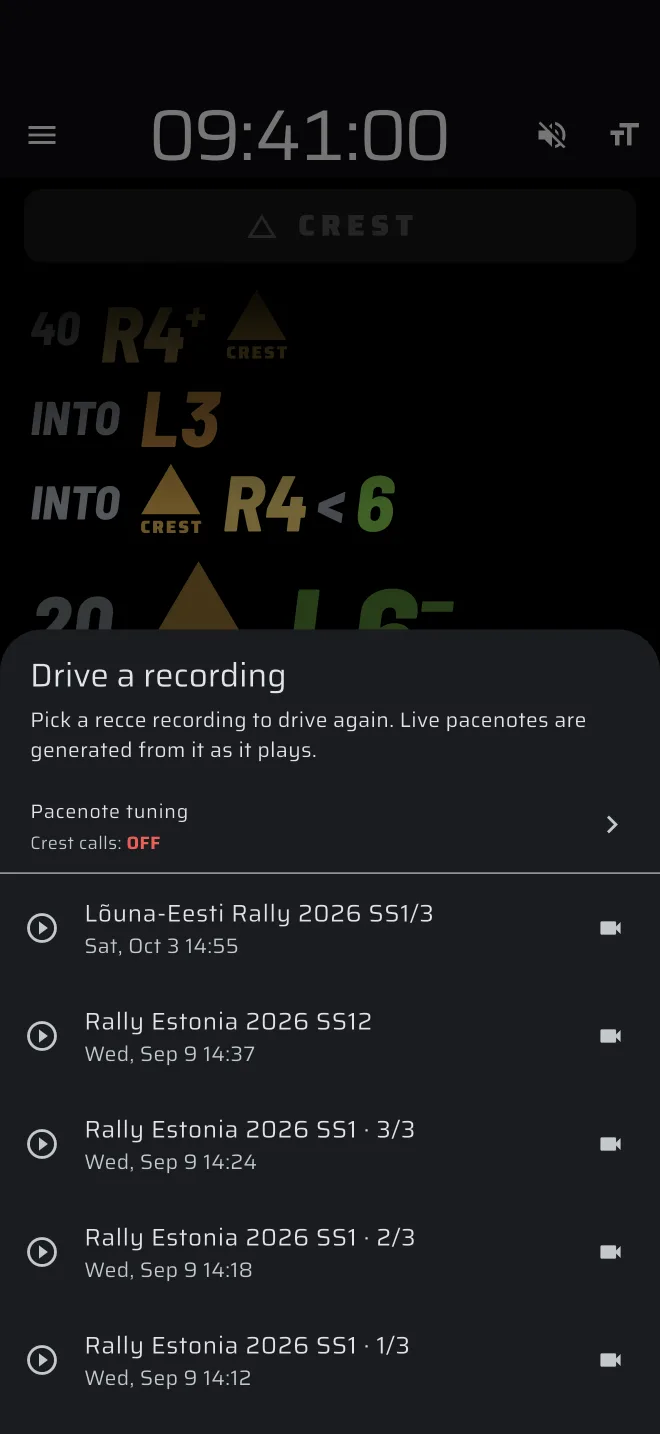
L'écran d'accueil de Notes a un bouton Démo. Il permet d'essayer les notes en direct sans rouler.
- Ouvrez Notes et touchez Démo.
- Dans Rejouer un enregistrement, choisissez un enregistrement. Le panneau explique : Choisissez un enregistrement de reconnaissance à rejouer. Les notes sont générées en direct pendant la lecture.
- Le réglage des notes se trouve sur le même panneau. Réglez-le d'abord si vous voulez voir les notes avec d'autres réglages.
- La vue en direct démarre et rejoue le trajet à la place des capteurs du téléphone. Rien n'est gardé.
S'il n'y a pas d'enregistrement avec des données de capteurs, l'application indique Aucun enregistrement avec données de capteurs à rejouer.