Démarrage rapide
Cette page vous mène à votre premier parcours. Comptez une dizaine de minutes. Ensuite, choisissez le guide de votre discipline.
Installer et ouvrir
- Installez Rally Tripmeter depuis l'App Store (iPhone et iPad, iOS 15 ou plus récent) ou Google Play (Android 7.0 ou plus récent). L'appareil doit avoir un récepteur GPS. Une tablette sans emplacement SIM n'en a pas forcément : testez-la d'abord.
- Ouvrez l'application. Elle s'ouvre directement sur l'écran Tripomètre. Elle ne vous demande pas de vous connecter.
Faire la visite
Après un instant, un panneau demande Faire la visite d'une minute ?. Touchez Lancer la visite démo. Le mode démo conduit une voiture simulée pendant que des conseils montrent les parcours, la barre d'outils de parcours et le menu latéral. Touchez ce que chaque conseil désigne, ou Suivant. Quitter met fin à la visite à tout moment.
Pas maintenant ferme le panneau. La visite reste sous l'icône ? de la barre d'application. Chaque mode a un guide de ce genre, voir Guides rapides.
Autoriser la localisation
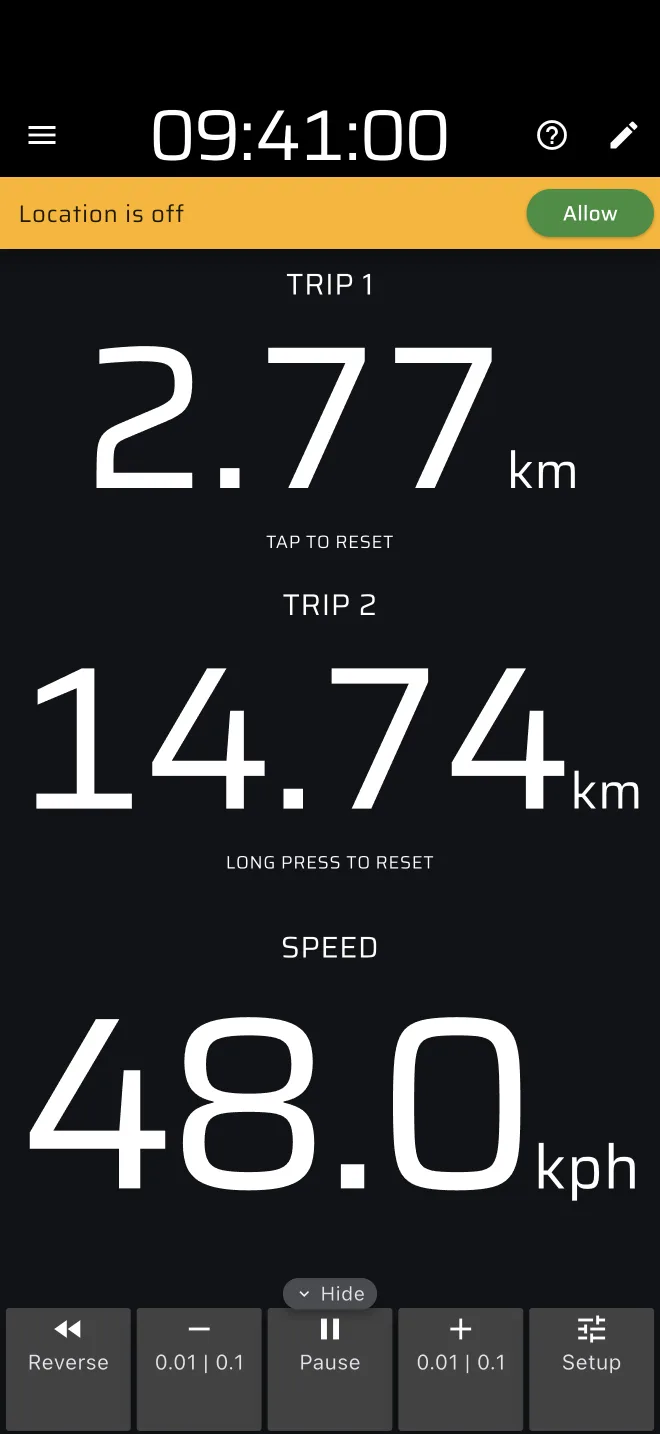
Le tripmaster mesure la distance et la vitesse au GPS, l'application a donc besoin d'accéder à la localisation. L'application ne la demande pas d'elle-même. Tant que vous ne l'avez pas autorisée, une barre orange sous la barre d'application affiche La localisation est désactivée.
- Touchez Autoriser sur la barre. Si vous avez fait la visite, son dernier conseil la désigne.
- Autorisez la localisation quand le téléphone le demande. Sur iPhone, choisissez Lorsque l'app est active. Sur Android, choisissez Uniquement si l'application est en cours d'utilisation.
- Attendez le fix GPS. La barre disparaît quand la position est bonne.
La barre GPS rouge
Une barre rouge sous la barre d'application signifie que l'application n'a pas de bonne position. Son texte dit pourquoi. Un bouton sur la barre, quand il y en a un, y remédie : Résoudre pour une autorisation, Activer pour la localisation du téléphone. Chaque message et ce qu'il faut faire se trouvent dans Dépannage : GPS et localisation.
Ouvrir le menu latéral
Balayez depuis le bord gauche de l'écran, ou touchez l'icône de menu en haut à gauche. Tripomètre est en haut de Modes. Les autres modes sont rangés dessous par type d'épreuve. Voir Se repérer dans l'application.
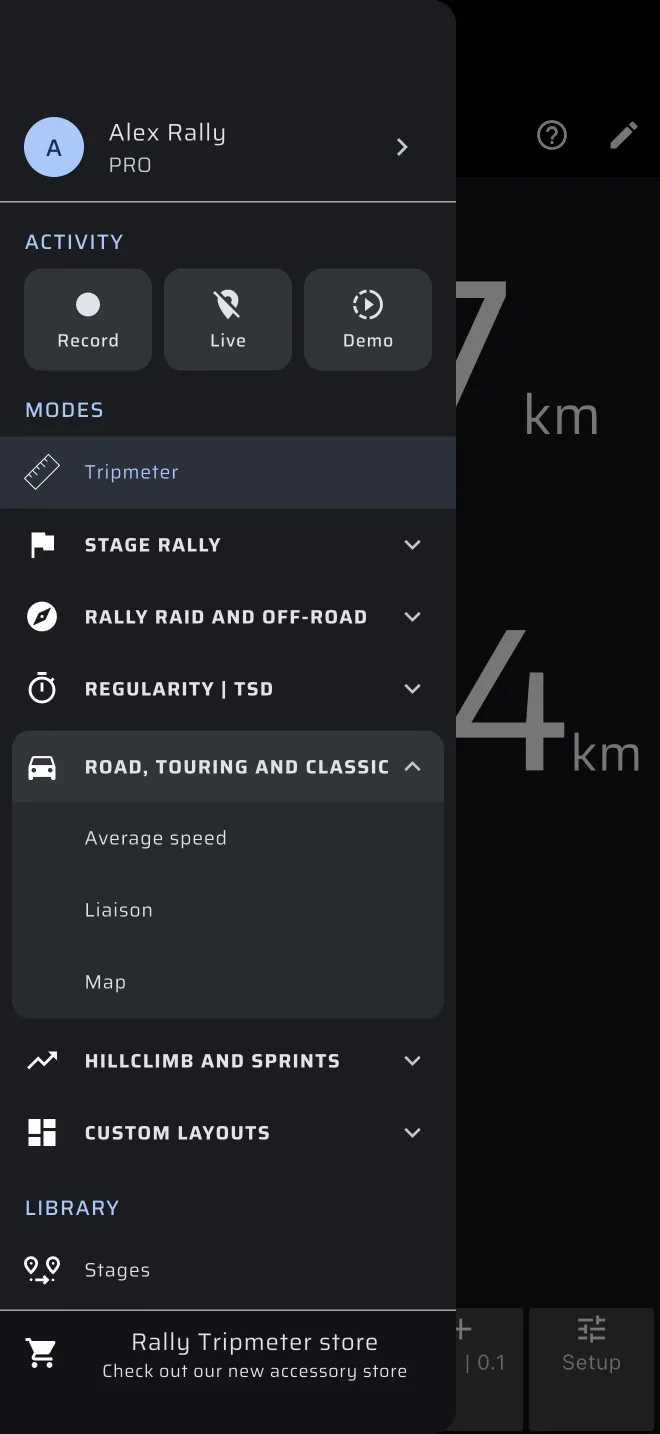
Lancer le mode Tripomètre
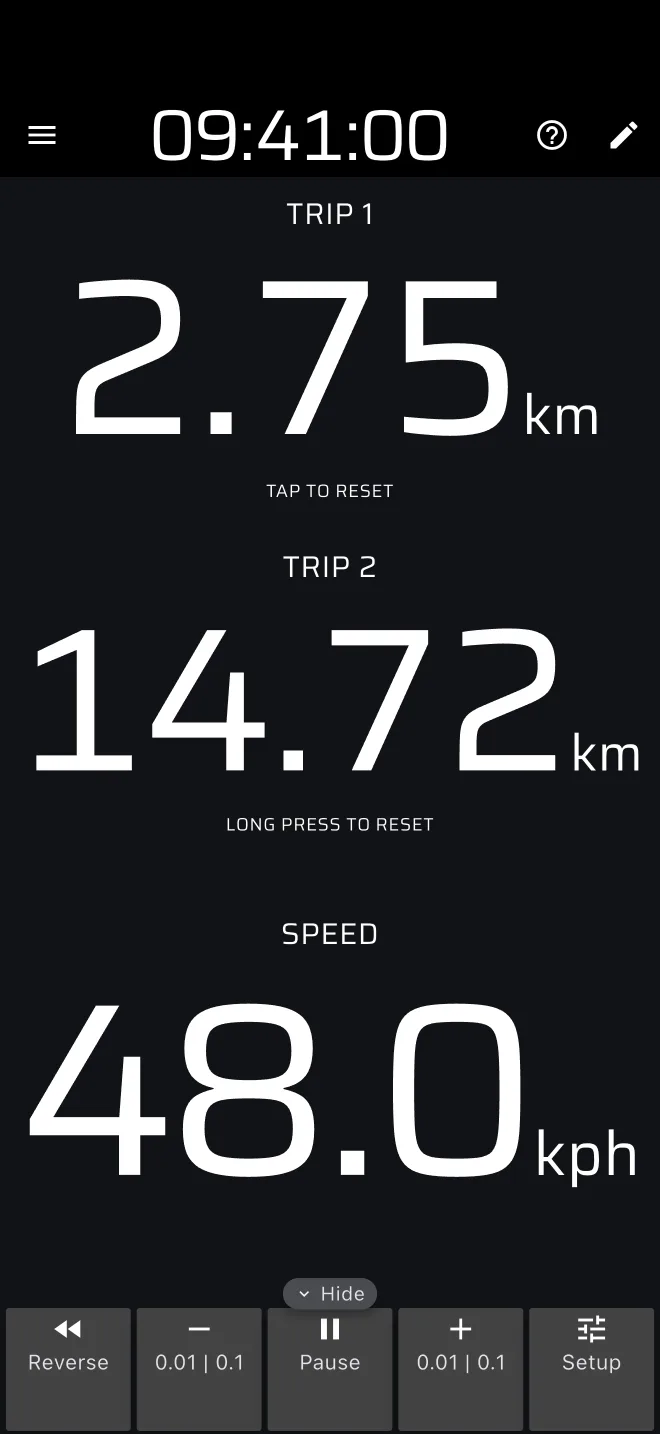
Touchez Tripomètre dans le menu latéral. L'écran affiche Parcours 1, Parcours 2 et Vitesse. Il n'y a pas de bouton de départ. Les parcours comptent dès que le téléphone a un fix GPS et que vous roulez.
Avec la formule gratuite, le tripmaster fonctionne sur une distance limitée chaque jour. Une barre sous la barre d'application indique ce qu'il reste. Voir Licences et formules.
Fixer le téléphone
Fixez le téléphone là où le copilote peut le lire sans le tenir. Branchez un chargeur : le GPS avec l'écran allumé vide vite la batterie.
Remettre le Parcours 1 à zéro d'un toucher
Touchez l'écran n'importe où pour remettre à zéro le Parcours 1. Faites-le à chaque point de référence du road-book, par exemple un carrefour. Appuyez longuement n'importe où pour remettre à zéro le Parcours 1 et le Parcours 2.
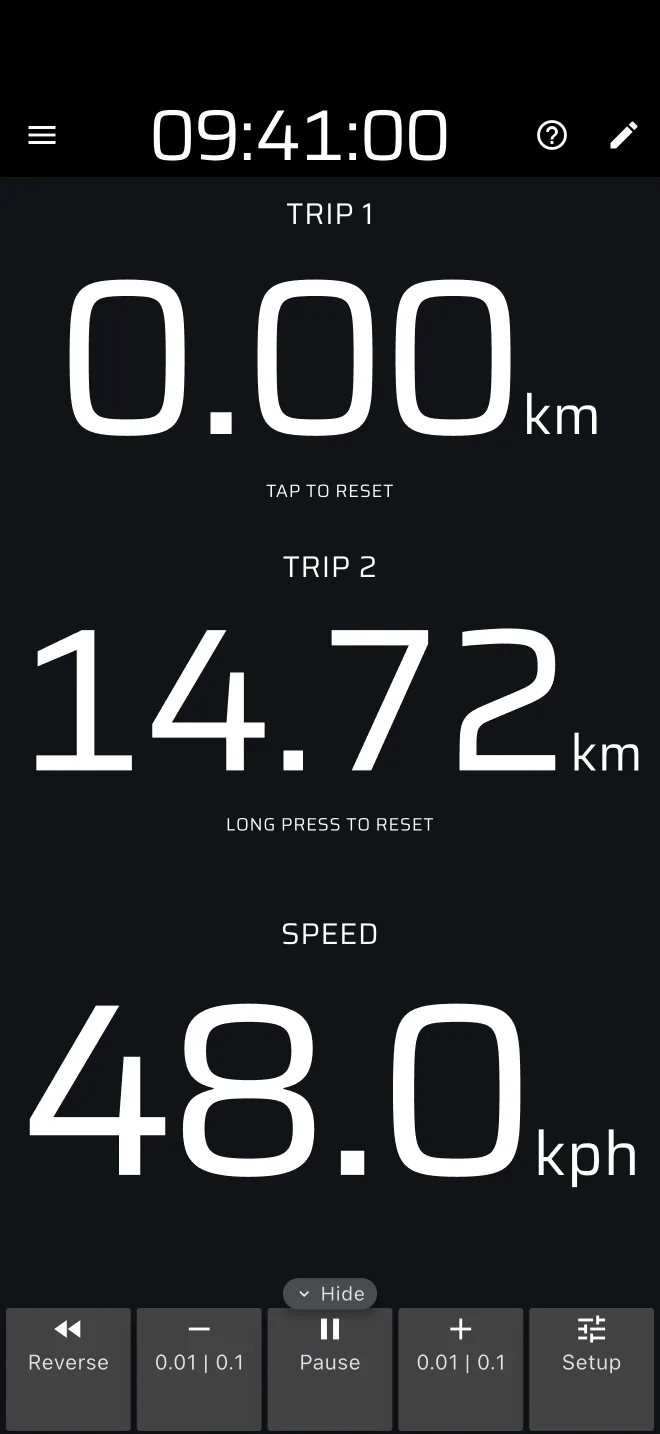
Chaque toucher remet le Parcours 1 à zéro
Tout l'écran sert de bouton de remise à zéro. Pour changer l'action, ou pour la désactiver, voir Entrées utilisateur.
Corriger avec plus et moins
Quand un parcours ne correspond pas au road-book, corrigez-le avec la barre d'outils de parcours, en bas de l'écran (à droite en paysage). Touchez l'onglet Afficher sur le bord pour l'ouvrir. Moins et plus modifient les parcours de 0.01 à chaque toucher. Les autres boutons sont dans Barre d'outils de parcours.
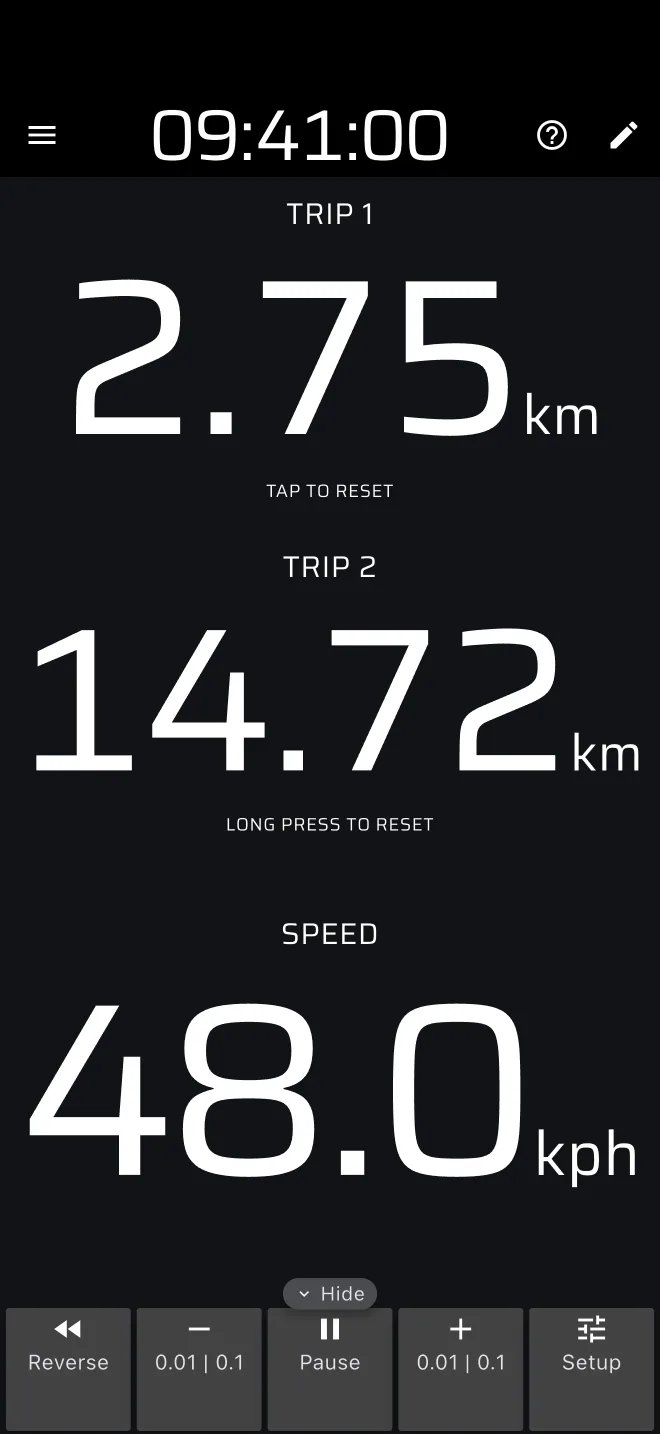
Voilà votre premier parcours.
Essayer sans rouler
Pour découvrir les écrans depuis votre bureau, touchez la puce Démo dans le menu latéral, puis Démarrer la démo. L'application simule alors un trajet au lieu de lire le GPS. La barre rouge affiche Simulation de l'emplacement avec un sélecteur de vitesse. Le mode démo ouvre aussi tous les modes Pro, pour que vous puissiez les essayer.
Pour revenir au vrai GPS, touchez la puce orange Démo, ou le texte Touchez pour arrêter le mode démo. Voir Tout essayer avec le mode démo.
Régler l'heure du rallye
Les modes chronométrés (Course, Liaison, Régularité) utilisent l'Horloge du Rallye affichée dans la barre d'application. Par défaut, c'est l'horloge du téléphone. Pour la caler sur l'horloge officielle, touchez l'horloge en haut de l'écran. Heure du rallye et départ donne les étapes.
Avant l'épreuve
- Calibrez la distance sur une section connue.
- Activez Continuer à fonctionner en arrière-plan dans Réglages, pour que le GPS continue quand le téléphone se verrouille. Voir Réglages généraux.
- Le tripmaster et les chronos fonctionnent sans données mobiles. L'historique, les fonds de carte et le suivi en direct ont besoin d'une connexion. Une spéciale enregistrée, un itinéraire enregistré et une spéciale terminée attendent dans le téléphone et partent dès qu'il est de nouveau en ligne, voir Enregistrer sans connexion.
- Vous n'avez pas besoin de compte pour rouler. Pour garder vos spéciales et votre historique quand vous changez de téléphone, connectez-vous.